Creá y editá los modelos de informe médico de tu centro, como certificados o instrucciones de alta. Cada plantilla se redacta una vez y se completa con los datos del paciente al informar.
Actualizado el 08/10/2026
Reúne los modelos de informe médico de tu centro: informes de estudio, certificados, instrucciones de alta y otras planillas. Escribís cada modelo una sola vez y se completa con los datos de cada paciente al informar.
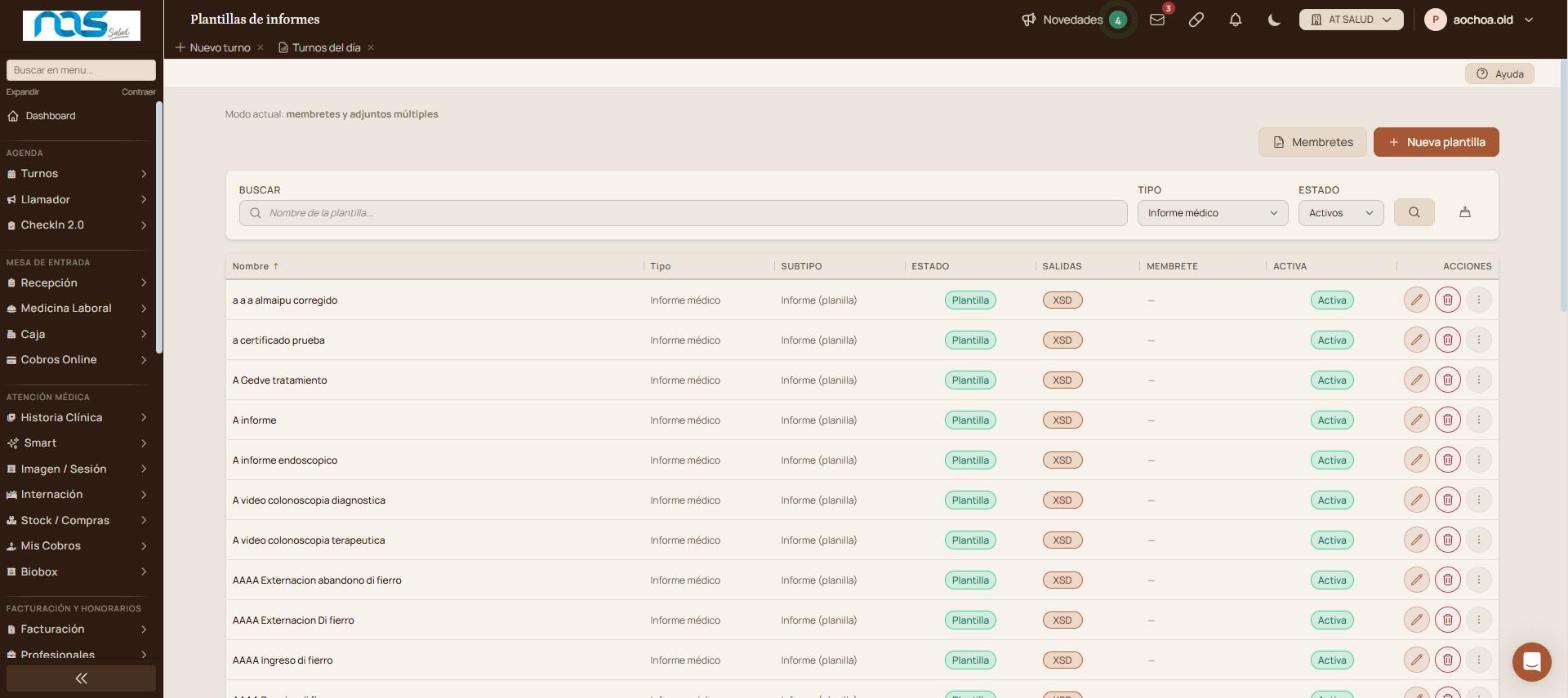
Verificación: la plantilla aparece en el listado con el estado que elegiste, «Borrador» o «Plantilla».
Cada plantilla se puede abrir en tres editores:
Desde los tres puntos de cada fila también abrís «Editor simple (clínico)» o «Editor XML/XSLT (avanzado)».
Las variables se escriben entre llaves y se reemplazan por el dato real al imprimir el informe. Hacé clic en «Ayuda — variables disponibles», debajo del editor, para ver la lista completa y copiá cada variable tal cual figura. Estas son las principales:
| Grupo | Variables |
|---|---|
| Paciente | {paciente} (nombre completo), {documento}, {fechaNacimiento}, {edad}, {domicilio}, {telefono}, {celular}, {email}, {historiaClinica}, {historiaClinicaExterna} |
| Obra social | {obraSocial}, {planObraSocial}, {numeroAfiliado} |
| Estudio | {nombreEstudio}, {fechaInforme}, {nombrePractica}, {codigoPractica}, {grupoPractica}, {detalleOrden}, {medicoDerivador}, {fechaHoraImpresion} |
| Orden | {numeroOrden}, {fechaOrden} |
| Medicina laboral | {empresa}, {numeroRemito}, {cuil}, {tipoExamen}, {aptitud}, {vigenciaDesde}, {vigenciaHasta}, {libretaSanitaria} |
| Profesional | {profesional}, {especialidad}, {matricula} |
El paciente también tiene cinco datos personalizables, por ejemplo estado civil, ocupación y grupo de sangre. La lista del editor te muestra la variable de cada uno.
En medicina laboral, algunos datos se repiten una vez por profesional o por práctica del remito. Para eso se escribe el contenido entre una etiqueta de apertura y otra de cierre:
La lista del editor muestra también un bloque con una fila por cada práctica del remito, sin agrupar por profesional. Los bloques se completan al crear el informe.
En «Membrete del informe» elegís uno para la vista en pantalla (HTML) y otro para la impresión (PDF). Si dejás uno vacío, se usa el membrete predeterminado. El botón «Ver» te muestra el membrete elegido. Para diseñar o cambiar los membretes, hacé clic en «Membretes», arriba a la derecha del listado.
Con «Desactivar» la plantilla pasa a inactiva. Para volver a verla, elegí «Inactivos» o «Todos» en «Estado».
| Qué pasa | Qué hacer |
|---|---|
| No encontrás una plantilla | Revisá «Tipo» y «Estado». Elegí «Todos los tipos» y «Todos» para ver todo el listado. |
| Aparece una plantilla llamada «nuevo» con fecha y hora | Es una plantilla creada con «Nueva plantilla» que no se renombró. Abrila y cambiale el nombre, o desactivala. |
| El informe sale con una variable entre llaves | Revisá que esté escrita exactamente como en «Ayuda — variables disponibles». |
| El encabezado no es el que esperabas | Revisá los dos membretes de la plantilla. Si están vacíos, se usa el predeterminado. |
Escribinos desde «Compartí tu feedback», al pie de la pantalla, contando qué plantilla revisabas, sin datos de pacientes.
Elevá tu institución médica con orden, confianza y fluidez.
Tu opinión es anónima: no guardamos tu nombre ni tu correo.
¡Copiado!
¿Te quedaron dudas? Escribinos y te ayudamos.
