RAS Salud Centro de ayuda

Turnos confirmados

Encontrá el turno del paciente que ya llegó y abrí su atención con el ícono del lápiz. El listado muestra la hora, el paciente, la obra social, el estado y los minutos de espera.

Actualizado el 17/09/2026

Lo básico

¿Para qué sirve esta pantalla?

Empezar a atender al paciente que ya llegó, desde tu listado del día.
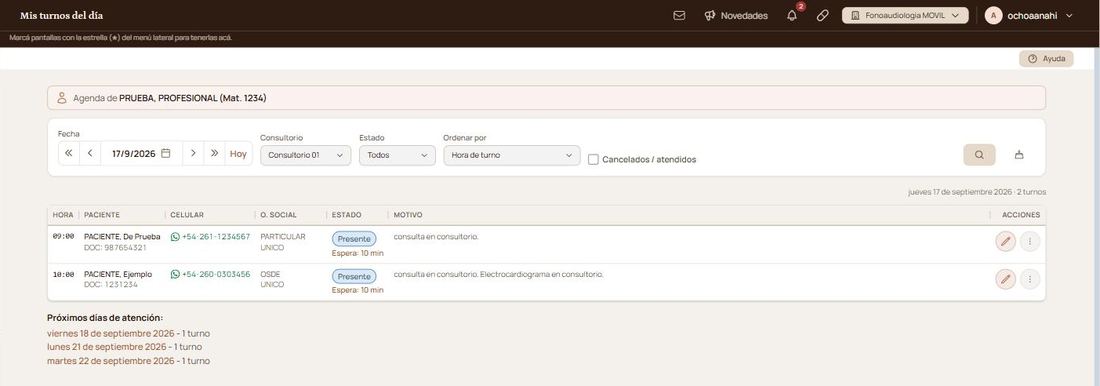
Pantalla «Turnos confirmados» con los filtros «Fecha», «Consultorio», «Estado» y «Ordenar por», el listado del día y «Próximos días de atención».

Cómo se usa, paso a paso

  1. Entrá a la sección «Atención médica», menú «Historia Clínica», «Turnos confirmados».
  2. Ubicá el turno en «Presente». Si el turno no aparece, revisá «Fecha»: el listado muestra un día por vez.
  3. Tocá el ícono del lápiz («Atender paciente») en la columna «Acciones».

    Fila del listado con hora, paciente, celular, obra social, estado «Presente», los minutos de espera y el ícono del lápiz en la columna «Acciones».

El turno pasa a «Atendiendo» y la pantalla queda en «Atender paciente», con el nombre del paciente y el horario del turno arriba.
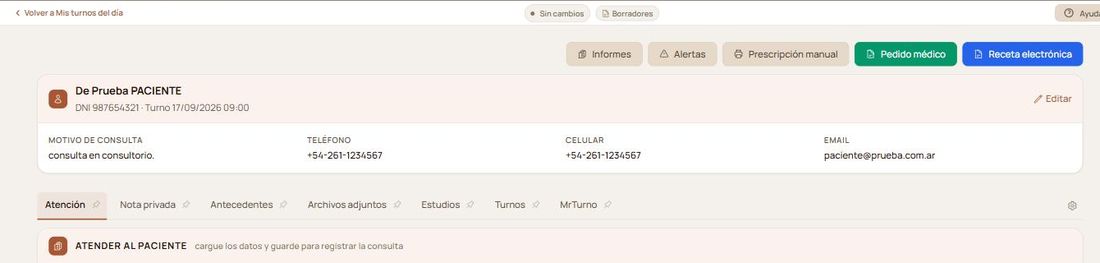
Pantalla «Atender paciente» con los datos del paciente, las pestañas «Atención», «Nota privada» y «Antecedentes», y el bloque «ATENDER AL PACIENTE».

Qué significa cada parte

  • Fecha: el día del listado. Las flechas simples cambian de día, las dobles de mes y «Hoy» vuelve al día actual.
  • Consultorio: deja los turnos de ese consultorio.
  • Estado: filtra por «Pendiente», «Confirmado», «Presente», «Atendiendo», «Atendido» o «Conflicto».
  • Ordenar por: «Hora de turno», «Tiempo de espera» o «Tiempo de espera ponderada».
  • Cancelados / atendidos: suma al listado esos turnos.
  • Espera: los minutos que el paciente lleva en el centro, debajo del estado.
  • Los íconos de la lupa («Buscar») y del pincel («Limpiar filtros»): aplican o borran los filtros.
  • Acciones: el lápiz abre la atención del turno, el ojo abre la historia clínica y los tres puntos, el resto de las acciones.
  • Sobre el listado, la fecha completa y cuántos turnos tiene ese día.

Funciones avanzadas

Ver los antecedentes antes de que llegue el paciente

Con el turno en «Pendiente» o «Confirmado», la fila trae el ícono del ojo («Ver historia clínica»). Desde ahí abrís la historia clínica y llegás a los antecedentes.

Abrir el resto de las acciones del turno

Tocá el ícono de los tres puntos («Más acciones») en la columna «Acciones». La lista trae «Receta», «Crear Alerta», «Informes», «Planillas», «Sticker», «Adjuntos» y «Cambiar motivo». La primera opción es la que falta en la fila: «Ver historia clínica» cuando está el lápiz, «Atender paciente» cuando está el ojo. En un turno en «Atendiendo» se suma «Quitar atendido», que devuelve el turno a «Presente»: sirve cuando abriste la atención en la fila equivocada.
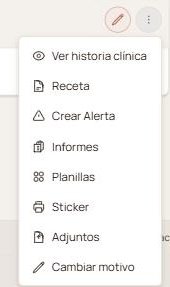
Menú desplegado con «Ver historia clínica», «Receta», «Crear Alerta», «Informes», «Planillas», «Sticker», «Adjuntos» y «Cambiar motivo».

Saltar al próximo día con turnos

Debajo del listado, «Próximos días de atención» muestra tus siguientes días con turnos y cuántos tiene cada uno. Tocá uno y el listado se mueve a esa fecha.

Sumar al listado los turnos cancelados y los atendidos

Tildá «Cancelados / atendidos» y tocá el ícono de la lupa («Buscar»). El listado suma esas filas, cada una con su estado en la columna «Estado».

Escribirle al paciente por WhatsApp

En la columna «Celular», el ícono de WhatsApp abre el chat con ese número, con un saludo que lleva tu nombre y el del centro.

Casos y excepciones

En este casoQué hacer
Buscás el turno de otro profesionalEsta pantalla muestra tu agenda. El listado de todo el centro está en la sección «Agenda», menú «Turnos», «Turnos del día».

Si esto no resolvió

Si el turno está en la agenda del centro y no aparece en tu listado, abrí «Ayuda» y tocá «Hablar con soporte» con la fecha y la hora del turno a mano.

Próximo paso

En «Atender paciente» cargás el motivo y la evolución y guardás la consulta. De esa misma pantalla salen «Receta electrónica» y «Pedido médico».

Avisos y mensajes frecuentes

  • «No hay turnos para esta fecha.»: el día elegido quedó sin turnos tuyos. Cambiá la fecha o tocá «Hoy».
  • «El turno vuelve al estado Presente. ¿Confirmás?»: aparece al elegir «Quitar atendido». «Cancelar» deja el turno como está.

Pantallas relacionadas


Elevá tu institución médica con orden, confianza y fluidez.

¿Te sirvió esta guía?

Tu opinión es anónima: no guardamos tu nombre ni tu correo.

Me encantó: 0 · Me sirvió: 1 · Normal: 0

Compartir esta guía

Enviar por WhatsApp Enviar por correo

¿Te quedaron dudas? Escribinos y te ayudamos.

Guías relacionadas