RAS Salud Centro de ayuda

Datos de la institución

Muestra y permite actualizar los datos generales de tu institución: nombre, teléfono, dirección, datos fiscales, contacto y los logotipos que se usan en la plataforma y en los PDF.

Actualizado el 29/09/2026

Lo básico

¿Para qué sirve esta pantalla?

Guarda los datos con los que se presenta tu institución: nombre, teléfono, dirección, datos fiscales y los logotipos de la plataforma y de los PDF. Estos datos se cargan con la información del formulario de Alta. La usa el administrador del centro cuando cambia algún dato o hay que cargar el logo.
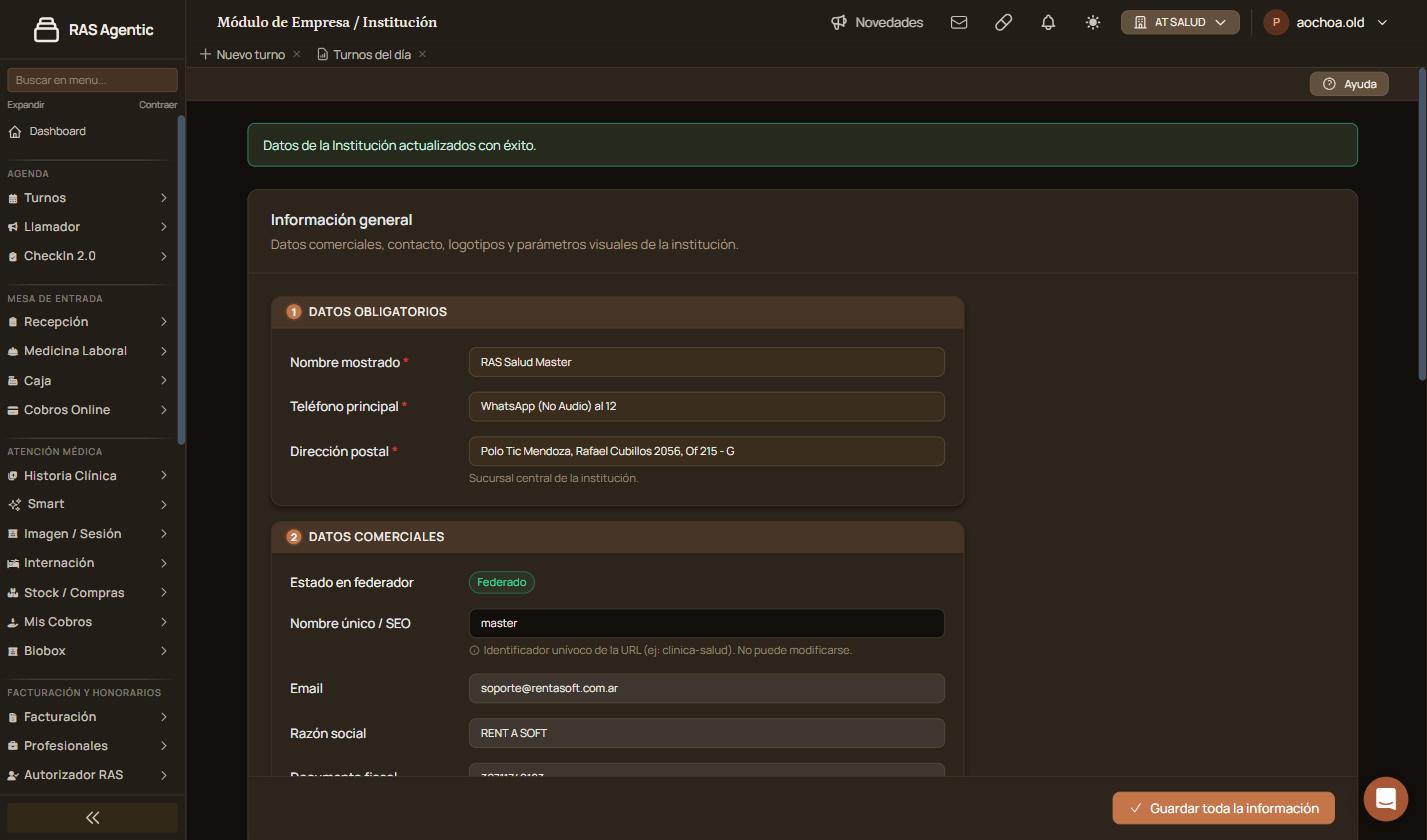
Datos obligatorios y comerciales de la institución, con el aviso de guardado arriba
Datos obligatorios y comerciales, con el aviso de guardado

Cómo se usa, paso a paso

  1. Entrá a la sección «Configuración», menú «Administración», «Datos de la institución».
  2. En «1. Datos obligatorios», revisá «Nombre mostrado», «Teléfono principal» y «Dirección postal».
  3. En «2. Datos comerciales», revisá y completá de ser necesario «Email», «Razón social» y «Documento fiscal».
  4. En «3. Contacto y otros», si falta agregá el móvil o WhatsApp y el sitio web.
  5. En «4. Recursos gráficos», hacé clic en «Seleccionar archivo» para subir cada logotipo.
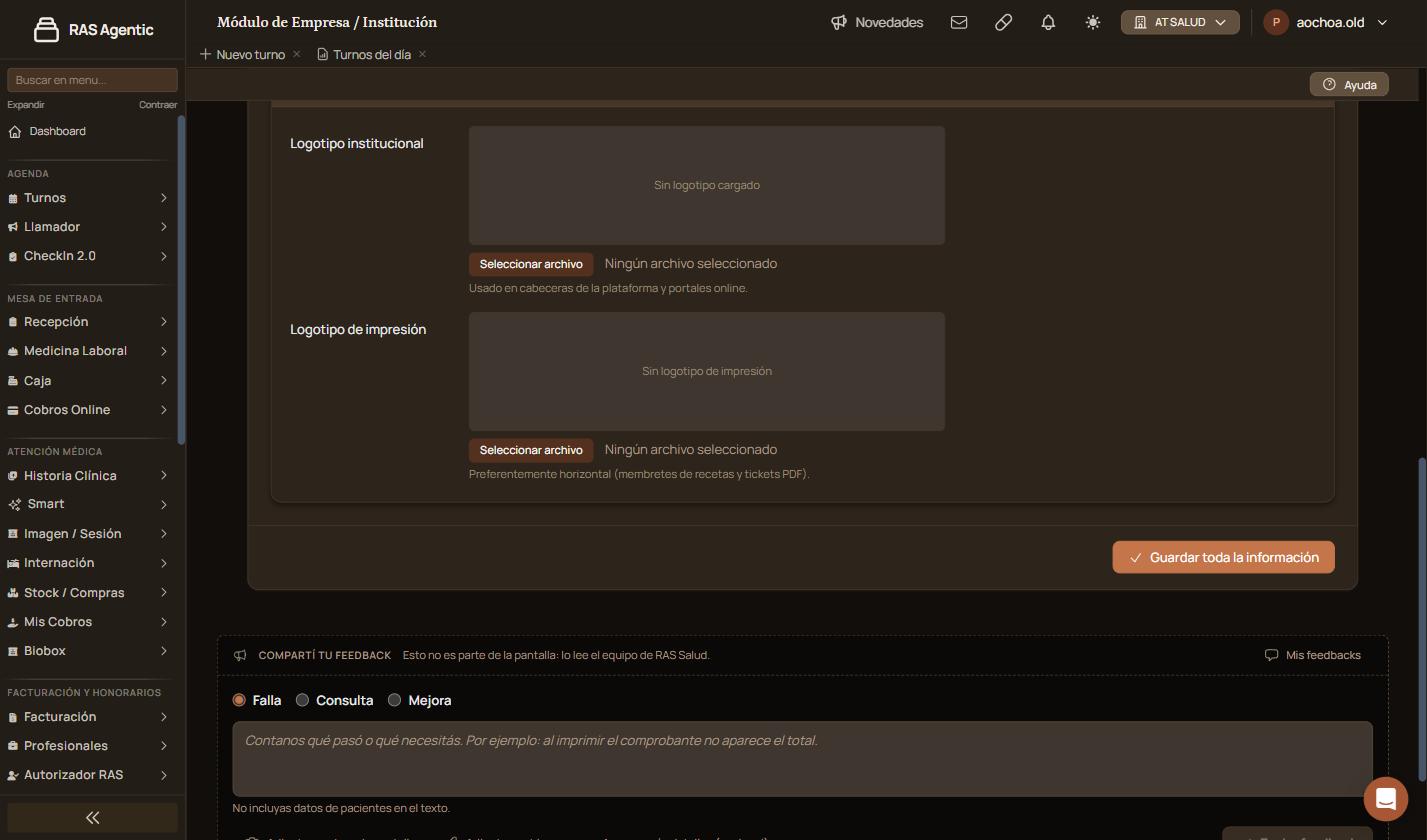
    Recursos gráficos con el logotipo institucional, el de impresión y el botón Guardar toda la información
    Recursos gráficos: logotipo institucional y de impresión
  6. Hacé clic en «Guardar toda la información».

Verificación: arriba aparece «Datos de la Institución actualizados con éxito.» y cada logotipo se ve en su recuadro.

Qué significa cada parte

  • «Dirección postal»: la de la sucursal central.
  • «Estado en federador»: indica si la institución está federada.
  • «Nombre único / SEO»: identifica a la institución en la dirección web. No se puede cambiar.
  • «Documento fiscal»: CUIT, RUT o NIT, según el país.
  • «Comentarios internos»: notas de uso administrativo.
  • «Logotipo institucional»: sale en las cabeceras de la plataforma y los portales online.
  • «Logotipo de impresión»: sale en los membretes de recetas y tickets PDF.

Funciones avanzadas

Cambiar los logotipos

Cada recuadro muestra el logotipo cargado, o «Sin logotipo cargado» y «Sin logotipo de impresión» si todavía no hay. Para reemplazarlo, hacé clic en «Seleccionar archivo», elegí la imagen nueva y guardá con «Guardar toda la información». El de impresión conviene que sea horizontal, porque ocupa el ancho del membrete.

Datos que no se editan desde acá

  • «Estado en federador» es sólo informativo.
  • «Nombre único / SEO» queda fijo, porque forma parte de la dirección web de la institución.

Casos y excepciones

Qué pasaQué hacer
Las recetas o los tickets salen sin logoSubí el «Logotipo de impresión» y guardá.
«Guardar toda la información» no avanzaCompletá los tres datos obligatorios.
Tenés más de una sedePoné acá la dirección de la central y cargá las demás en «Sucursales».

Si esto no resolvió

Escribinos desde «Compartí tu feedback», al pie de la pantalla, contando qué dato no se guarda.

Avisos y mensajes frecuentes

  • «Completa este campo»: falta el nombre, el teléfono o la dirección.
  • «Datos de la Institución actualizados con éxito.»: los cambios quedaron guardados.

Pantallas relacionadas

  • «Sucursales», en «Configuración», menú «Administración».

Elevá tu institución médica con orden, confianza y fluidez.

¿Te sirvió esta guía?

Tu opinión es anónima: no guardamos tu nombre ni tu correo.

Compartir esta guía

Enviar por WhatsApp Enviar por correo

¿Te quedaron dudas? Escribinos y te ayudamos.

Guías relacionadas