RAS Salud Centro de ayuda

Editor Pedidos Médicos

Armá las categorías y los estudios que aparecen en el formulario de pedidos médicos, y elegí cuáles se muestran precargados.

Actualizado el 29/09/2026

Lo básico

¿Para qué sirve esta pantalla?

Define qué estudios se pueden pedir en el formulario de pedidos médicos y cómo se agrupan, por ejemplo «Imágenes» o «Cardiología». Lo gestiona el administrativo para dejar armada la lista de estudios de la institución, para el uso posterior del profesional dentro de la historia clínica del paciente.
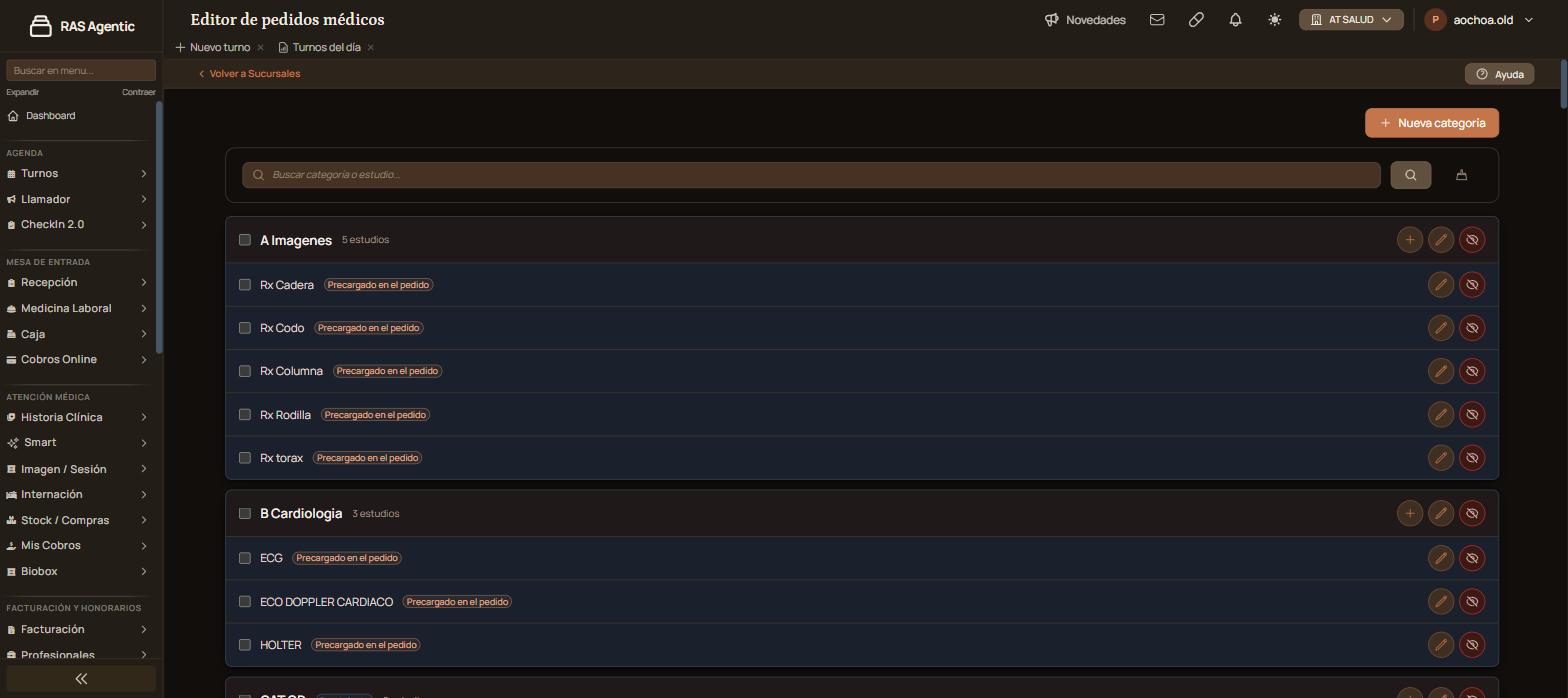
Pantalla «Editor de pedidos médicos» con las categorías A Imagenes y B Cardiologia y sus estudios precargados.
Categorías y estudios del formulario de pedidos

Cómo se usa, paso a paso

  1. Entrá a la sección «Configuración», menú «Administración», «Editor Pedidos Médicos».
  2. Revisá el listado, de ser necesario podes ocultar las secciones que no desees que aparezca a los profesionales
  3. Si deseas personalizar una nueva sección, hacé clic en «Nueva categoría».
  4. Escribí el «Nombre» y decidí si tildás «Mostrar por defecto en el formulario de pedidos».
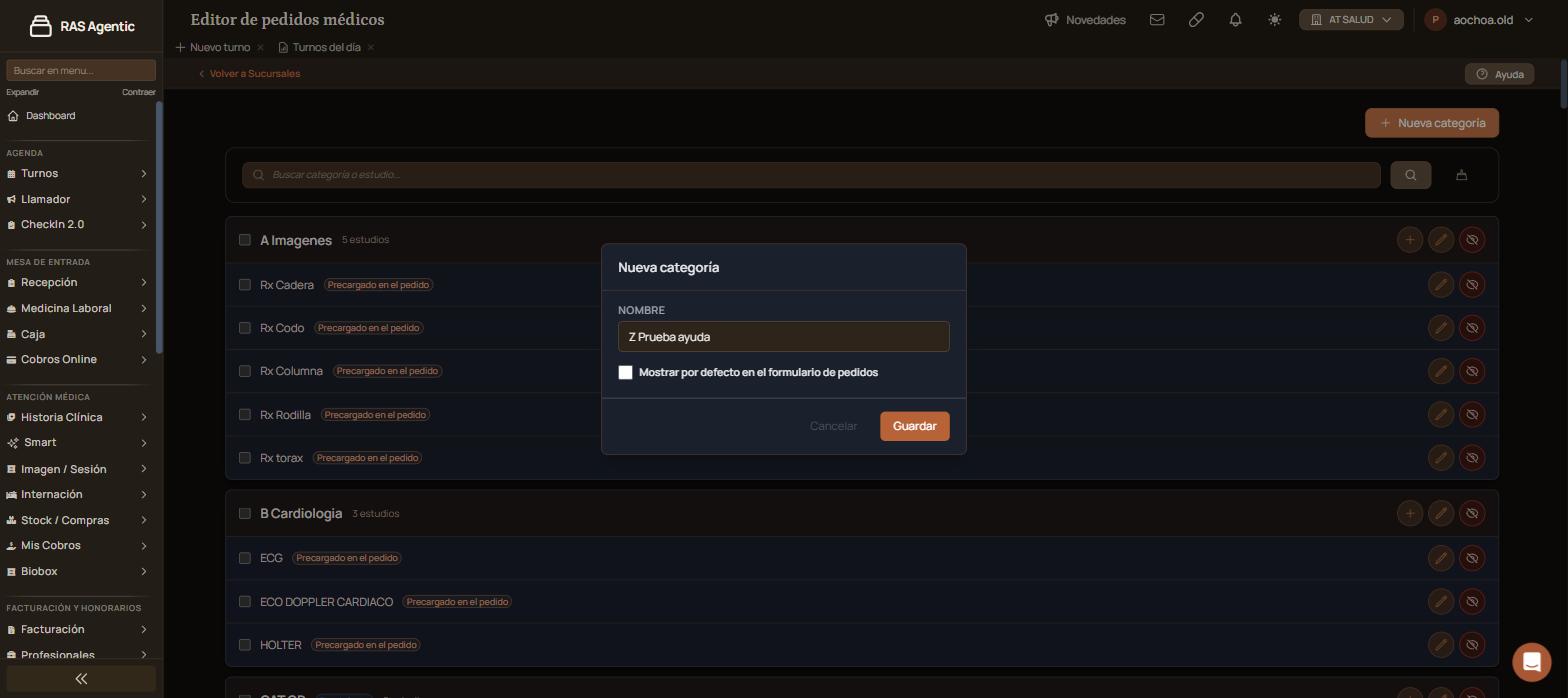
    Ventana «Nueva categoría» con el nombre de prueba y la opción «Mostrar por defecto en el formulario de pedidos» destildada.
    Ventana «Nueva categoría»
  5. Hacé clic en «Guardar».

  6. En la categoría nueva, hacé clic en el «+» (Agregar estudio).
  7. Escribí el nombre del estudio, decidí si queda precargado y hacé clic en «Guardar».
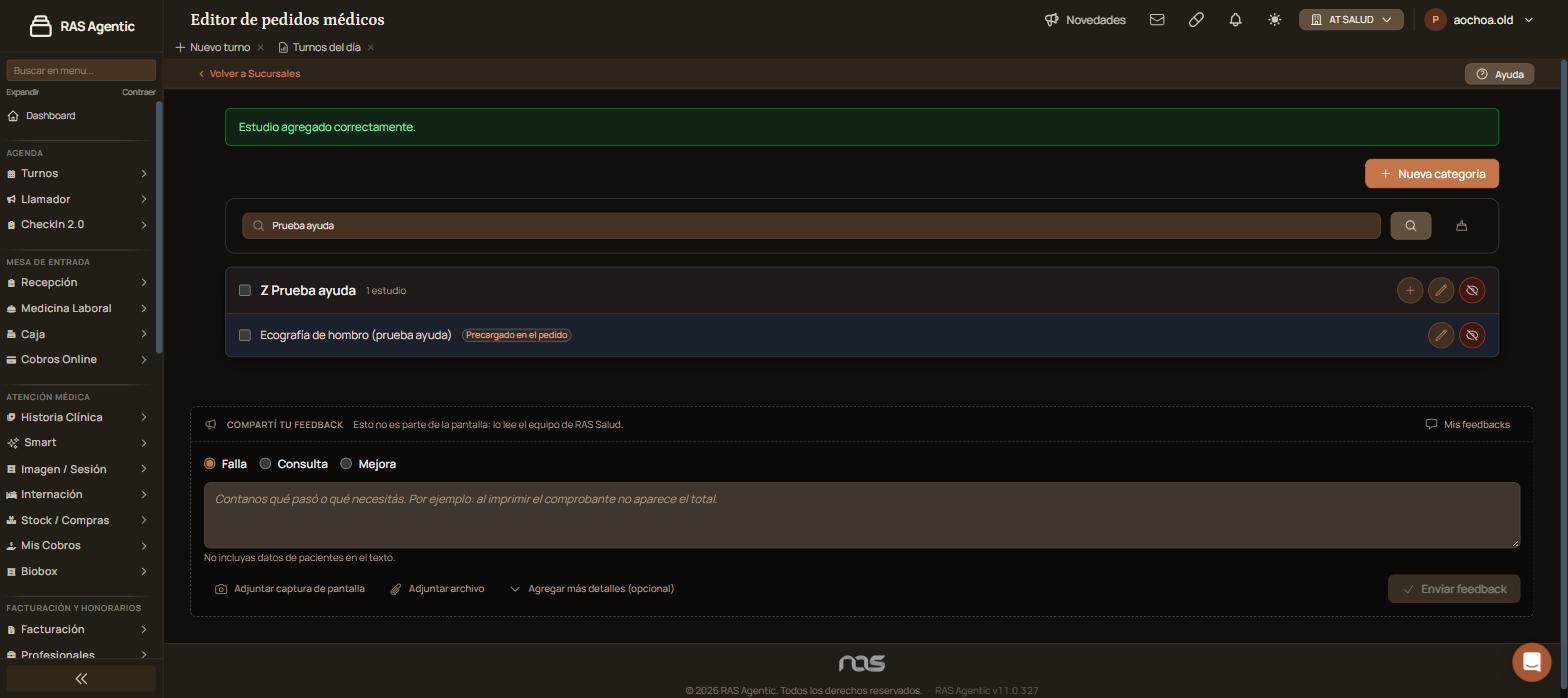
    Aviso «Estudio agregado correctamente.» y la categoría de prueba con su estudio marcado «Precargado en el pedido».
    Categoría con un estudio agregado

Verificación: aparece «Estudio agregado correctamente.» y el estudio figura dentro de su categoría.

Qué significa cada parte

  • «Por defecto»: la categoría se muestra de entrada en el formulario de pedidos.
  • «Precargado en el pedido»: el estudio aparece ya cargado en el pedido.
  • El número de estudios: cuántos estudios tiene la categoría.
  • El lápiz (Editar): cambia el nombre o la opción de mostrar por defecto.
  • El ojo tachado (Ocultar): saca la categoría o el estudio del formulario.

Funciones avanzadas

Ocultar o mostrar varios a la vez

Tildá las casillas de las categorías o los estudios. Aparecen

«Mostrar seleccionados»

«Ocultar seleccionados» y

«Limpiar selección».

Buscar

Buscá por nombre de categoría o de estudio. Con «Limpiar filtros» volvés a ver la lista completa.

Ordenar las categorías

Las categorías se muestran por orden alfabético. Por eso algunas empiezan con una letra, como «A Imágenes» o «B Cardiología», para quedar primeras.

Casos y excepciones

Qué pasaQué hacer
Un estudio no aparece en el pedidoRevisá que ni el estudio ni su categoría estén ocultos.
El pedido sale con estudios que no querésEditá el estudio y destildá «Mostrar por defecto en el formulario de pedidos».
La categoría queda al final de la listaAnteponele una letra al nombre para ordenarla.

Si esto no resolvió

Escribinos desde «Compartí tu feedback», al pie de la pantalla, con el nombre de la categoría o del estudio.

Avisos y mensajes frecuentes

  • «Categoria creada correctamente.»: la categoría ya figura en la lista.
  • «Estudio agregado correctamente.»: el estudio quedó dentro de su categoría.
  • «Sin estudios cargados.»: la categoría todavía está vacía.

Pantallas relacionadas

  • «Membretes de informes», en «Configuración», menú «Administración».

Elevá tu institución médica con orden, confianza y fluidez.

¿Te sirvió esta guía?

Tu opinión es anónima: no guardamos tu nombre ni tu correo.

Compartir esta guía

Enviar por WhatsApp Enviar por correo

¿Te quedaron dudas? Escribinos y te ayudamos.

Guías relacionadas