Armá grupos de obras sociales para tratarlas juntas: creá el grupo, sumale las obras sociales y corregilo o desactivalo cuando haga falta.
Actualizado el 29/09/2026
Reúne varias obras sociales bajo un mismo nombre, para tratarlas juntas en lugar de una por una. Uno de los usos es, al momento de crear los convenios de las obras sociales que recibe el profesional. La usa el administrador del centro para ordenar las obras sociales con las que trabaja.
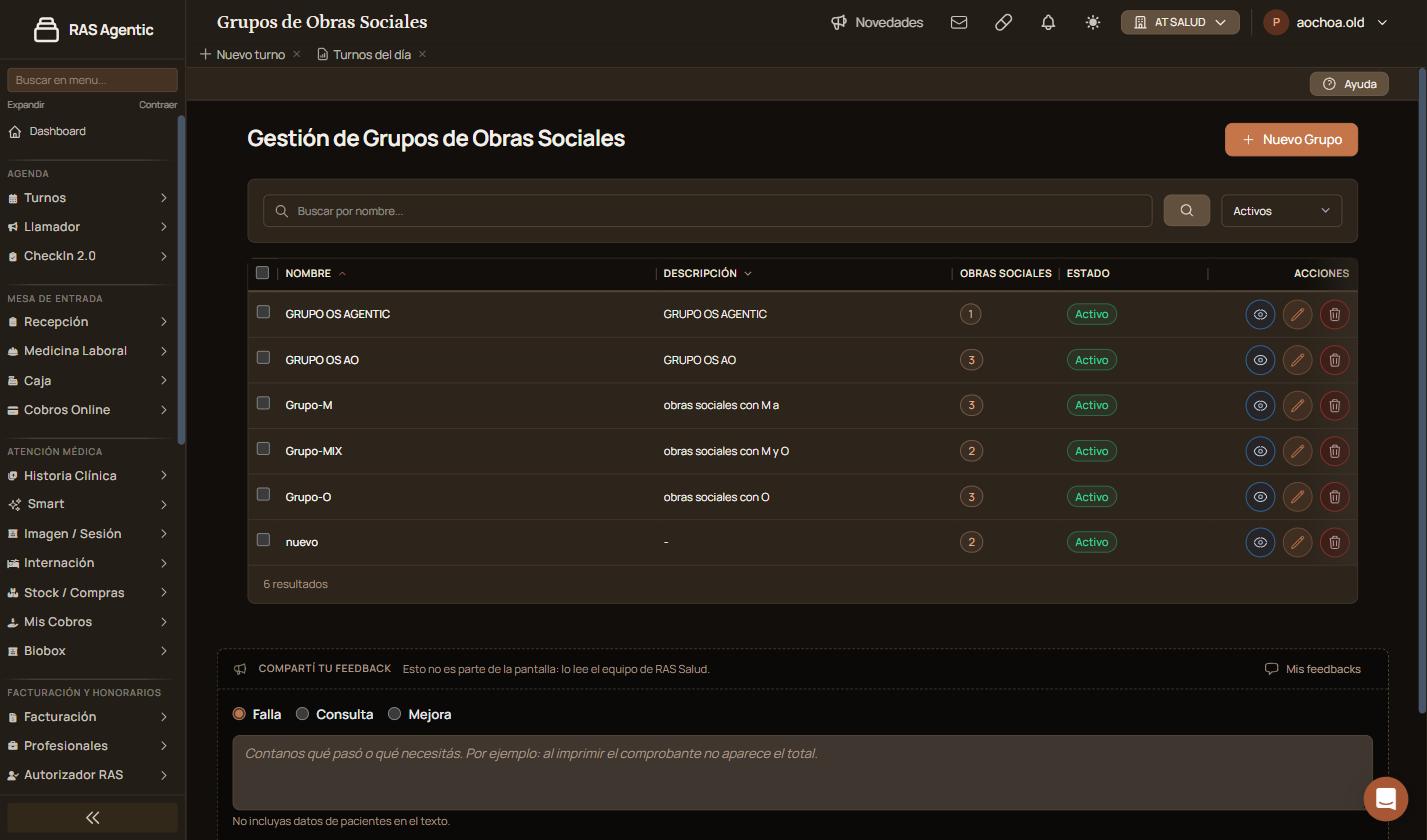
Completá «Nombre» y, si querés, una «Descripción».
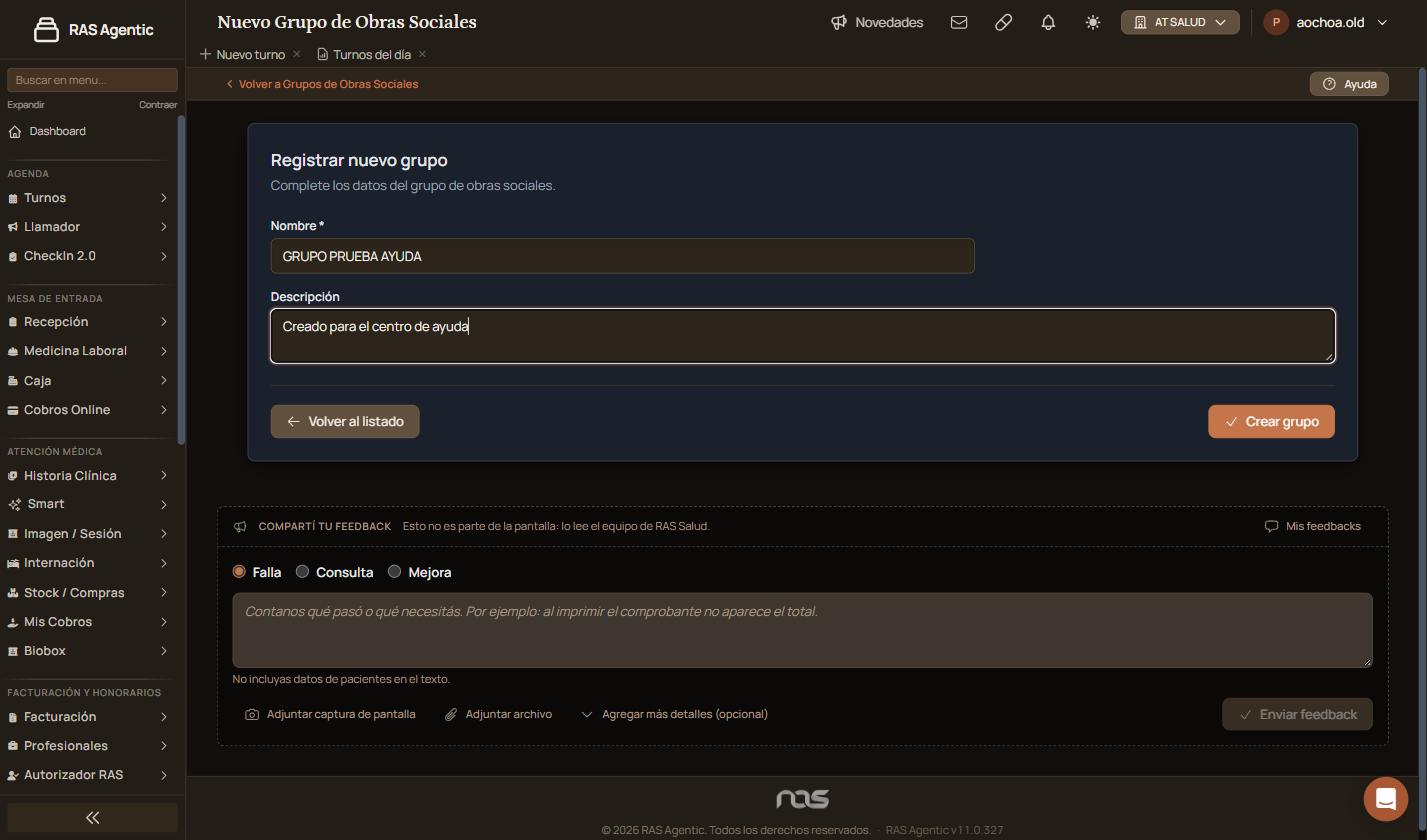
Hacé clic en «Crear grupo». Se abre la ficha del grupo.
En «Agregar obra social», elegí una obra social y hacé clic en «Agregar». Repetí con cada una.
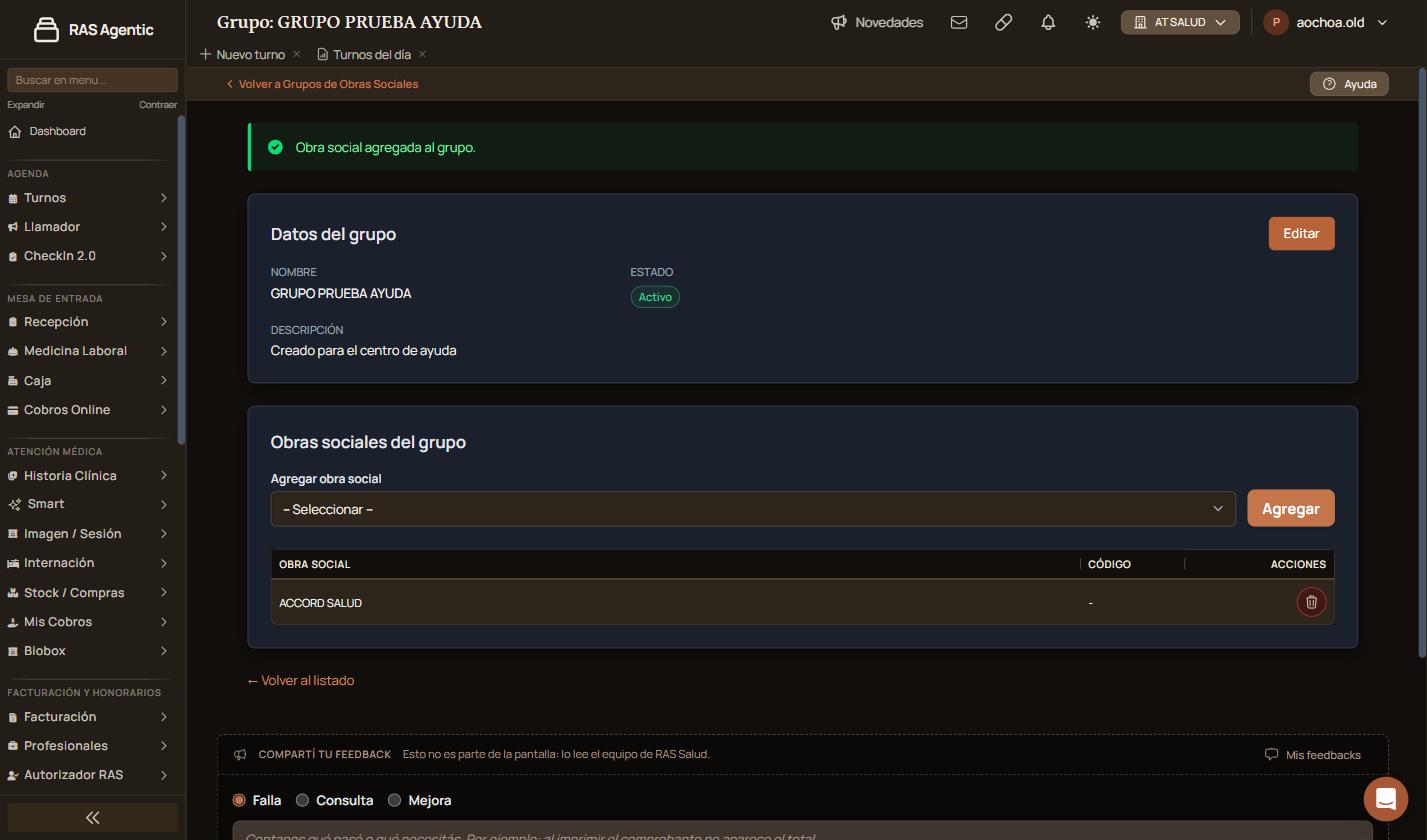
Verificación: aparece «Obra social agregada al grupo.» y la obra social figura en la tabla del grupo.
Abrí el grupo con el ojo (ver). En «Obras sociales del grupo», elegí la obra social en «Agregar obra social» y hacé clic en «Agregar». Para sacar una, usá el tacho de su fila. La tabla muestra el nombre y el código de cada obra social.
Desde el lápiz del listado, o con «Editar» en la ficha del grupo.
Buscá por nombre y usá el filtro de estado para ver los grupos activos o inactivos. Para trabajar con varios a la vez, tildá sus casillas.
| Qué pasa | Qué hacer |
|---|---|
| «Crear grupo» no avanza | Completá el «Nombre»: es obligatorio. |
| «Agregar» no hace nada | Elegí primero una obra social en la lista. |
| La obra social no está en la lista | Revisá que esté cargada y activa en «Obras sociales». |
Escribinos desde «Compartí tu feedback», al pie de la pantalla, con el nombre del grupo.
Elevá tu institución médica con orden, confianza y fluidez.
Tu opinión es anónima: no guardamos tu nombre ni tu correo.
¡Copiado!
¿Te quedaron dudas? Escribinos y te ayudamos.
