Diseñá los membretes que se imprimen con cada informe médico: encabezado, datos del paciente, firmas, márgenes y cuál se usa por defecto.
Actualizado el 01/10/2026
Lo básico
¿Para qué sirve esta pantalla?
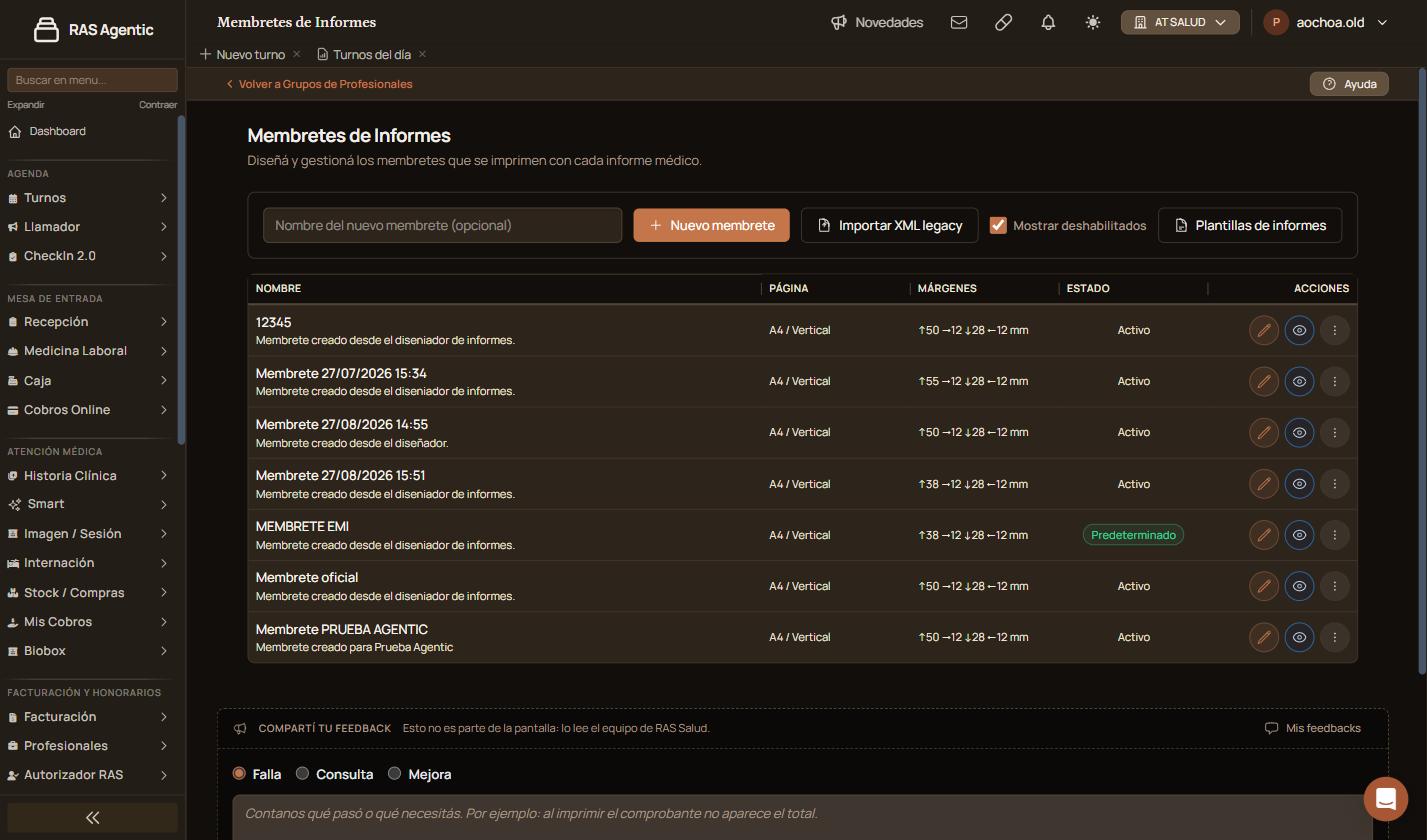
Guarda los membretes que se imprimen con cada informe médico: logo, datos del paciente y del estudio, firmas y márgenes. La usa el administrador del centro para armar la hoja con la que salen los informes.
Cómo se usa, paso a paso
Entrá a la sección «Configuración», menú «Administración», «Membretes de informes».
Escribí el nombre en «Nombre del nuevo membrete (opcional)».
Hacé clic en «Nuevo membrete». Se abre el «Diseñador de Membrete».
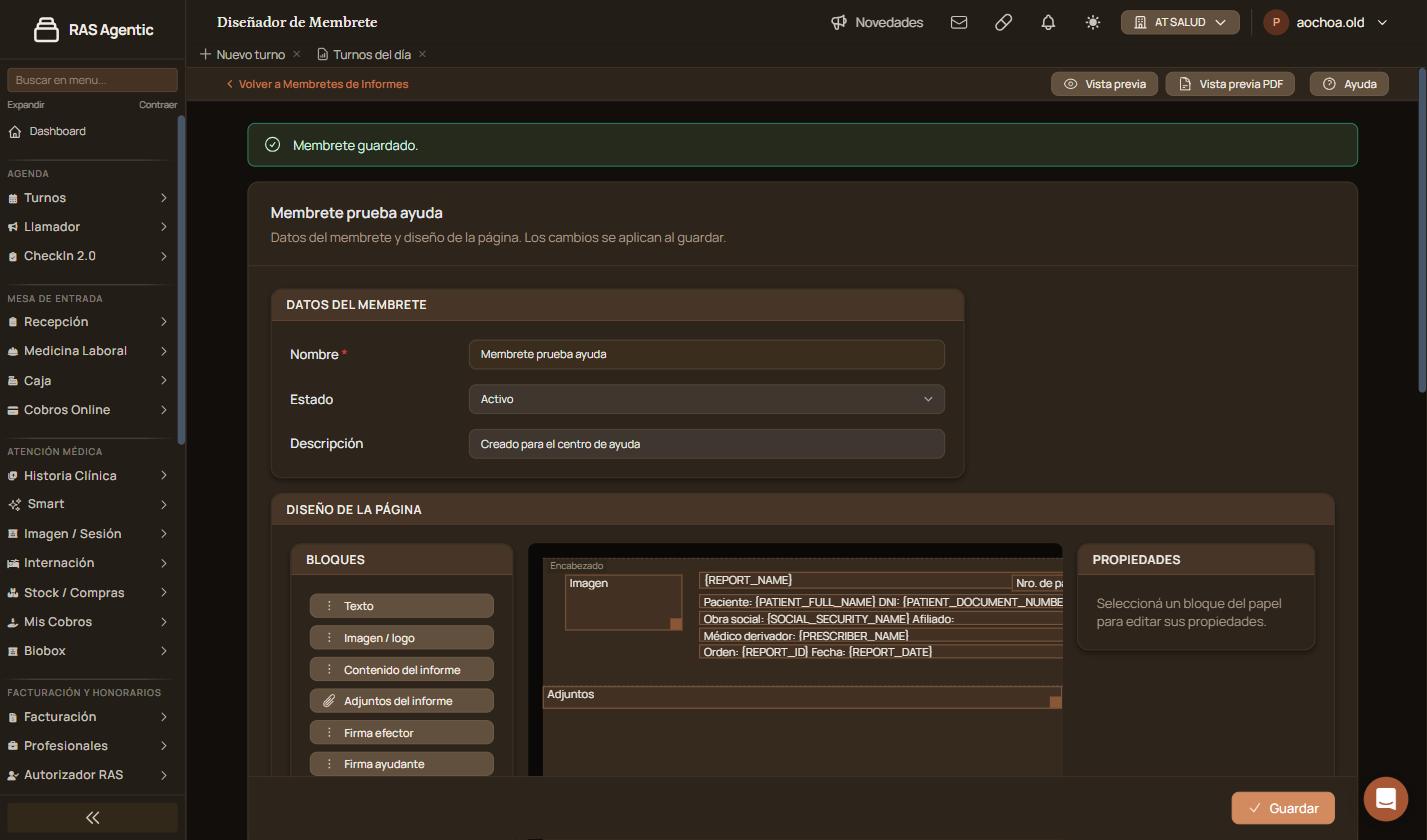
Revisá «Nombre», «Estado» y «Descripción».
En «DISEÑO DE LA PÁGINA», agregá o acomodá los bloques sobre el papel.
Hacé clic en «Guardar».
Verificación: arriba aparece «Membrete guardado.» y el membrete figura en el listado con su página y márgenes.
Qué significa cada parte
«PÁGINA»: tamaño y orientación de la hoja.
«MÁRGENES»: superior, derecho, inferior e izquierdo, en milímetros.
«Predeterminado»: el membrete que se usa si no se elige otro.
«Mostrar deshabilitados»: suma al listado los membretes deshabilitados.
El lápiz y el ojo: abren el diseñador o una vista previa.
Los tres puntos: «Duplicar», «Predeterminar» o «Deshabilitar».
Funciones avanzadas
Diseñar la página
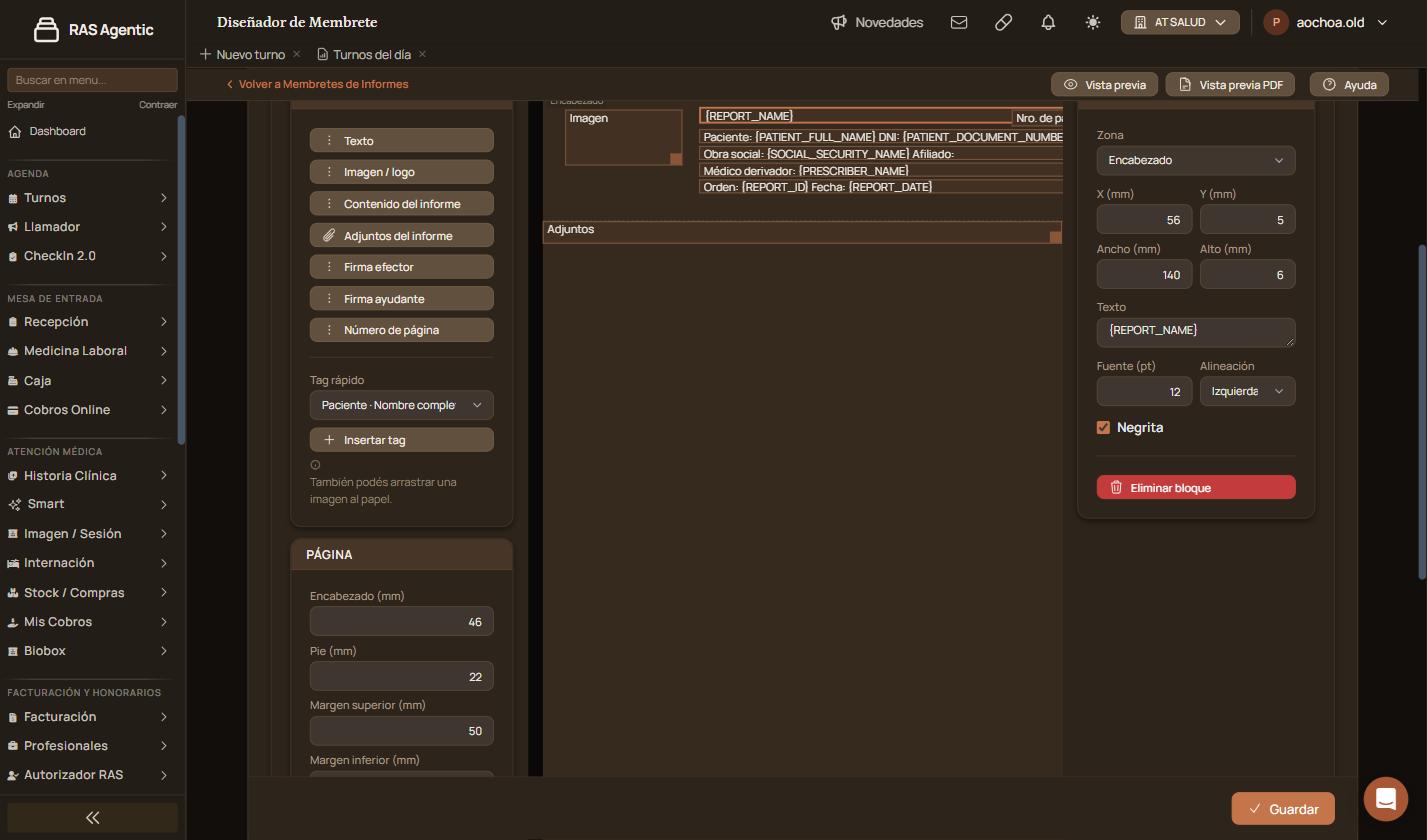
El diseñador tiene tres columnas:
«BLOQUES»: «Texto», «Imagen / logo», «Contenido del informe», «Adjuntos del informe», «Firma efector», «Firma ayudante» y «Número de página».
Con «Tag rápido» e «Insertar tag» sumás datos que se completan solos, como el nombre del paciente, la obra social o el médico derivador. También podés arrastrar una imagen al papel.
El papel: dividido en «Encabezado», «Cuerpo» y «Pie».
«PROPIEDADES»: al seleccionar un bloque, ajustás zona, posición (X, Y), ancho, alto, texto, fuente, alineación y negrita. Desde ahí también podés «Eliminar bloque».
En «PÁGINA» definís el alto del encabezado y del pie, y los márgenes superior e inferior, en milímetros. Los cambios se aplican recién al hacer clic en «Guardar».
Revisar cómo queda
Arriba del diseñador están «Vista previa» y «Vista previa PDF», para ver el membrete antes de usarlo.
Elegir el membrete por defecto
En el listado, abrí los tres puntos del membrete y elegí «Predeterminar». Cambiar el predeterminado afecta a los informes que se impriman desde ese momento.
Otras opciones
«Duplicar»: crea una copia para armar una variante sin tocar el original.
«Deshabilitar»: lo saca de uso sin borrarlo.
El botón para importar XML: trae un membrete guardado en formato XML.
«Plantillas de informes»: abre las plantillas de informes.
Casos y excepciones
Qué pasa
Qué hacer
El informe sale con otro membrete
Revisá cuál está como «Predeterminado».
No ves un membrete viejo
Tildá «Mostrar deshabilitados».
El texto se superpone con el contenido
Agrandá el encabezado o el margen superior en «PÁGINA».
Si esto no resolvió
Escribinos desde «Compartí tu feedback», al pie de la pantalla, con el nombre del membrete.
Avisos y mensajes frecuentes
«Membrete guardado.»: los cambios del diseñador quedaron guardados.
«Seleccioná un bloque del papel para editar sus propiedades.»: todavía no elegiste ningún bloque.
Pantallas relacionadas
«Plantillas de informes», desde el botón de esta misma pantalla.
Elevá tu institución médica con orden, confianza y fluidez.
¿Te sirvió esta guía?
Tu opinión es anónima: no guardamos tu nombre ni tu correo.
Agregar PrácticaCreá una práctica nueva con su nombre, código y descripción para usarla en turnos, órdenes y facturación. El resto de los datos se completa después, al editarla.
Armar grupos de sesionesHabilitá profesionales para dar turnos de sesiones: creales un grupo individual o sumalos a un grupo compartido, para elegirlos después en «Nuevo turno para sesiones».
Automatización clínicaDefine cada cuánto trabaja el agente sobre las historias clínicas, qué tareas hace y hasta dónde puede llegar por día. Nada se escribe en la historia sin que el médico lo valide.
Automatización de agendaPrendé las tres etapas del agente que anticipa ausencias, elegí cada cuánto trabaja y cuántos turnos marca, para que recepción sepa cada mañana a quién llamar.