Buscá las prácticas de tu institución por código o nombre y corregí sus datos: tipo, color, tipo de prestación, indicaciones al paciente, autorización, unidades de nomenclador e insumos.
Actualizado el 29/09/2026
Lo básico
¿Para qué sirve esta pantalla?
Muestra todas las prácticas del nomenclador nacional. La usa el administrador del centro para consultar si la práctica que realiza está dentro del sistema, puede crear nuevas, corregir cuando cambia un dato de una práctica, agregar indicaciones o si requiere autorización.
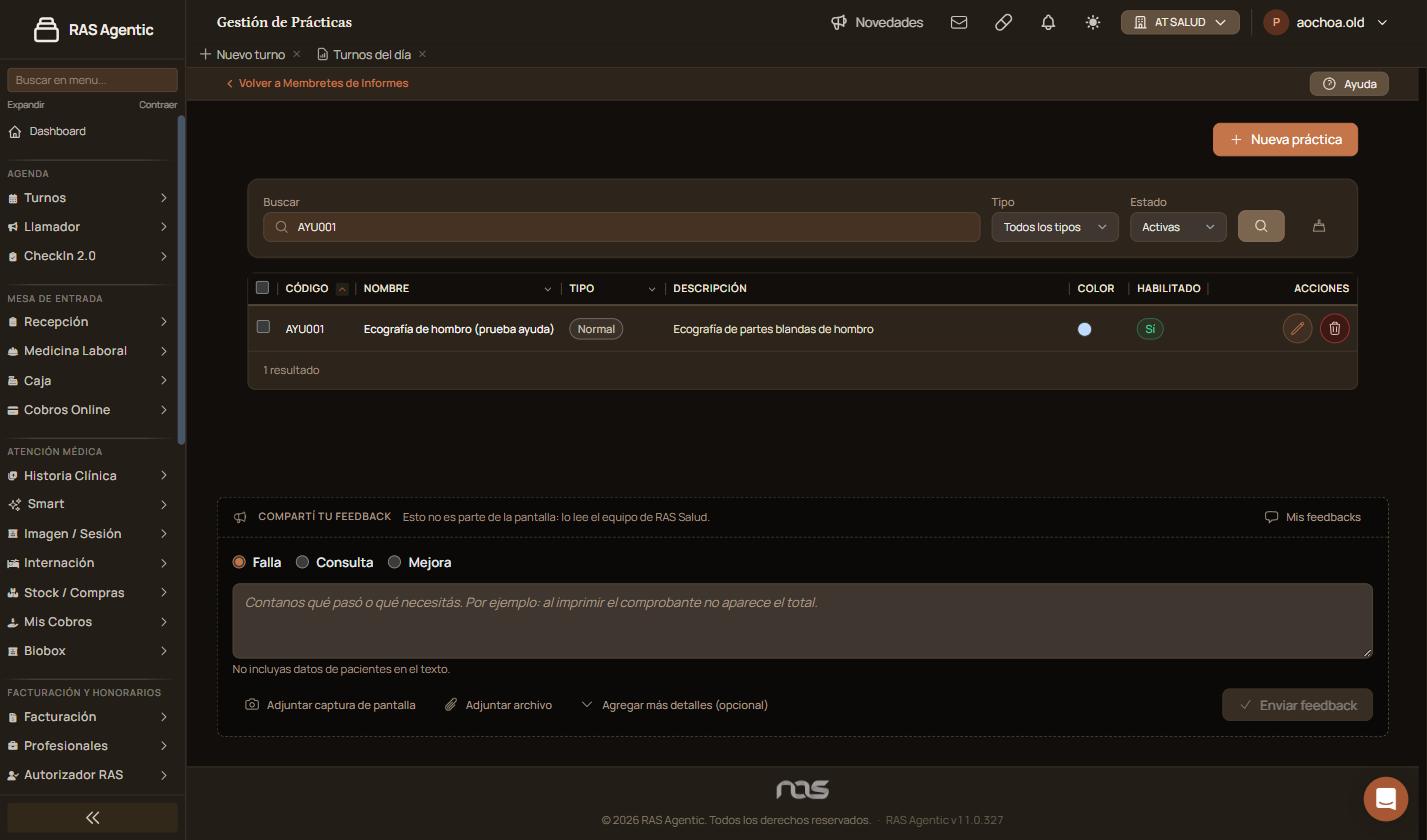
Listado de prácticas filtrado por código
Cómo se usa, paso a paso
Entrá a la sección «Configuración», menú «Administración», «Prácticas».
Buscá la práctica por código o nombre. Si hace falta, filtrá por «Tipo» o «Estado».
PAra editar algún dato de la prácitva, hacé clic en el lápiz (editar) de la práctica.
Cambiá los datos que necesites en «Datos obligatorios», «Datos opcionales», «Opciones» o «Unidades de nomenclador».
Hacé clic en «Guardar cambios».
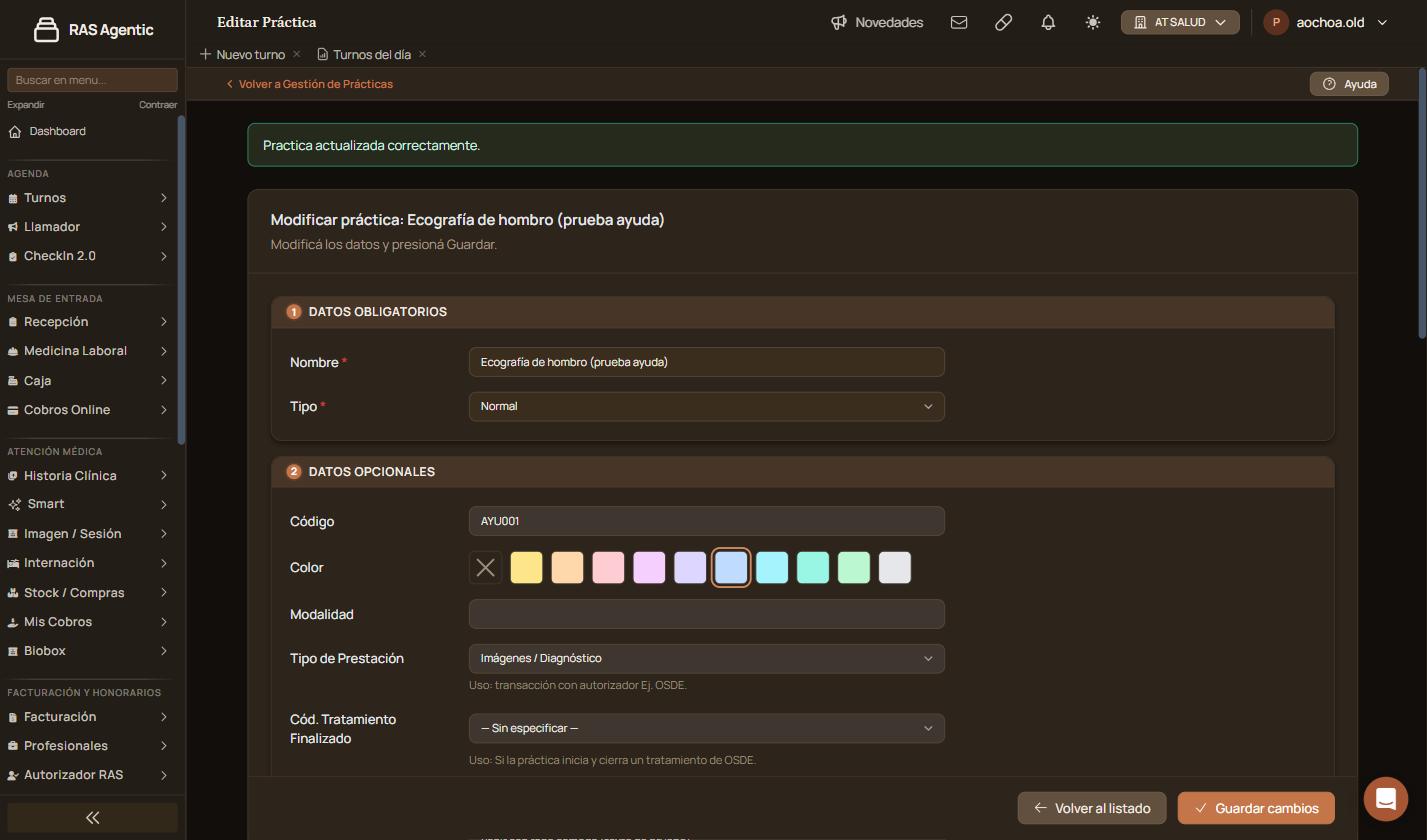
Edición de la práctica con el aviso de guardado
Verificación: arriba aparece «Practica actualizada correctamente.» y el cambio se ve al volver al listado.
Qué significa cada parte
«TIPO»: «Normal» o «Importante».
«COLOR»: el color con que se identifica la práctica.
«HABILITADO»: si la práctica se puede usar.
«Nueva práctica»: abre la carga de una práctica nueva.
El tacho (desactivar): la saca de las listas sin borrarla.
Funciones avanzadas
Qué se edita en cada bloque
«Datos obligatorios»: «Nombre» y «Tipo».
«Datos opcionales»: «Código», «Color», «Modalidad», «Tipo de Prestación» (se usa en la transacción con autorizadores, por ejemplo OSDE), «Cód. Tratamiento Finalizado» (si la práctica inicia y cierra un tratamiento de OSDE), «Descripción» y «Comentario para el paciente», que son las indicaciones que ve el paciente.
«Opciones»: «Autorizable» (si se envía a autorizar), «Autorizable en Recepción» (si requiere autorización en la recepción) y «Enviar al worklist» (si se envía al PAC, por ejemplo Biobox).
«Unidades de nomenclador»: unidades de profesional, gastos, ayudante y anestesista, del nomenclador y de INOS.
Kit de insumos y descartables
Abajo de la edición, «Kit de insumos y descartables» define qué productos consume por defecto la práctica y en qué cantidad. Hacé clic en «Agregar insumo» para sumar uno. En las cirugías de internación, el sistema sugiere estos consumos. El precio no se fija acá: se valoriza al consumir.
Casos y excepciones
Qué pasa
Qué hacer
No encontrás la práctica
Cambiá «Estado» a «Todas»: puede estar inactiva.
«Guardar cambios» no avanza
Completá «Nombre» y «Tipo».
La práctica no se manda a autorizar
Tildá «Autorizable» y guardá.
Si esto no resolvió
Escribinos desde «Compartí tu feedback», al pie de la pantalla, con el código de la práctica.
Avisos y mensajes frecuentes
«Practica actualizada correctamente.»: los cambios quedaron guardados.
«El kit está vacío.»: la práctica todavía no tiene insumos por defecto.
Pantallas relacionadas
«Agregar Práctica», en «Configuración», menú «Administración».
«Grupos de Prácticas», en «Configuración», menú «Administración».
Elevá tu institución médica con orden, confianza y fluidez.
¿Te sirvió esta guía?
Tu opinión es anónima: no guardamos tu nombre ni tu correo.
Agregar PrácticaCreá una práctica nueva con su nombre, código y descripción para usarla en turnos, órdenes y facturación. El resto de los datos se completa después, al editarla.
Armar grupos de sesionesHabilitá profesionales para dar turnos de sesiones: creales un grupo individual o sumalos a un grupo compartido, para elegirlos después en «Nuevo turno para sesiones».
Automatización clínicaDefine cada cuánto trabaja el agente sobre las historias clínicas, qué tareas hace y hasta dónde puede llegar por día. Nada se escribe en la historia sin que el médico lo valide.
Automatización de agendaPrendé las tres etapas del agente que anticipa ausencias, elegí cada cuánto trabaja y cuántos turnos marca, para que recepción sepa cada mañana a quién llamar.