Cargá los productos e insumos de tu institución con su precio neto, ordenalos en carpetas y, si los guardás en depósito, completá su ficha de stock. Desde la misma pantalla los editás, los das de baja o los reactivás.
Actualizado el 25/10/2026
Lo básico
¿Para qué sirve esta pantalla?
Guarda los productos que vende o consume tu institución, como alquileres de consultorio, insumos, descartables y medicamentos, cada uno con su precio neto. La usa el administrador del centro.
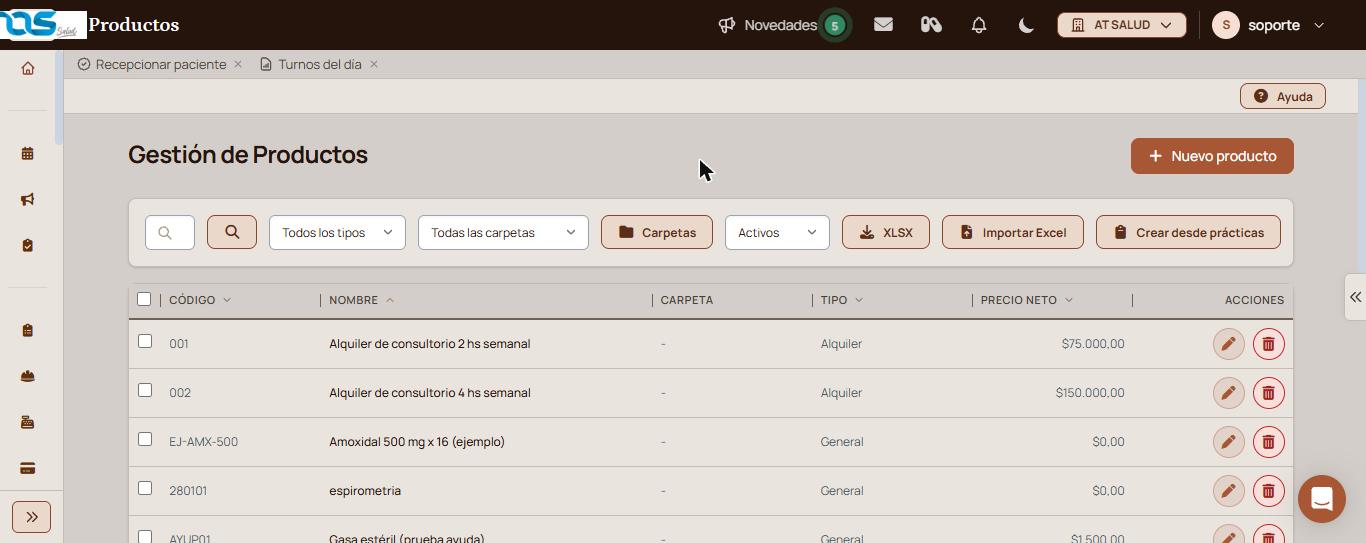
Listado de productos con sus filtros y acciones
Cómo se usa, paso a paso
Entrá a «Configuración», «Administración», «Productos».
Escribí el código o el nombre en el buscador y hacé clic en el ícono de la lupa, para confirmar que el producto no esté cargado.
Hacé clic en «Nuevo producto».
Completá «Código», «Nombre» y «Tipo» («General» o «Alquiler»). Si querés, sumá «Precio neto», «Detalle» y «Carpeta».
Hacé clic en «Crear producto».
Verificación: aparece «Producto creado correctamente.» y el producto figura en el listado con su precio neto.
Qué significa cada parte
Todos los tipos: muestra los productos «General», los «Alquiler» o todos.
Todas las carpetas: muestra los productos de una carpeta o los que están «Sin carpeta».
Activos, Inactivos, Todos: los productos en uso, los dados de baja o los dos.
Ícono del lápiz: abre «Modificar producto». Cambiá los datos y hacé clic en «Guardar cambios».
Ícono del tacho: da de baja el producto, después de confirmar con «Desactivar». No se borra: pasa a «Inactivos».
Ícono de las flechas en círculo (en «Inactivos»): vuelve a activar el producto.
Casillas de la izquierda: seleccionan varios productos para cambiarlos juntos.
Funciones avanzadas
Cambiar varios productos juntos
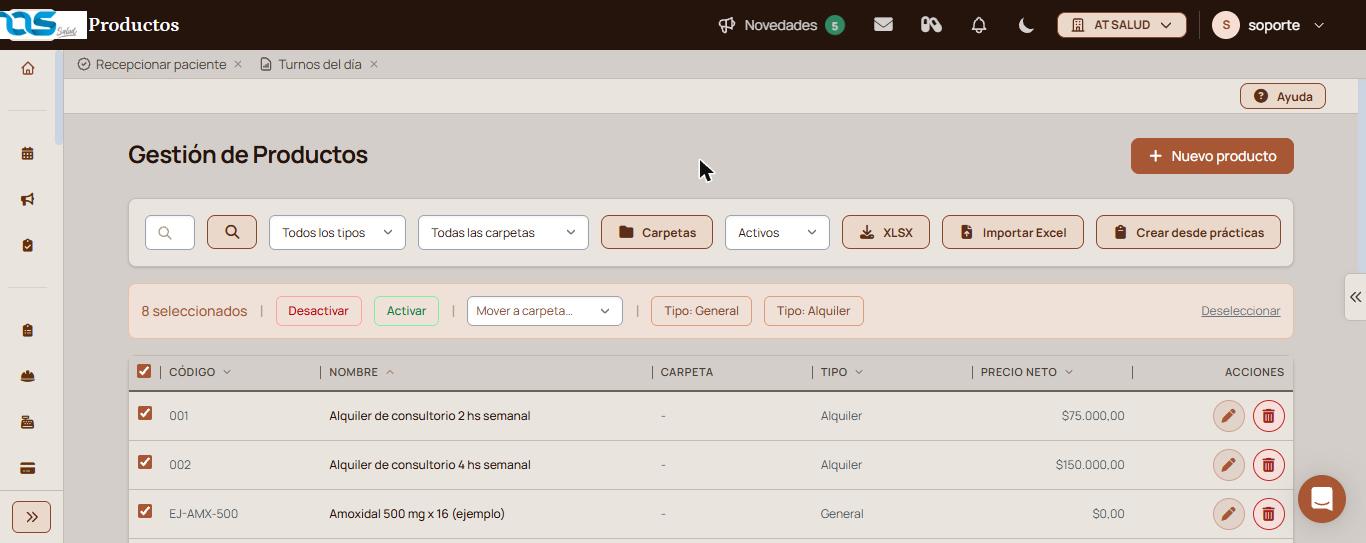
Tildá las casillas de los productos, o la del encabezado para tomarlos todos. Arriba de la lista aparece una barra con la cantidad seleccionada y estas acciones:
Desactivar y Activar: dan de baja o reactivan los seleccionados.
Mover a carpeta: los pasa a la carpeta que elijas.
Tipo: General y Tipo: Alquiler: les cambian el tipo.
Deseleccionar: quita la selección.
Acciones para varios productos seleccionados
Carpetas
Hacé clic en «Carpetas» para agrupar los productos, por ejemplo «Librería» o «Droguería». Escribí el nombre en «Nombre de la carpeta nueva» y hacé clic en «Crear carpeta». Cada carpeta muestra cuántos productos tiene; con «Renombrar» le cambiás el nombre y con «Eliminar» la quitás. Para asignar un producto, elegí la carpeta al crearlo o al modificarlo, o usá «Mover a carpeta».
Ficha de stock
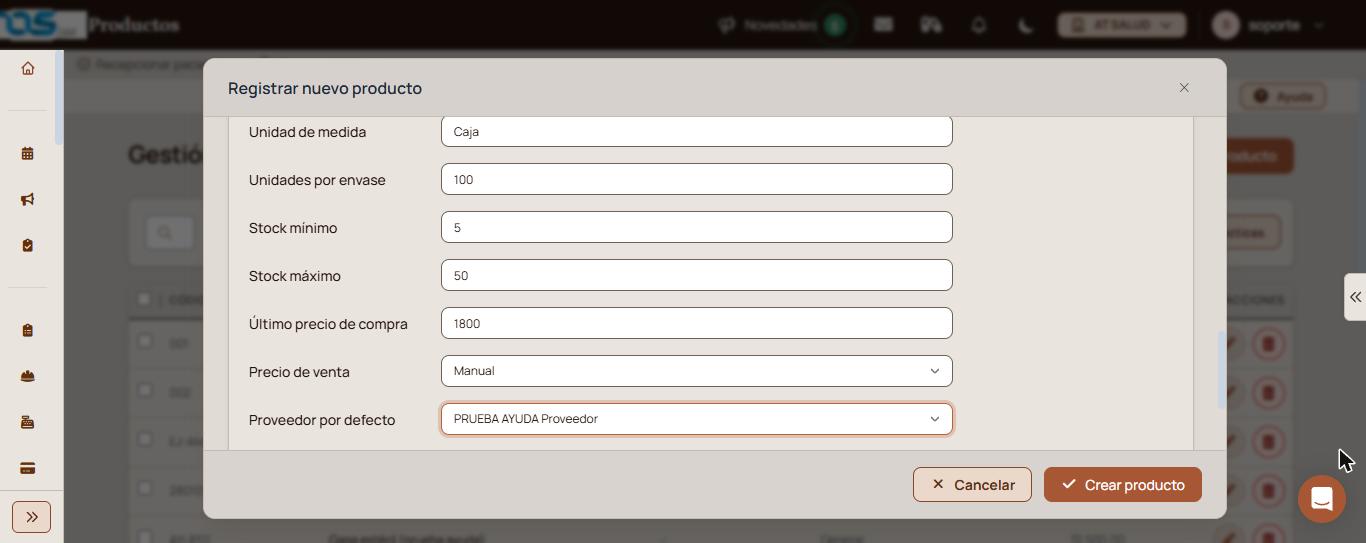
Si el producto entra y sale de depósito, tildá «Gestionar stock de este producto» en el alta. Se abre la «Ficha de inventario / Stock»:
Unidad de medida y Unidades por envase: cómo viene el producto, por ejemplo «Caja» con 100 unidades.
Stock mínimo y Stock máximo: los límites que querés controlar.
Último precio de compra: lo que pagó la institución.
Precio de venta: «Manual» o «Margen sobre costo».
Proveedor por defecto: uno de los proveedores cargados.
Controles: «Controla lote y vencimiento» y «Requiere cadena de frío».
Práctica nomenclada: si facturás el consumo a la obra social, elegí la práctica. Al cargar un consumo del producto, el código del nomenclador se completa desde esa práctica.
Ficha de stock de un producto de ejemplo
Vademécum: medicamentos
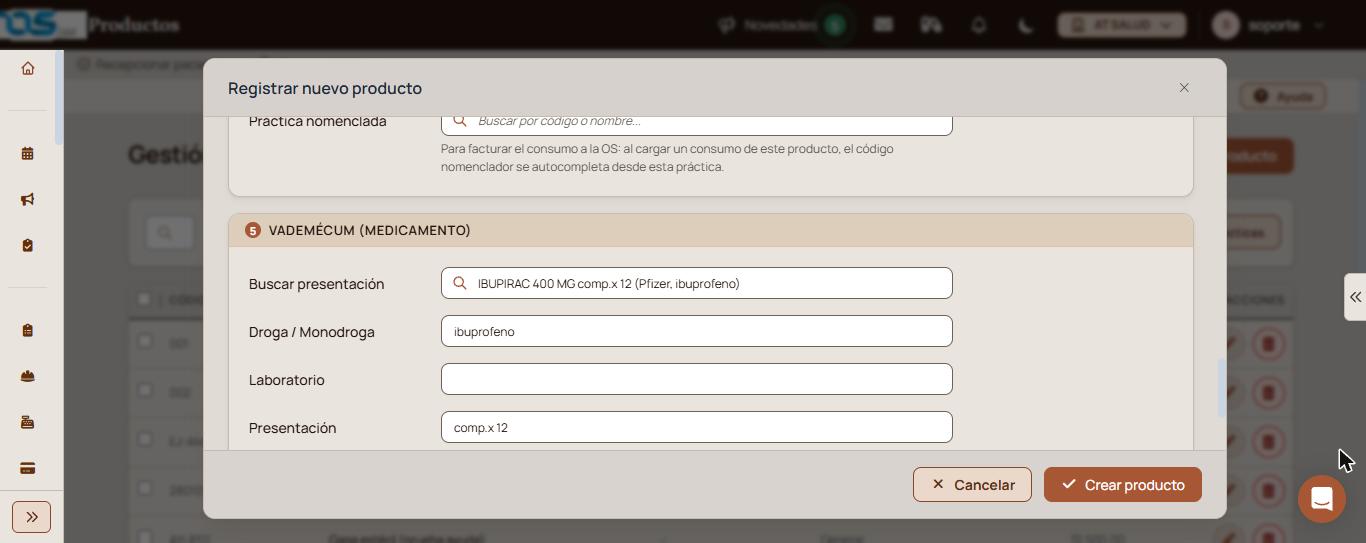
Con la categoría «Medicación» aparece la sección «Vademécum (medicamento)». Escribí parte del nombre en «Buscar presentación», por ejemplo «ibupirac 400», y elegí la presentación de la lista. Se completan «Droga / Monodroga» y «Presentación». «Laboratorio», «Troquel» y «Código de barras» se cargan a mano. En «Tipo de control» elegí «No controlado», «Psicotrópico», «Estupefaciente» o «Venta vigilada».
Vademécum con una presentación elegida
Crear desde prácticas
Sirve cuando los productos son las prácticas de un convenio. Hacé clic en «Crear desde prácticas», elegí el convenio en «Convenio vigente (obra social / plan → lista de precios)», tildá las prácticas y hacé clic en «Convertir a productos». En la ventana elegí «Categoría» (obligatoria), «Tipo de producto» y «Modo de precio de venta», y hacé clic en «Convertir». Cada producto toma el código y el nombre de la práctica. El precio no se copia. Las prácticas que ya tienen un producto se omiten.
Importar y exportar
XLSX: descarga el listado en una planilla de Excel.
Importar Excel: carga productos desde una planilla de Excel.
Avisos y mensajes frecuentes
«Producto creado correctamente.»: el producto ya figura en el listado.
«Producto desactivado correctamente.»: el producto pasó a «Inactivos».
«Producto activado correctamente.»: el producto volvió a «Activos».
«Conversión: 1 creado(s).»: la práctica quedó convertida en producto.
Si esto no resolvió
Escribinos desde «Compartí tu feedback», al pie de la pantalla, con el código del producto. No incluyas datos de pacientes.
Elevá tu institución médica con orden, confianza y fluidez.
Preguntas frecuentes
¿Puedo borrar un producto?
No. Lo das de baja con el ícono del tacho y queda en «Inactivos». Desde ahí lo reactivás cuando lo necesites.
No me aparece la sección «Vademécum (medicamento)», ¿por qué?
Aparece cuando tildás «Gestionar stock de este producto» y elegís la categoría «Medicación».
¿Te sirvió esta guía?
Tu opinión es anónima: no guardamos tu nombre ni tu correo.
Agregar PrácticaCreá una práctica nueva con su nombre, código y descripción para usarla en turnos, órdenes y facturación. El resto de los datos se completa después, al editarla.
Armar grupos de sesionesHabilitá profesionales para dar turnos de sesiones: creales un grupo individual o sumalos a un grupo compartido, para elegirlos después en «Nuevo turno para sesiones».
Automatización clínicaDefine cada cuánto trabaja el agente sobre las historias clínicas, qué tareas hace y hasta dónde puede llegar por día. Nada se escribe en la historia sin que el médico lo valide.
Automatización de agendaPrendé las tres etapas del agente que anticipa ausencias, elegí cada cuánto trabaja y cuántos turnos marca, para que recepción sepa cada mañana a quién llamar.