Cargá las sedes físicas de tu institución con su dirección, contacto, logo, comentario para pacientes, consultorios y usuarios habilitados.
Actualizado el 01/10/2026
Podes crear las sedes físicas de tu institución y consultorios de cada una. La usa el administrador del centro cuando abre una sede nueva o cambian sus datos.
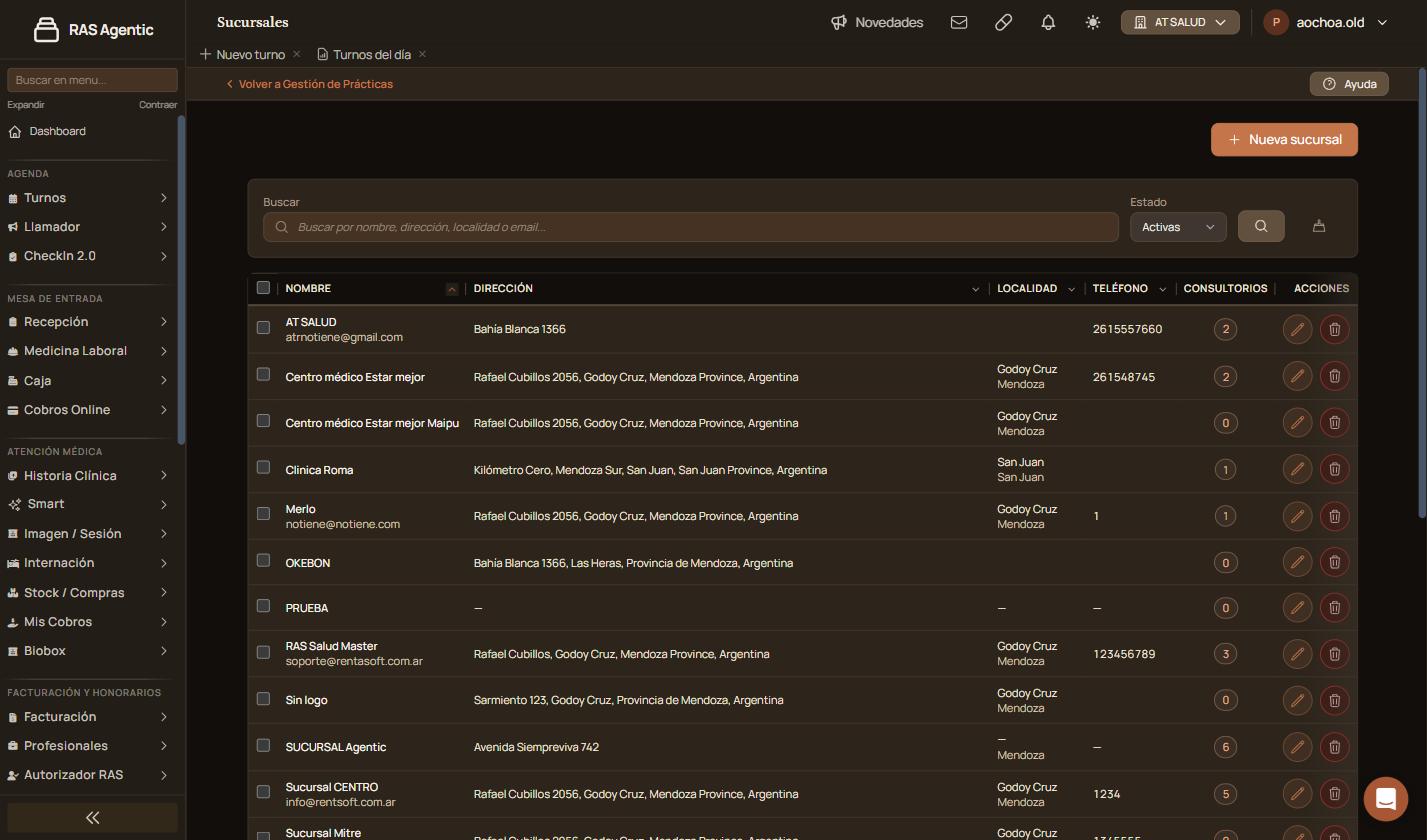
En «Contacto», cargá «Teléfono», «Email», «Sitio Web» y, si querés, un «Comentario para pacientes».
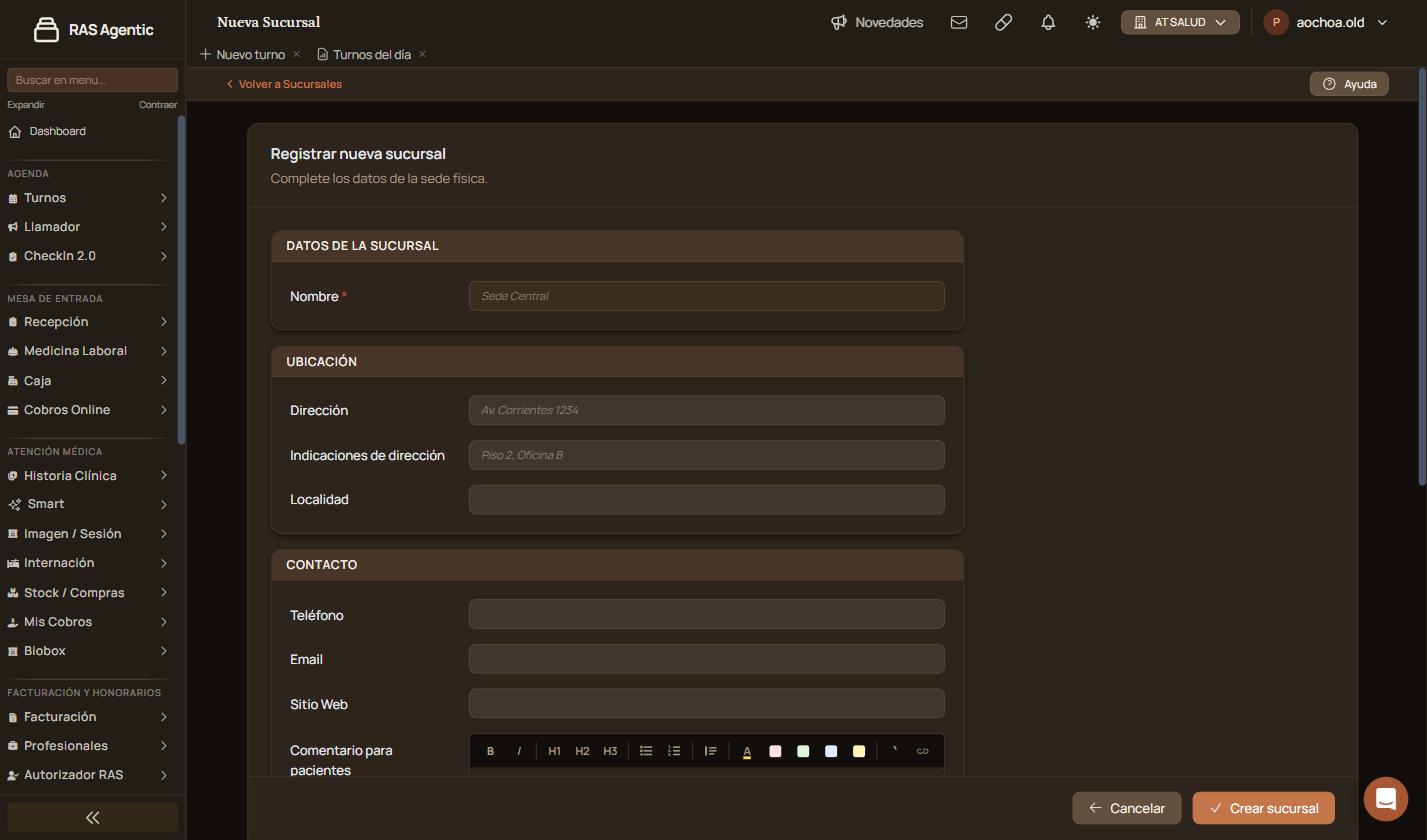
Hacé clic en «Crear sucursal».
Verificación: la sucursal aparece en el listado con su dirección y su teléfono.
Al abrir una sucursal con el lápiz aparecen más datos que en el alta:
Los cambios se guardan con «Guardar cambios».
Aparece en el perfil de la sucursal en MrTurno y al reservar un turno. Cuenta con un editro de texto que admite formato: negrita, cursiva, títulos, listas, citas y texto destacado o en color. Con «Vista previa» ves cómo queda.
En la edición de la sucursal, «Consultorios» funciona como una planilla: nombre, comentario, zona y las horas máximas de atención de cada día (capacidad del consultorio, no horario de apertura). Colocar el horario te sirve luego para visualizar en Cartilla Semanal el % de ocupación de la institución.
Usá «Agregar consultorio» o «Precargar 5 consultorios», completá las filas y hacé clic en «Guardar consultorios».
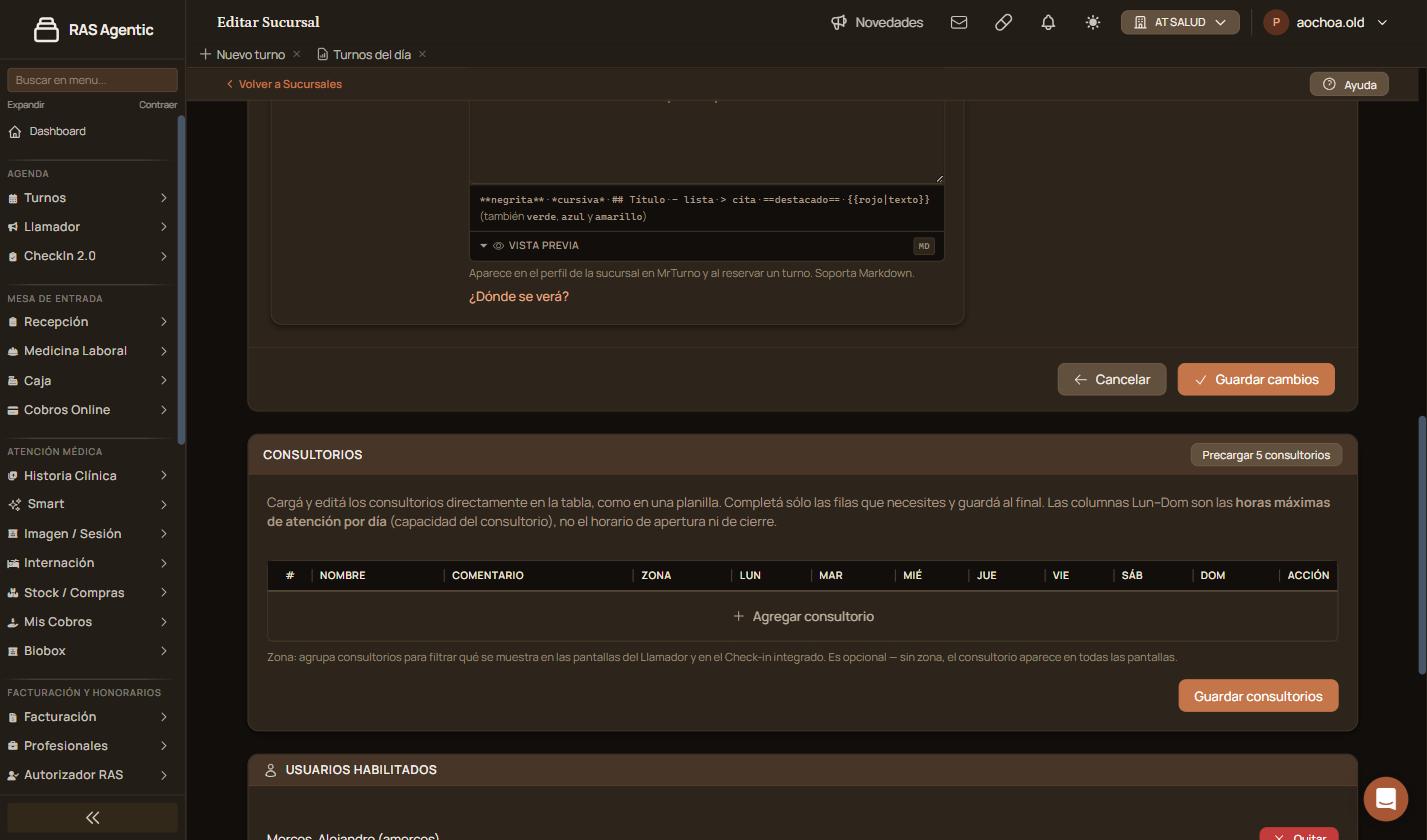
La «Zona» agrupa consultorios para filtrar qué se ve en el Llamador y en el Check-in integrado. Sin zona, el consultorio aparece en todas las pantallas.
Al pie de la edición se ve qué usuarios pueden trabajar en esa sucursal. Desde ahí se habilita a un usuario nuevo o se lo quita.
| Qué pasa | Qué hacer |
|---|---|
| «Crear sucursal» no avanza | Completá el «Nombre»: es obligatorio. |
| Un consultorio no se ve en el Llamador | Revisá su «Zona»: puede estar filtrado. |
| Un usuario no ve la sucursal | Revisá que figure en «Usuarios habilitados». |
Escribinos desde «Compartí tu feedback», al pie de la pantalla, con el nombre de la sucursal.
Elevá tu institución médica con orden, confianza y fluidez.
Tu opinión es anónima: no guardamos tu nombre ni tu correo.
¡Copiado!
¿Te quedaron dudas? Escribinos y te ayudamos.
