RAS Salud Centro de ayuda

Cargar liquidación de la Sociedad

Subí el PDF o las fotos de la liquidación que manda la Sociedad de Radiología Mendoza y la IA arma el cobro: busca cada factura en tus liquidaciones de obra social y suma retenciones, descuentos y transferencia.

Actualizado el 25/10/2026

Lo básico

¿Para qué sirve esta pantalla?

Convierte la liquidación que manda la Sociedad de Radiología Mendoza en un cobro listo para registrar. La IA lee el documento, busca cada factura en tus liquidaciones de obra social y arma el cobro con las retenciones, los descuentos y la transferencia. La usa quien registra los cobros.
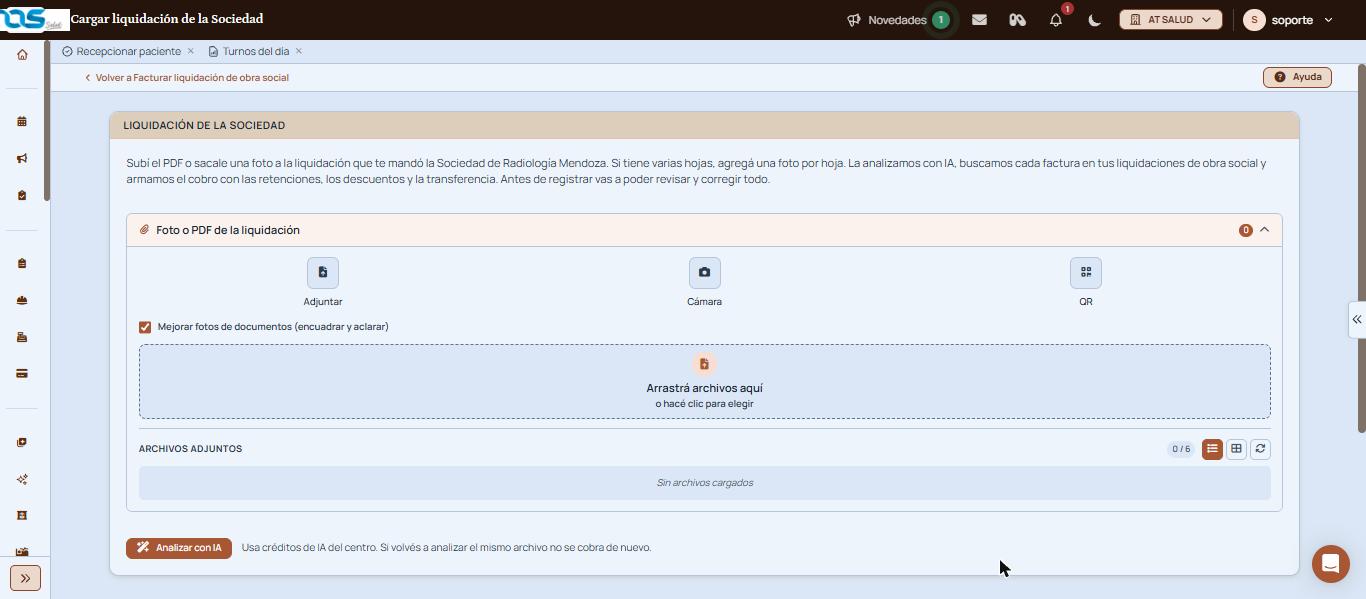
Pantalla Cargar liquidación de la Sociedad con la explicación, las tres formas de carga, el recuadro para arrastrar archivos y el botón Analizar con IA.
Carga de la liquidación de la Sociedad, con las opciones Adjuntar, Cámara y QR

Cómo se usa, paso a paso

  1. Entrá a «Facturación y honorarios», «Soc. Radiología», «Cargar liquidación de la Sociedad».
  2. En «Foto o PDF de la liquidación», subí el archivo con «Adjuntar», arrastralo al recuadro, sacá una foto con «Cámara» o usá «QR» para mandarla desde el celular.
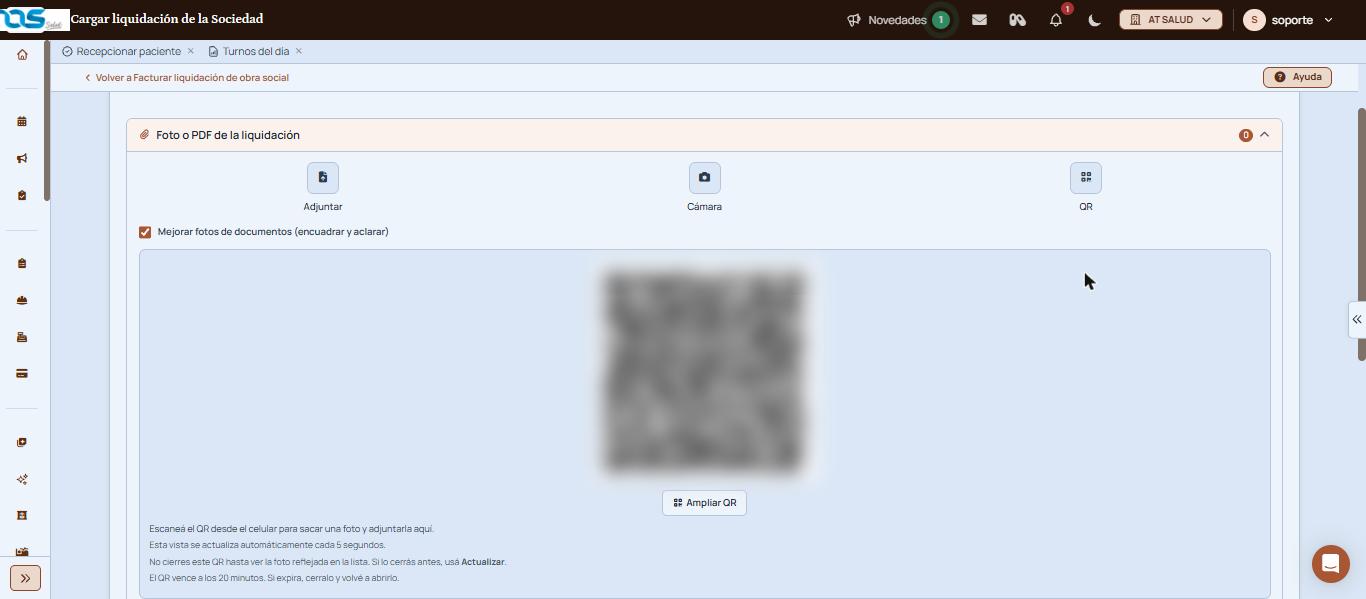
    Código QR difuminado con el botón Ampliar QR y las indicaciones de uso y vencimiento.
    QR para subir la foto desde el celular, difuminado
  3. Si la liquidación tiene varias hojas, agregá una foto por hoja.

  4. Hacé clic en «Analizar con IA».
  5. Revisá y corregí lo que armó la IA antes de registrar el cobro.

Verificación: el archivo figura en «Archivos adjuntos» y, después del análisis, la pantalla muestra el cobro armado para revisar.

Qué significa cada parte

  • Adjuntar, Cámara y QR: las tres formas de cargar la liquidación.
  • Mejorar fotos de documentos (encuadrar y aclarar): endereza y aclara las fotos antes de analizarlas.
  • Archivos adjuntos: lo cargado, hasta 6 archivos, con vista en lista o en grilla y el botón para actualizar.
  • Analizar con IA: lee la liquidación y arma el cobro.

Funciones avanzadas

Subir la foto desde el celular

Con «QR» aparece un código para escanear con el celular:

  • Escaneá el QR, sacá la foto y se adjunta en esta pantalla.
  • La vista se actualiza sola cada 5 segundos.
  • No cierres el QR hasta ver la foto en la lista. Si lo cerrás antes, usá «Actualizar».
  • El QR vence a los 20 minutos. Si expira, cerralo y volvé a abrirlo.
  • «Ampliar QR» lo muestra más grande.

Créditos de IA

«Analizar con IA» usa créditos de IA del centro. Si volvés a analizar el mismo archivo, no se cobra de nuevo.

Qué arma el análisis

La IA busca cada factura de la liquidación en tus liquidaciones de obra social y arma el cobro con las retenciones, los descuentos y la transferencia. Antes de registrar vas a poder revisar y corregir todo.

Avisos y mensajes frecuentes

  • «Sin archivos cargados»: todavía no adjuntaste la liquidación.
  • «El QR vence a los 20 minutos.»: si pasó ese tiempo, abrí un QR nuevo.

Si esto no resolvió

Escribinos desde «Compartí tu feedback», al pie de la pantalla, con el período y el número de la liquidación de la Sociedad.

Pantallas relacionadas

Elevá tu institución médica con orden, confianza y fluidez.

Preguntas frecuentes

¿Puedo subir varias hojas de la misma liquidación?

Sí. Agregá una foto por hoja, hasta 6 archivos.

¿Se cobra cada vez que analizo?

Usa créditos de IA del centro, pero volver a analizar el mismo archivo no se cobra de nuevo.

¿Te sirvió esta guía?

Tu opinión es anónima: no guardamos tu nombre ni tu correo.

Compartir esta guía

Enviar por WhatsApp Enviar por correo

¿Te quedaron dudas? Escribinos y te ayudamos.

Guías relacionadas