Cargá lo que pagaron una o varias obras sociales, imputalo a sus liquidaciones pendientes y detallá cómo se cobró: efectivo, transferencia, cheques, retenciones o nota de crédito.
Actualizado el 16/10/2026
Lo básico
¿Para qué sirve esta pantalla?
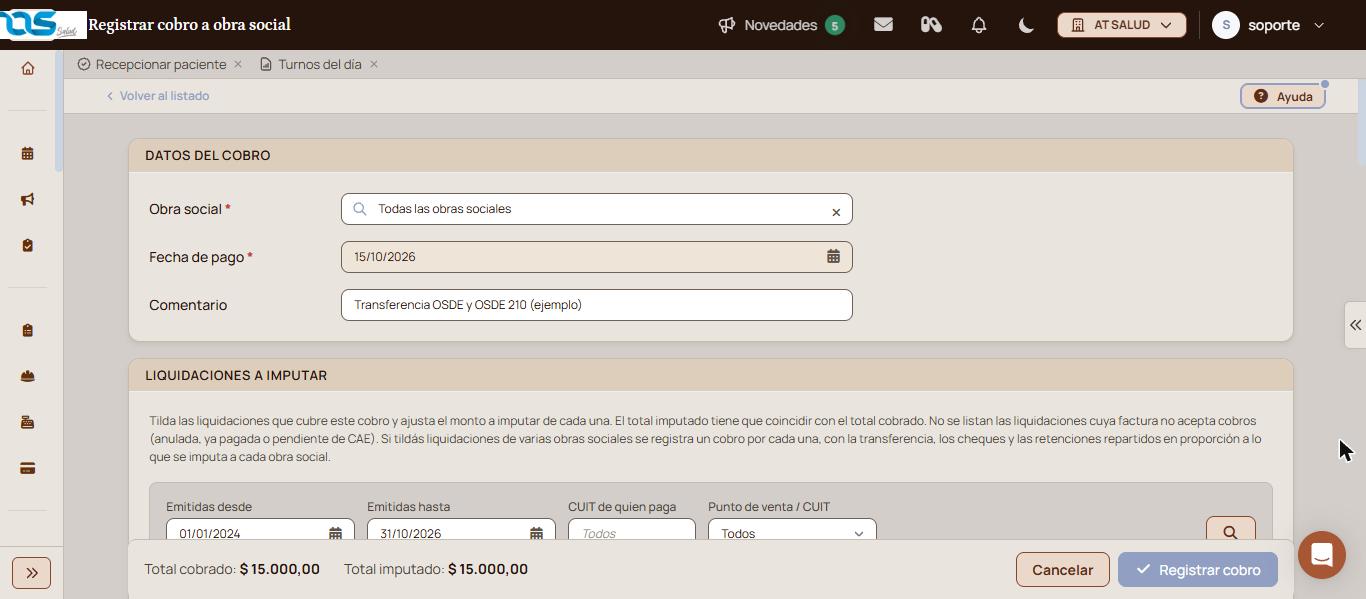
Acá registrás un pago recibido de una o de varias obras sociales. Elegís las liquidaciones que cubre, cuánto se imputa a cada una y cómo se cobró. El total imputado tiene que coincidir con el total cobrado.
Cómo se usa, paso a paso
Entrá a la sección «Finanzas», menú «Tesorería», «Registrar cobro a obra social».
En «Obra social», buscá la obra social que pagó. Si el pago cubre varias, elegí «Todas las obras sociales».
Revisá la «Fecha de pago» y escribí un «Comentario» si hace falta.
Ajustá «Emitidas desde» y «Emitidas hasta», tocá el ícono de la lupa (buscar) y tildá las liquidaciones que cubre el pago.
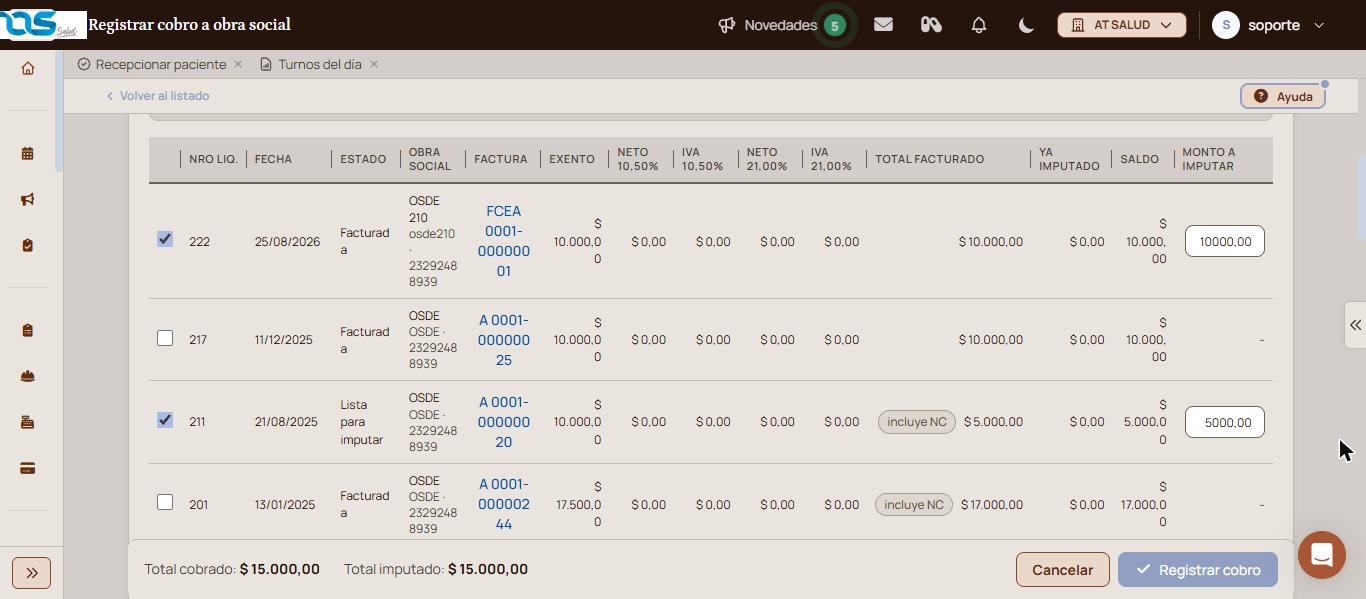
Revisá el «Monto a imputar» de cada liquidación tildada.
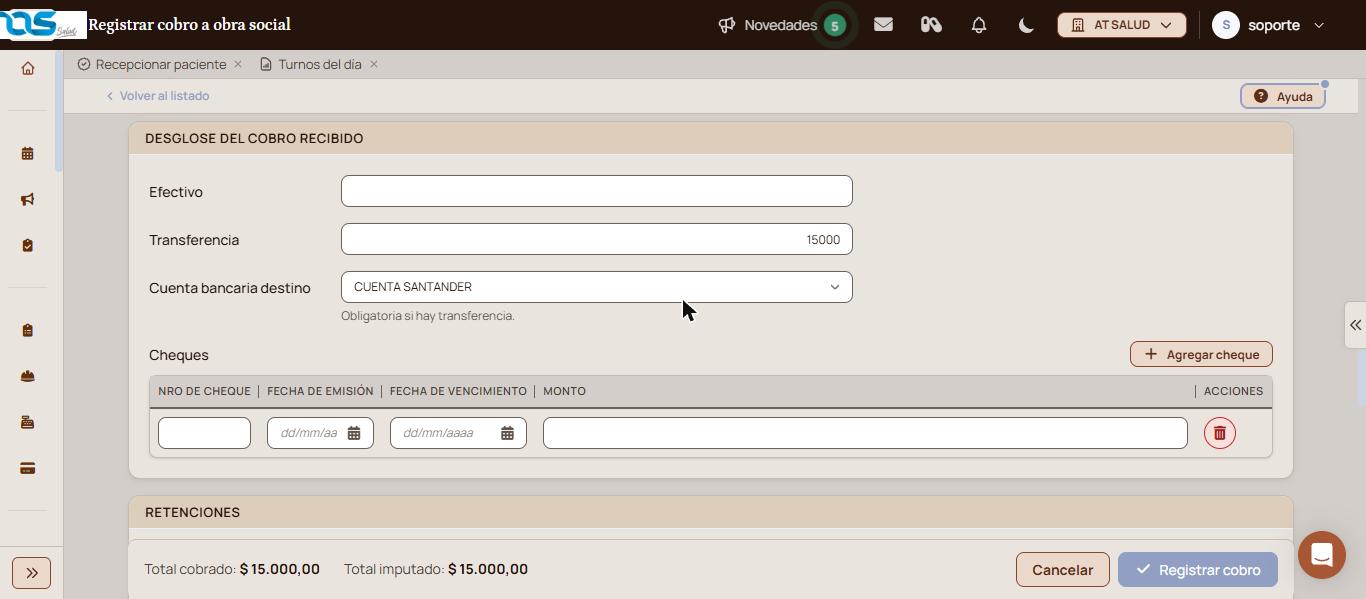
En «Desglose del cobro recibido», cargá el efectivo, la transferencia con su cuenta bancaria, los cheques o las retenciones.
Revisá que «Diferencia» desaparezca del pie y tocá «Registrar cobro».
Verificación: en «Cobros realizados a obra social» aparece un cobro Registrado por cada obra social tildada.
Qué significa cada parte
Obra social: la columna indica a qué obra social pertenece cada liquidación.
Estado: Facturada o Lista para imputar.
Total facturado: «incluye NC» indica que se le restó una nota de crédito.
Ya imputado y Saldo: lo cobrado antes y lo que falta cobrar.
Monto a imputar: se completa con el saldo y se puede cambiar.
Diferencia: aparece en rojo mientras el total cobrado y el imputado no coinciden.
Funciones avanzadas
Cobro de varias obras sociales
Con «Todas las obras sociales», la tabla lista las liquidaciones con saldo de todas, con la columna «Obra social». Si tildás liquidaciones de varias, al registrar se crea un cobro por cada obra social. La transferencia, los cheques y las retenciones se reparten en proporción a lo que se imputa a cada una.
Formas de cobro
Efectivo: el importe recibido en caja.
Transferencia: el importe depositado. Elegí la «Cuenta bancaria destino», que es obligatoria si hay transferencia.
Cheques: «Agregar cheque» suma una fila con el número, la fecha de emisión, la de vencimiento y el monto. El ícono del tacho quita la fila.
Podés combinar varias formas en un mismo cobro.
Retenciones
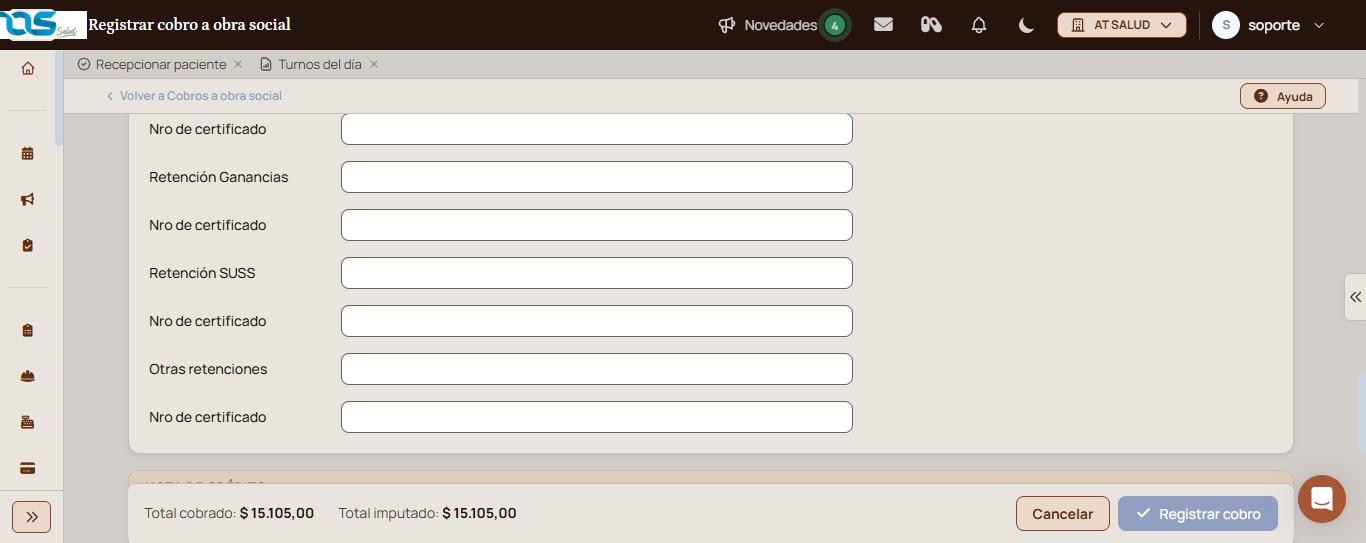
Cargá las retenciones de IVA, IIBB, Ganancias, SUSS u otras, cada una con su número de certificado. Cada retención se suma al «Total cobrado».
Nota de crédito a aplicar
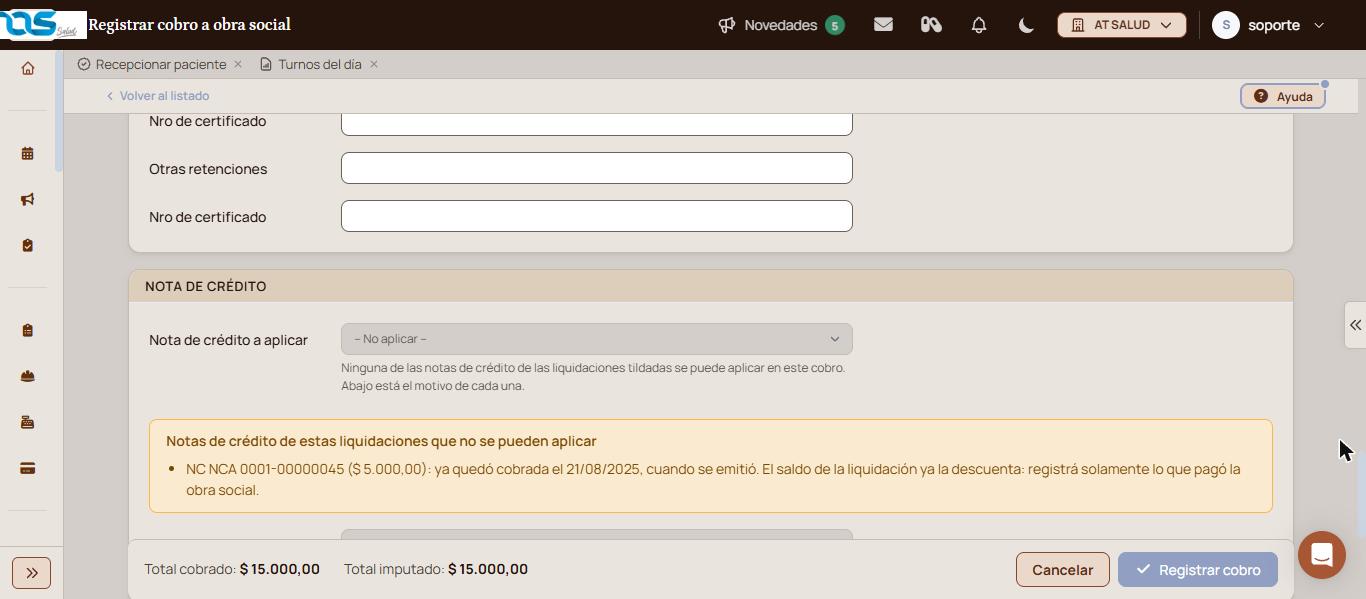
Al tildar una liquidación, «Nota de crédito a aplicar» ofrece sus notas de crédito emitidas y sin aplicar; el «Monto por nota de crédito» se completa solo. Si una nota de crédito no se puede aplicar, un recuadro explica el motivo. Por ejemplo, la que quedó cobrada al emitirse: el saldo de la liquidación ya la descuenta y se registra solo lo que pagó la obra social.
Salir sin registrar
«Cancelar» cierra la carga sin guardar el cobro.
Si esto no resolvió tu problema
Si una liquidación no aparece, ampliá «Emitidas desde» y revisá los filtros de CUIT y punto de venta. Las liquidaciones cuya factura está anulada, ya pagada o pendiente de CAE no se listan.
Si al tildar una liquidación aparece un error con código de soporte, escribinos con ese código.
Si necesitás ayuda, escribinos desde el globo de chat, abajo a la derecha.
Avisos y mensajes frecuentes
«Seleccioná una obra social, o «Todas las obras sociales», para ver las liquidaciones con saldo.»: la tabla queda vacía hasta elegir.
«Si tildás liquidaciones de varias obras sociales se registra un cobro por cada una…»: el pago se divide por obra social.
«Esta obra social no tiene liquidaciones con saldo pendiente en el rango elegido.»: cambiá las fechas o la obra social.
«Obligatoria si hay transferencia.»: elegí la cuenta bancaria destino.
«Ninguna de las notas de crédito de las liquidaciones tildadas se puede aplicar en este cobro.»: el motivo de cada una figura abajo.
Abono por productosFacturá a los profesionales los productos que tienen asociados, como alquiler de consultorio o publicidad: simulá los montos, ajustá netos y selección, y generá los movimientos.
Agregar asientoCargá un asiento contable manual eligiendo las cuentas del plan, con el importe al debe o al haber de cada una, hasta que el asiento quede balanceado.
Agregar orden de pago genéricaEmití una orden de pago a nombre de cualquier beneficiario, con los conceptos y montos que cargues y la forma de pago: transferencia, efectivo o cheque, con retención de IIBB si corresponde.
Bajar facturasAbrí la extranet de RAS Salud para bajar las facturas del servicio que recibe tu institución.