Consultá los cobros registrados a cada obra social por fecha y estado, abrí su detalle con el desglose, el asiento y las liquidaciones imputadas, y anulá un cobro si hace falta.
Actualizado el 14/10/2026
Lo básico
¿Para qué sirve esta pantalla?
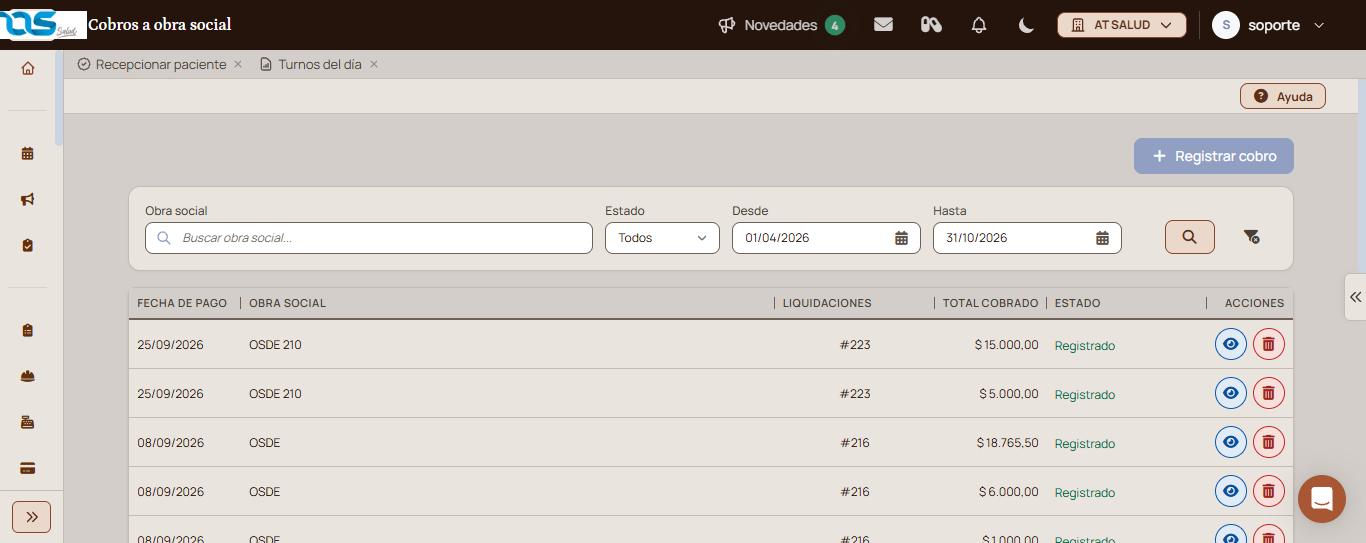
Acá ves los cobros que el centro registró a cada obra social: la fecha de pago, las liquidaciones que cubre, el total cobrado y su estado. Desde cada cobro abrís el detalle o lo anulás.
Cómo se usa, paso a paso
Entrá a la sección «Finanzas», menú «Tesorería», «Cobros realizados a obra social».
En «Obra social», escribí el nombre para ver solo sus cobros, o dejalo vacío para ver todos.
En «Estado», elegí Todos, Registrado o Anulado.
Elegí el período con «Desde» y «Hasta».
Tocá el ícono de la lupa (buscar).
Tocá el ícono del ojo (ver el cobro) para abrir su detalle.
Verificación: el listado muestra los cobros del período con su obra social, las liquidaciones imputadas y el total cobrado.
Qué significa cada parte
Registrar cobro: abre la carga de un cobro nuevo.
Ícono del embudo (limpiar filtros): vuelve los filtros a sus valores iniciales.
Fecha de pago: el día en que la obra social pagó.
Liquidaciones: los números de liquidación que cubre el cobro.
Total cobrado: lo que entró, sumando todas las formas de cobro.
Estado: Registrado o Anulado.
Acciones: el ícono del ojo abre el detalle y el del tacho anula el cobro.
Funciones avanzadas
El detalle del cobro
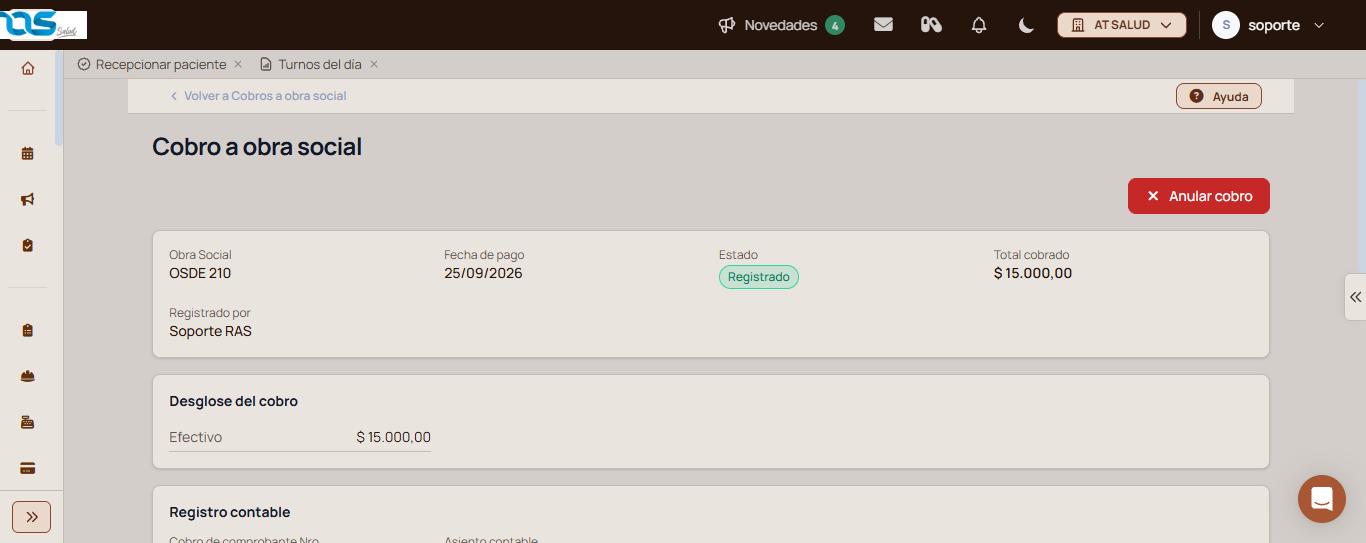
La pantalla «Cobro a obra social» muestra la obra social, la fecha de pago, el estado, el total y quién lo registró. En «Desglose del cobro» figura cómo se cobró: efectivo, transferencia, cheques, retenciones o nota de crédito.
Registro contable e imputaciones
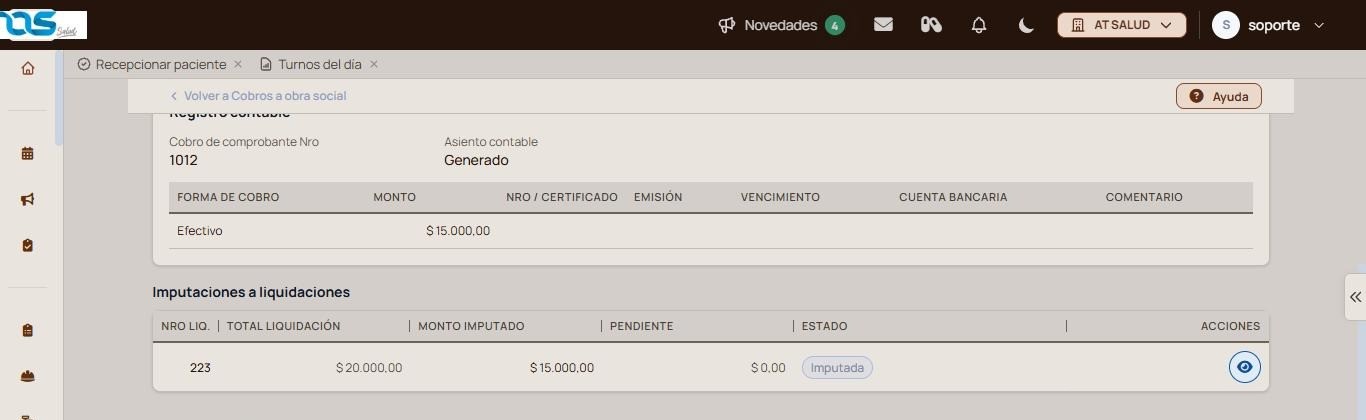
Registro contable: el comprobante de cobro con su número, el asiento generado y la forma de cobro.
Imputaciones a liquidaciones: por cada liquidación, el total, lo imputado con este cobro, lo pendiente y su estado. El ícono del ojo abre la liquidación.
Anular un cobro
Tocá el ícono del tacho del cobro, o «Anular cobro» desde el detalle.
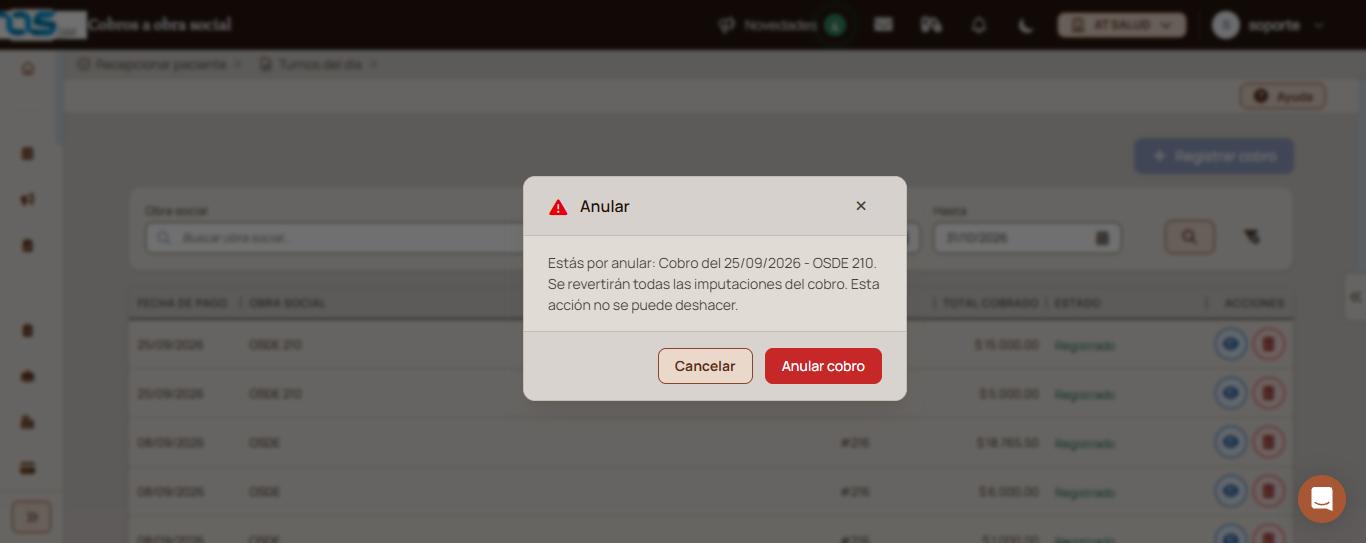
Leé el aviso: indica la fecha y la obra social del cobro.
Tocá «Anular cobro» para confirmar, o «Cancelar» para salir sin cambios.
Al anular se revierten todas las imputaciones del cobro y las liquidaciones vuelven a tener saldo pendiente. La anulación no se puede deshacer: si te equivocaste, registrá el cobro de nuevo.
Si esto no resolvió tu problema
Si no ves un cobro, revisá que «Desde» y «Hasta» incluyan su fecha de pago y que «Estado» esté en Todos.
Si necesitás ayuda, escribinos desde el globo de chat, abajo a la derecha.
Avisos y mensajes frecuentes
«Se revertirán todas las imputaciones del cobro. Esta acción no se puede deshacer.»: aparece antes de anular.
Abono por productosFacturá a los profesionales los productos que tienen asociados, como alquiler de consultorio o publicidad: simulá los montos, ajustá netos y selección, y generá los movimientos.
Agregar asientoCargá un asiento contable manual eligiendo las cuentas del plan, con el importe al debe o al haber de cada una, hasta que el asiento quede balanceado.
Agregar orden de pago genéricaEmití una orden de pago a nombre de cualquier beneficiario, con los conceptos y montos que cargues y la forma de pago: transferencia, efectivo o cheque, con retención de IIBB si corresponde.
Bajar facturasAbrí la extranet de RAS Salud para bajar las facturas del servicio que recibe tu institución.