Emití la factura de una liquidación en prefactura: elegís el talonario, revisás fechas, receptor y detalle, y la liquidación queda facturada a la obra social.
Actualizado el 25/10/2026
Lo básico
¿Para qué sirve esta pantalla?
Emite la factura de una liquidación de obra social que está en «Prefactura». La usa quien factura a las obras sociales.
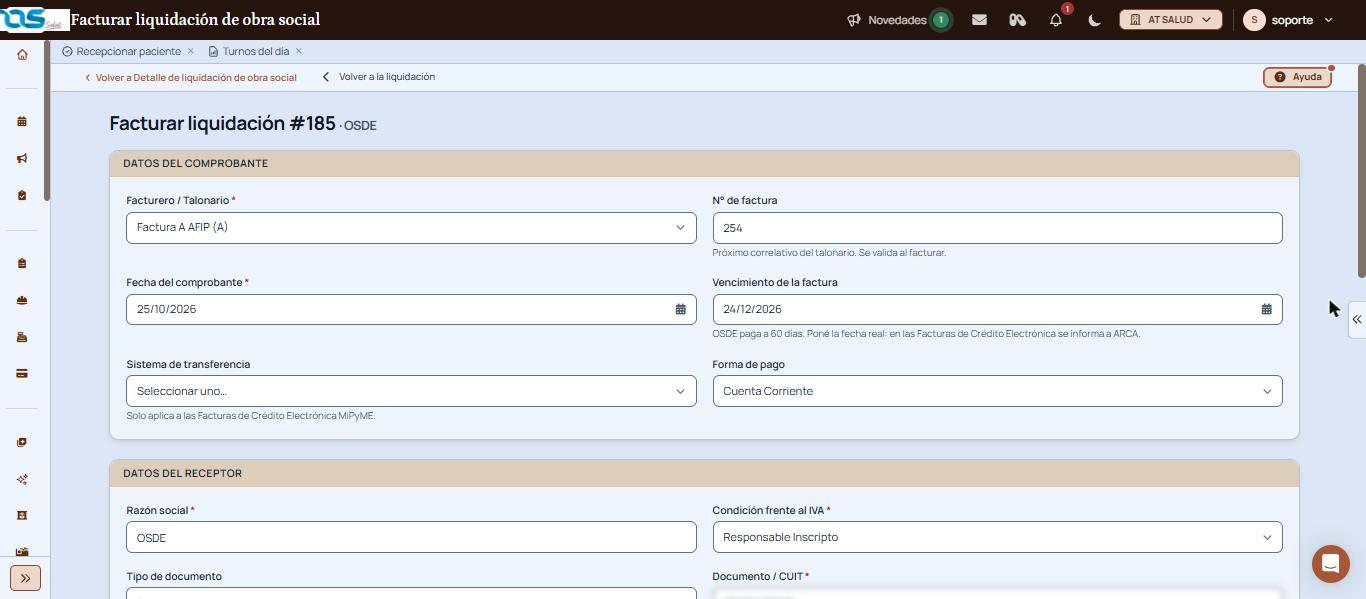
Datos del comprobante de la liquidación a facturar
Cómo se usa, paso a paso
Entrá a «Facturación y honorarios», «Facturación», «Liquidaciones de OS».
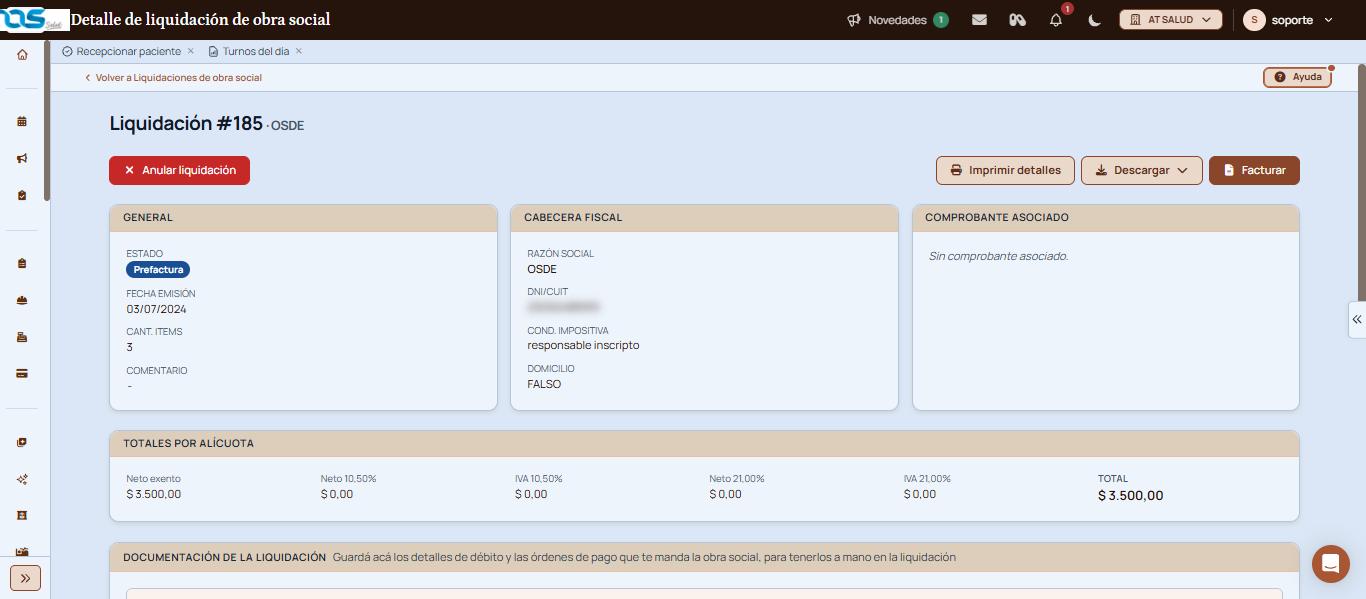
Filtrá por «Estado: Prefactura», abrí la liquidación con el ojo y hacé clic en «Facturar».
Detalle de una liquidación en «Prefactura», con el botón «Facturar»
En «Datos del comprobante», elegí el «Facturero / Talonario» y revisá la fecha y el vencimiento.
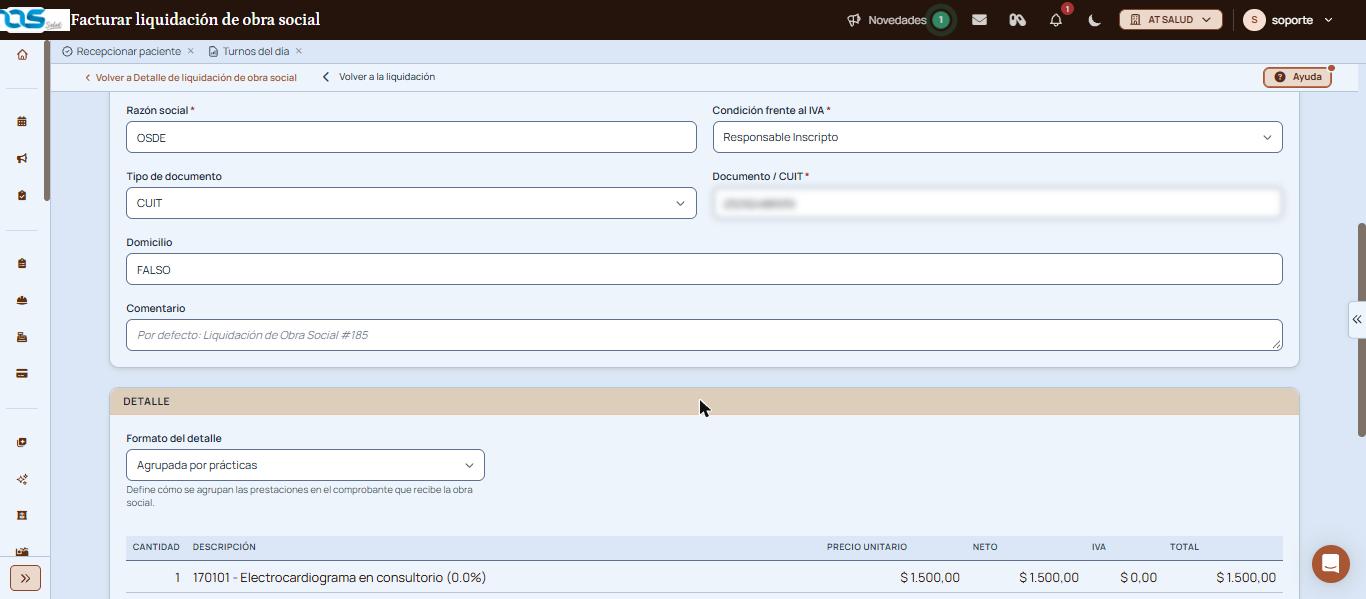
En «Datos del receptor», revisá razón social, condición frente al IVA y CUIT.
Datos del receptor y formato del detalle, con el CUIT difuminado
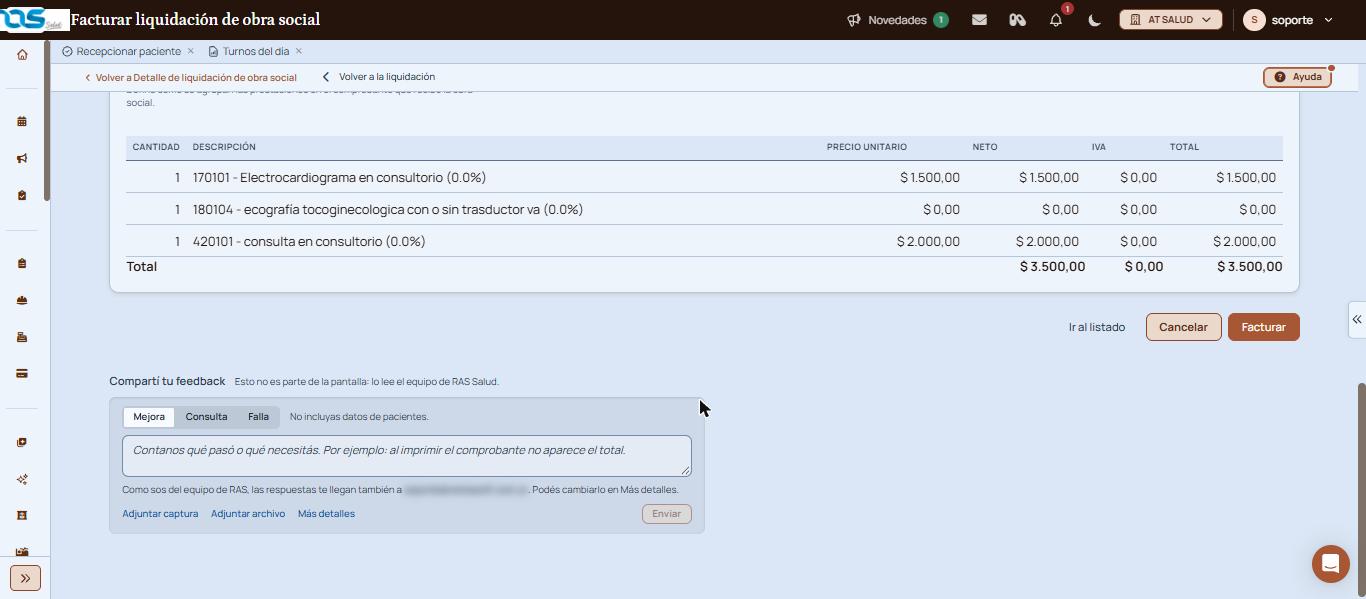
En «Detalle», elegí el «Formato del detalle» y controlá el total.
Hacé clic en «Facturar».
Detalle de prestaciones con el total y el botón «Facturar»
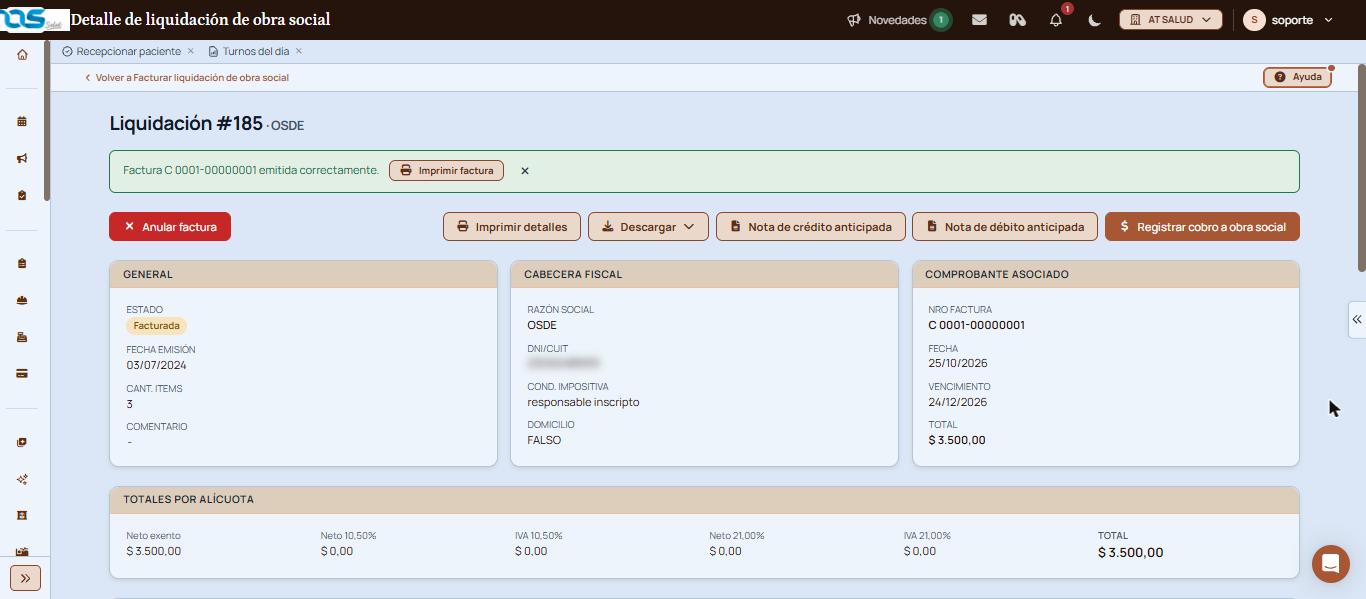
Se abre el detalle de la liquidación con el aviso de factura emitida.
Liquidación facturada: aviso de factura emitida y comprobante asociado
Verificación: aparece «Factura … emitida correctamente.», la liquidación pasa a «Facturada» y en «Comprobante asociado» figuran el número, la fecha, el vencimiento y el total.
Qué significa cada parte
Datos del comprobante: talonario, número, fecha, vencimiento, sistema de transferencia y forma de pago.
Datos del receptor: los datos de la obra social que van en la factura.
Detalle: las prestaciones con cantidad, precio unitario, neto, IVA y total.
Facturar: emite el comprobante. «Cancelar» vuelve sin facturar.
Funciones avanzadas
Datos del comprobante
Facturero / Talonario: obligatorio. Define el tipo de comprobante (A, B, C o FCEA). Si elegís uno distinto del que indica la regla de facturación de la obra social, la pantalla lo avisa debajo del campo.
N° de factura: trae el próximo correlativo del talonario. Se valida al facturar.
Fecha del comprobante: obligatoria. Viene con la fecha del día.
Vencimiento de la factura: se calcula con los días de pago de la obra social, por ejemplo «OSDE paga a 60 días». Poné la fecha real: en las Facturas de Crédito Electrónica se informa a ARCA.
Sistema de transferencia: «Agente de Depósito Colectivo (ADC)» o «Sistema de Circulación Abierta (SCA)». Solo aplica a las Facturas de Crédito Electrónica MiPyME.
Forma de pago: viene en «Cuenta Corriente» y podés cambiarla.
Datos del receptor
Vienen de la cabecera fiscal de la liquidación. Podés corregir la razón social, la condición frente al IVA, el tipo y número de documento y el domicilio. El Comentario es opcional; si lo dejás vacío se usa «Liquidación de Obra Social» con su número.
Formato del detalle
Define cómo se agrupan las prestaciones en el comprobante que recibe la obra social:
«Agrupada por IVA»
«Agrupada por prácticas»
«Agrupada por pacientes»
«Edición libre»
Después de facturar
Al emitir, se vuelve al detalle de la liquidación. Desde ahí:
Imprimir factura: en el aviso verde, imprime el comprobante recién emitido.
Anular factura: deja sin efecto la factura emitida.
Nota de crédito anticipada y Nota de débito anticipada: emiten un ajuste sobre la factura.
Registrar cobro a obra social: carga el pago cuando la obra social lo hace.
Avisos y mensajes frecuentes
«Factura … emitida correctamente.»: el comprobante se emitió y quedó asociado a la liquidación.
«Distinto del sugerido por la regla de facturación de la obra social.»: el talonario elegido no es el que propone la obra social. Revisalo antes de facturar.
«Próximo correlativo del talonario. Se valida al facturar.»: el número se confirma recién al emitir.
«Solo aplica a las Facturas de Crédito Electrónica MiPyME.»: dejá «Sistema de transferencia» vacío si no es una FCE.
Si esto no resolvió
Escribinos desde «Compartí tu feedback», al pie de la pantalla, con el número de liquidación.
Actualización Soc. RadiológicaImportá la lista de precios de la Sociedad de Radiología o Diagnosticar y revisá qué prácticas tienen en RAS un precio más bajo que el de la gerenciadora, antes de actualizarlas.
Agregar Liquidación de ProfesionalElegí una factura de obra social ya emitida y armá desde ella la liquidación de honorarios de los profesionales que atendieron esas prácticas.
Agregar Liquidación manual de ProfesionalArmá la liquidación de honorarios de un profesional eligiendo a mano sus órdenes disponibles en un período, sin partir de una factura de obra social.
Cambiar profesional de órdenesPasá a otro profesional, de una sola vez, las órdenes de un profesional que están «A facturar».