Elegí qué prácticas de una liquidación de obra social se pagan a cada profesional, aplicá débitos, créditos o notas de crédito, y procesá la imputación para generar sus liquidaciones de honorarios.
Actualizado el 25/10/2026
Lo básico
¿Para qué sirve esta pantalla?
Muestra las prácticas de una liquidación de obra social y lo que le corresponde a cada profesional. Desde acá elegís qué prácticas se liquidan, aplicás débitos o créditos y generás las liquidaciones de honorarios. La usa facturación.
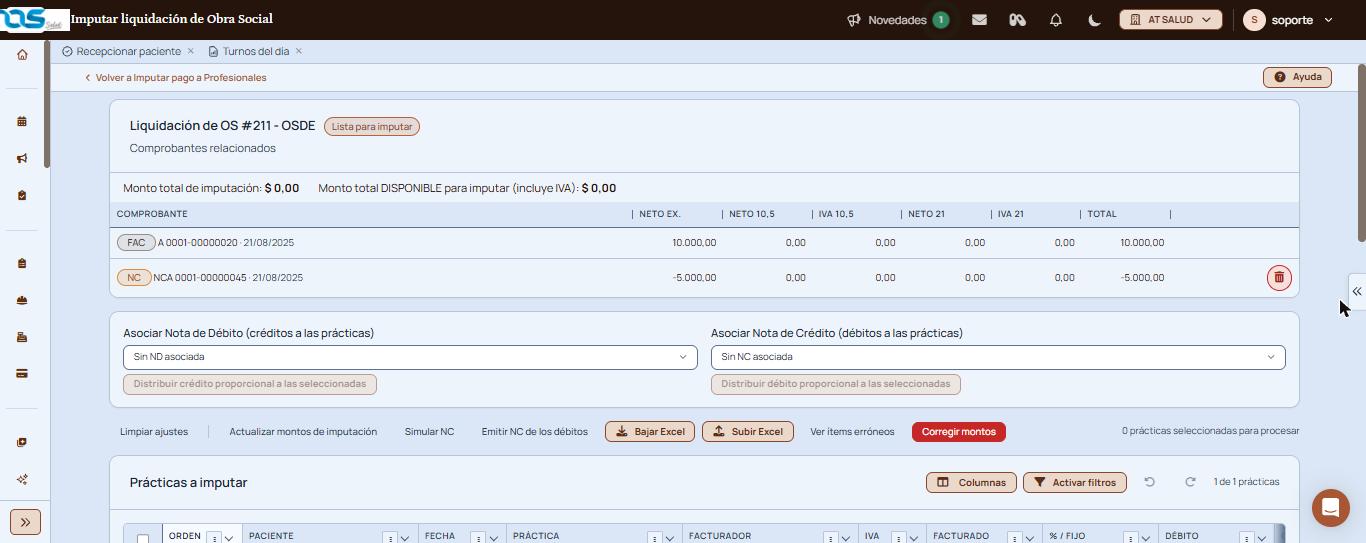
Liquidación de OS con sus comprobantes y las herramientas de ajuste
Cómo se usa, paso a paso
Entrá a «Facturación y honorarios», «Profesionales», «Agregar Liquidación de Profesional».
En la factura que querés liquidar, hacé clic en el ícono de la flecha (Imputar a profesionales).
Revisá arriba los «Comprobantes relacionados» y el «Monto total DISPONIBLE para imputar».
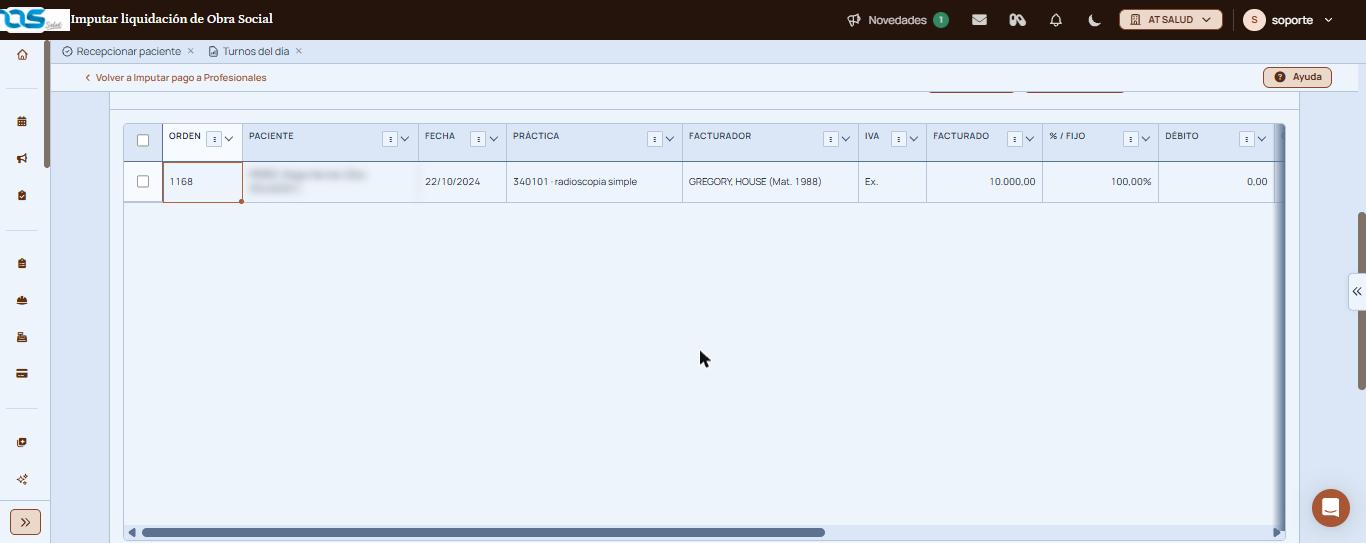
En «Prácticas a imputar», tildá las prácticas que vas a liquidar. El tilde de la cabecera marca todas.
Prácticas a imputar, con el paciente difuminado
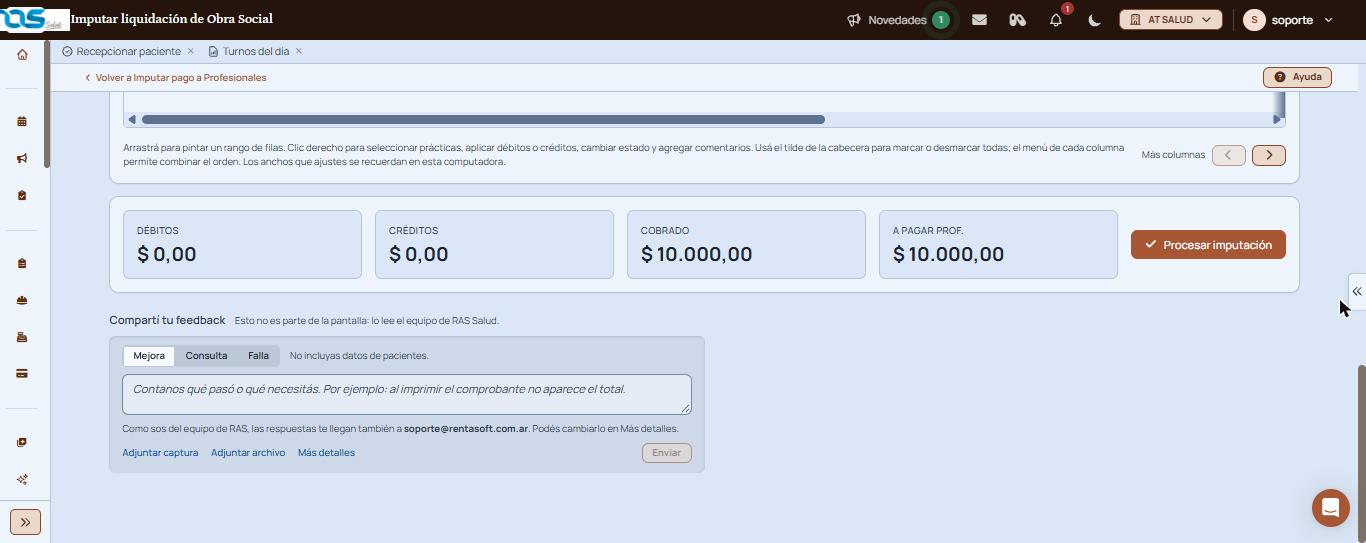
Revisá los totales del pie: «Débitos», «Créditos», «Cobrado» y «A pagar prof.».
Hacé clic en «Procesar imputación».
Verificación: aparece «Imputación procesada: … liquidación de profesional generada» y, debajo, el número de cada liquidación nueva.
Qué significa cada parte
Liquidación de OS y su estado: el número, la obra social y si está «Lista para imputar».
Comprobantes relacionados: la factura y las notas de crédito o débito, con sus netos, IVA y total.
Monto total de imputación: lo que suman las prácticas tildadas.
Cobrado: lo que pagó la obra social por esas prácticas.
A pagar prof.: lo que le corresponde al profesional según su convenio.
Retención: la diferencia entre lo cobrado y lo que se paga al profesional.
Funciones avanzadas
Débitos y créditos sobre las prácticas
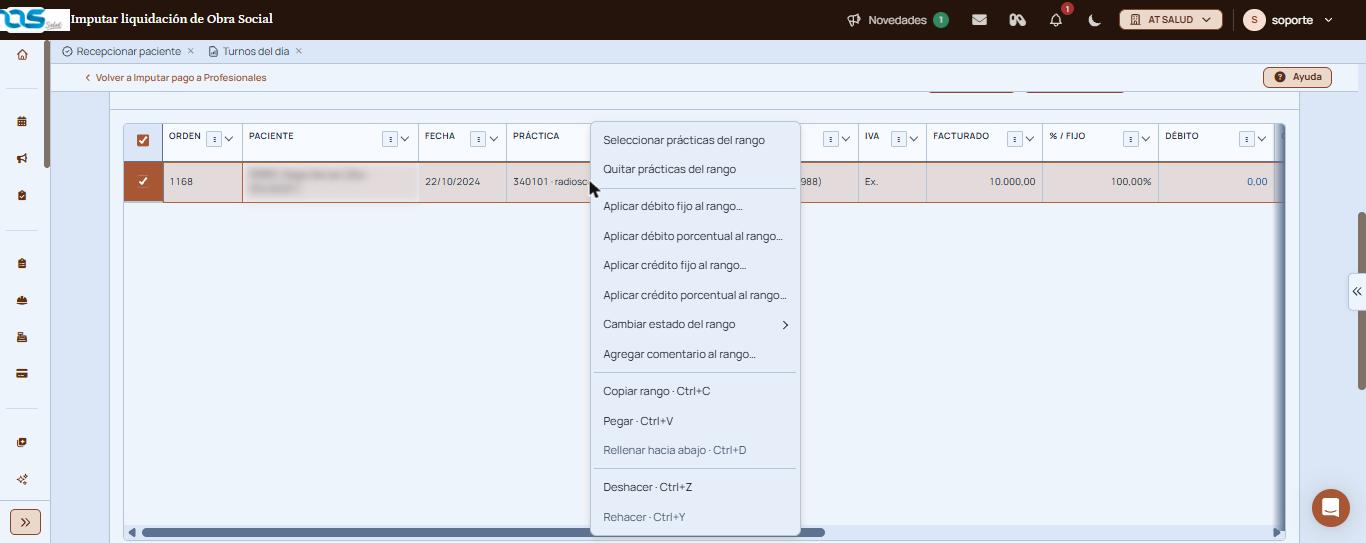
Hacé clic derecho sobre una práctica, o sobre un rango que pintaste arrastrando, para abrir el menú:
«Seleccionar prácticas del rango» y «Quitar prácticas del rango».
«Aplicar débito fijo al rango…», «Aplicar débito porcentual al rango…», «Aplicar crédito fijo al rango…» y «Aplicar crédito porcentual al rango…».
«Cambiar estado del rango» y «Agregar comentario al rango…».
«Copiar rango», «Pegar», «Deshacer» y «Rehacer».
Menú del clic derecho para aplicar débitos, créditos y estados
Notas de débito y de crédito de la obra social
Asociar Nota de Débito (créditos a las prácticas): elegí la nota de débito y repartila con «Distribuir crédito proporcional a las seleccionadas».
Asociar Nota de Crédito (débitos a las prácticas): elegí la nota de crédito, que muestra su saldo, y repartila con «Distribuir débito proporcional a las seleccionadas».
Simular NC y Emitir NC de los débitos: arman la nota de crédito con los débitos que aplicaste.
Ícono del tacho junto a una nota de crédito: la anula.
Otras herramientas
Bajar Excel y Subir Excel: cargan los débitos, créditos y montos en una planilla.
Actualizar montos de imputación: recalcula los montos de las prácticas.
Ver ítems erróneos: muestra las prácticas con datos para revisar.
Limpiar ajustes: descarta los débitos y créditos aplicados.
Columnas y Activar filtros: eligen qué columnas se ven y filtran la grilla. Los anchos que ajustás se recuerdan en esa computadora.
Totales de las prácticas tildadas y el botón Procesar imputación
Avisos y mensajes frecuentes
«0 prácticas seleccionadas para procesar»: todavía no tildaste ninguna práctica.
«Convenio sin importe»: el convenio del profesional para esa obra social y práctica no tiene importe. Se genera igual, con «A pagar» en $ 0,00.
«Imputación procesada: … liquidación de profesional generada»: la imputación quedó hecha.
Si esto no resolvió
Escribinos desde «Compartí tu feedback», al pie de la pantalla, con el número de la liquidación de obra social. No incluyas datos de pacientes.
Actualización Soc. RadiológicaImportá la lista de precios de la Sociedad de Radiología o Diagnosticar y revisá qué prácticas tienen en RAS un precio más bajo que el de la gerenciadora, antes de actualizarlas.
Agregar Liquidación de ProfesionalElegí una factura de obra social ya emitida y armá desde ella la liquidación de honorarios de los profesionales que atendieron esas prácticas.
Agregar Liquidación manual de ProfesionalArmá la liquidación de honorarios de un profesional eligiendo a mano sus órdenes disponibles en un período, sin partir de una factura de obra social.
Cambiar profesional de órdenesPasá a otro profesional, de una sola vez, las órdenes de un profesional que están «A facturar».