Las reglas internas del centro para turnos, recepción y facturación: qué se valida con cada obra social, qué práctica acompaña a otra, qué documentos y firmas hacen falta. Una vez publicadas se aplican solas.
Actualizado el 01/10/2026
Acá el centro carga sus reglas internas: qué se valida con cada obra social, qué práctica va con la consulta, qué documentos y firmas hacen falta. Al publicarlas, turnos y recepción las aplican solas. La usan el administrador del centro y facturación.
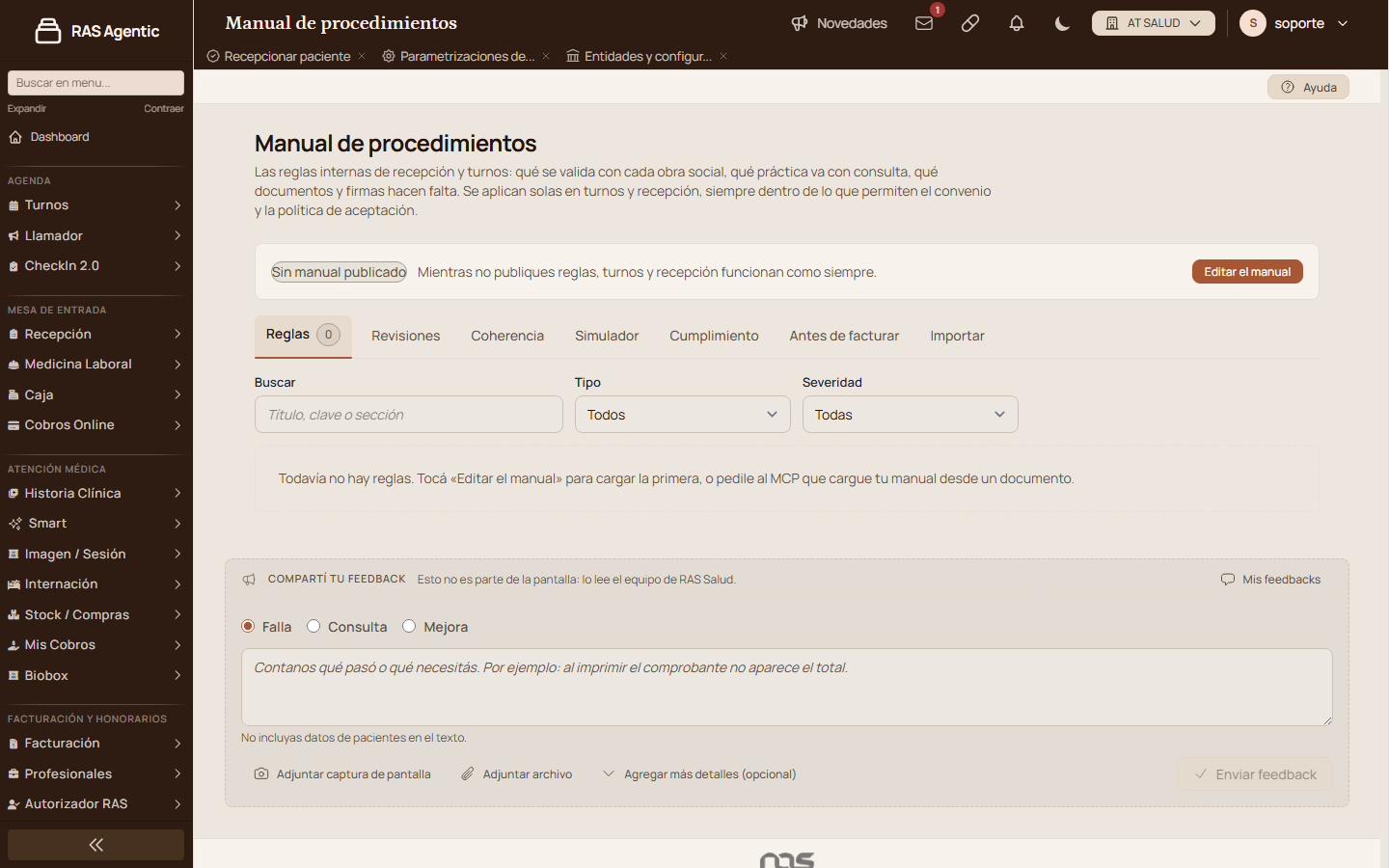
Cada regla dice a quién se aplica: obras sociales o grupos de obras sociales, planes, profesionales o grupos, especialidades, prácticas o grupos de prácticas, sucursal y, para odontología, pieza dental, cara o sector. Si no se indica nada en un punto, alcanza a todos. Cuando dos reglas dicen cosas distintas sobre lo mismo, gana la más específica (un profesional antes que una especialidad, un plan antes que la obra social). Si hace falta, se puede fijar la prioridad a mano.
El manual nunca amplía lo que el convenio o la política de aceptación niegan: primero se mira si el profesional acepta la obra social, después el convenio vigente y recién ahí el manual. Por eso nunca se sugiere agregar una práctica que el convenio no tiene. Cuando la sugerencia suma a la obra social, el botón muestra el importe del convenio, por ejemplo «Agregar la práctica acompañante · +$ 18.000 a la OS».
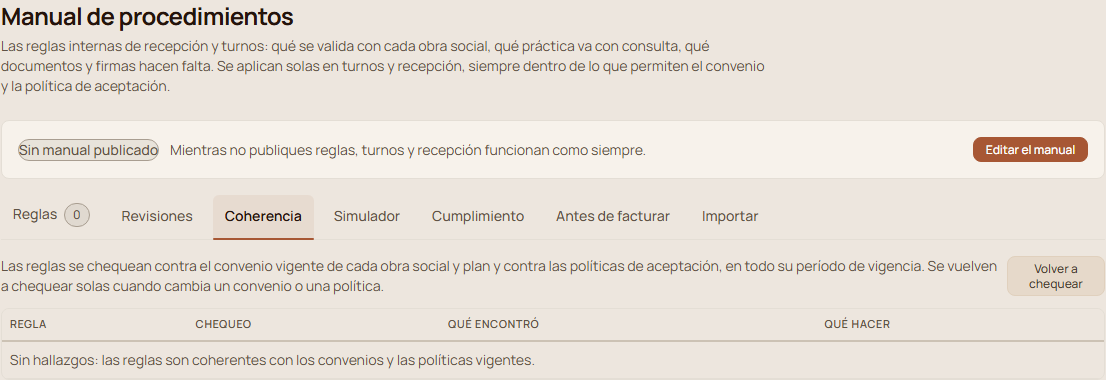
La pestaña «Coherencia» revisa cada regla contra el convenio vigente de cada obra social y plan y contra las políticas de aceptación, en todo su período de vigencia. Se vuelve a revisar sola cuando cambia un convenio o una política. Con «Volver a chequear» la revisás en el momento. Mientras haya un error de coherencia, no se puede publicar.
En «Simulador» armás un caso (obra social, plan, profesional, prácticas y canal) y ves qué diría cada regla y por qué. Debajo aparece «la vista del paciente»: lo único que vería alguien que reserva por internet. Los mensajes internos nunca le llegan al paciente; solo el «Mensaje al paciente» que el centro aprobó.
«Revisar y publicar» muestra las altas, cambios y bajas del borrador. Publicar reemplaza lo vigente de una sola vez. Si algo no salió como esperabas, en «Revisiones» podés volver a una publicación anterior; turnos y recepción pasan a usar esas reglas en el momento. «Descartar borrador» borra los cambios que no publicaste.
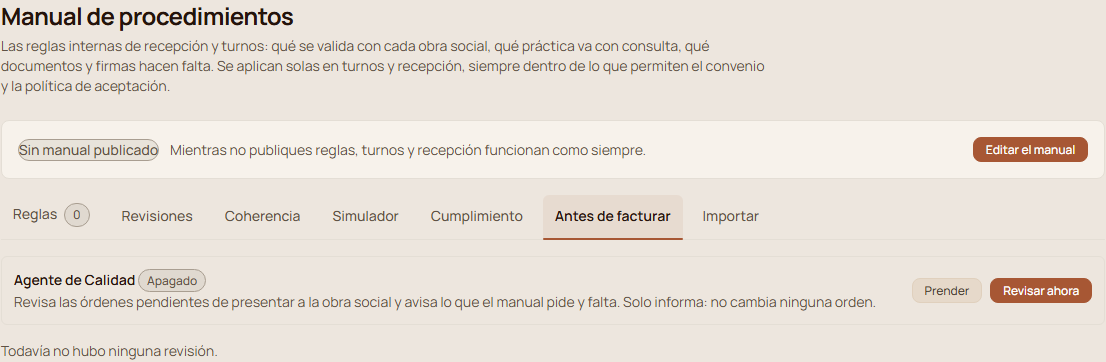
En «Antes de facturar», el Agente de Calidad revisa las órdenes pendientes de presentar a la obra social de los últimos 60 días y avisa lo que el manual pide y falta, agrupado por regla y obra social, por ejemplo «12 órdenes de OS Alfa: falta el N° de autorización». Solo informa: no cambia ninguna orden. Nace apagado: con «Prender» revisa todos los días a las 06:30 y con «Revisar ahora» lo hace en el momento. Cada orden tiene su enlace para corregirla y «No aplica» para descartar el aviso. Los documentos y firmas que se adjuntan después de recepcionar se controlan acá.
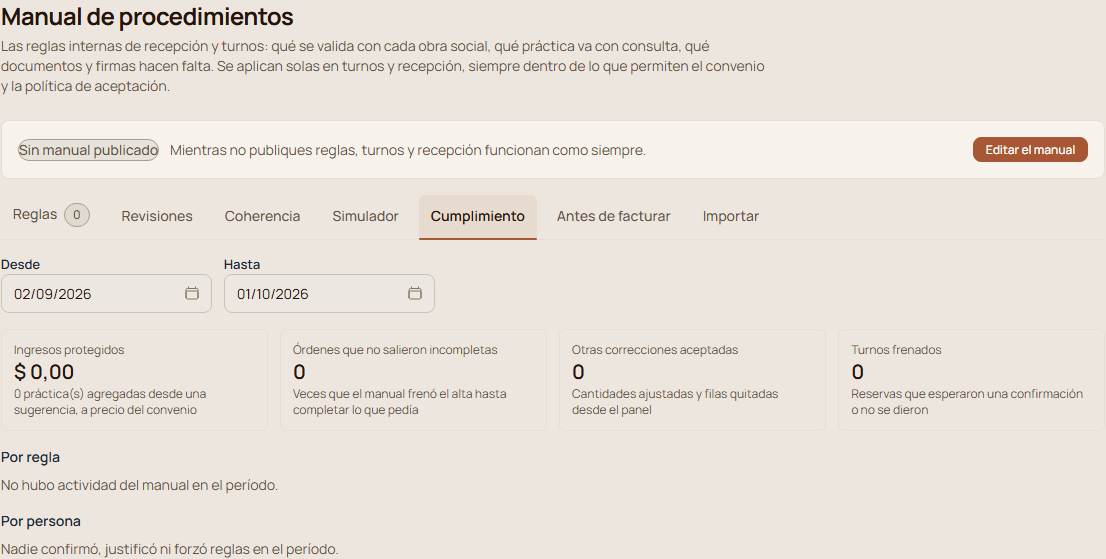
«Cumplimiento» muestra, para el período elegido, las prácticas que se agregaron desde una sugerencia valuadas al precio del convenio, las órdenes que el manual frenó hasta completar lo que pedía y los turnos frenados. Por regla vas a ver cuántas veces se confirmó, se justificó, se forzó o se ignoró un aviso. Una regla que se fuerza mucho probablemente pide de más: conviene revisar su severidad.
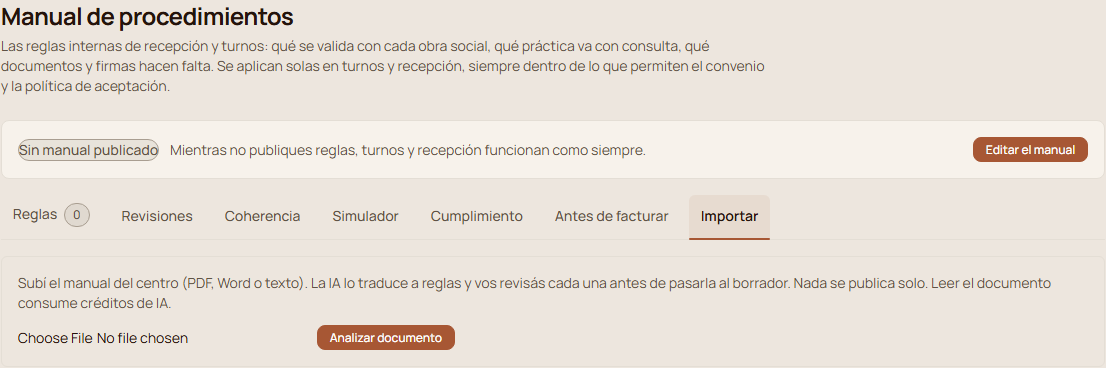
En «Importar» subís el manual del centro en PDF, Word o texto. La inteligencia artificial lo traduce a reglas y vos revisás cada una: severidad, de qué página sale y a quién aplica. Cuando un nombre coincide con más de una obra social o práctica, elegís cuál es o lo quitás. «Pasar al borrador» deja las reglas en el borrador; nada se publica solo. Leer el documento consume créditos de IA y requiere tener habilitada la función de importación con IA.
Si el centro tiene Claude conectado a RAS, podés adjuntarle el manual y pedirle «actualizá el manual de procedimientos con este documento». Claude busca las obras sociales, planes y prácticas del centro, te pregunta lo que quede dudoso, carga las reglas en el borrador y te muestra un resumen antes de publicar. Así no consume créditos de IA del centro.
Desde «Reglas facturación dental», el botón «Pasar al manual» copia esas reglas a un borrador de este manual, en la sección «Odontología». Las reglas originales no cambian y, mientras no publiques el borrador, siguen funcionando como hoy.
Sí. Lo que tiene severidad «Bloquea» frena apenas publicás. Si querés que solo avise, cargala como «Advierte» o «Pide confirmar».
No. Quien reserva por internet solo ve el «Mensaje al paciente» aprobado por el centro, o un mensaje genérico que lo invita a comunicarse con el centro.
Sí, en el detalle de la regla. Quedan visibles solo para el personal del centro, nunca para el paciente.
No se puede publicar: aparece en «Coherencia» con lo que hay que corregir, en el convenio o en la regla.
Tu opinión es anónima: no guardamos tu nombre ni tu correo.
Me encantó: 1 · Me sirvió: 0 · Normal: 0
¡Copiado!
¿Te quedaron dudas? Escribinos y te ayudamos.
