RAS Salud Centro de ayuda

Sociedad de Radiología Mendoza - Aplicar versión

Revisá una versión de precios de la Sociedad de Radiología Mendoza obra social por obra social, calculá los cambios y actualizá la lista vigente o rotá el convenio.

Actualizado el 25/10/2026

Lo básico

¿Para qué sirve esta pantalla?

Muestra una versión de precios publicada por la Sociedad de Radiología Mendoza y las obras sociales del centro que alcanza. Desde acá calculás los cambios y los aplicás a cada convenio. La usa quien administra los convenios.
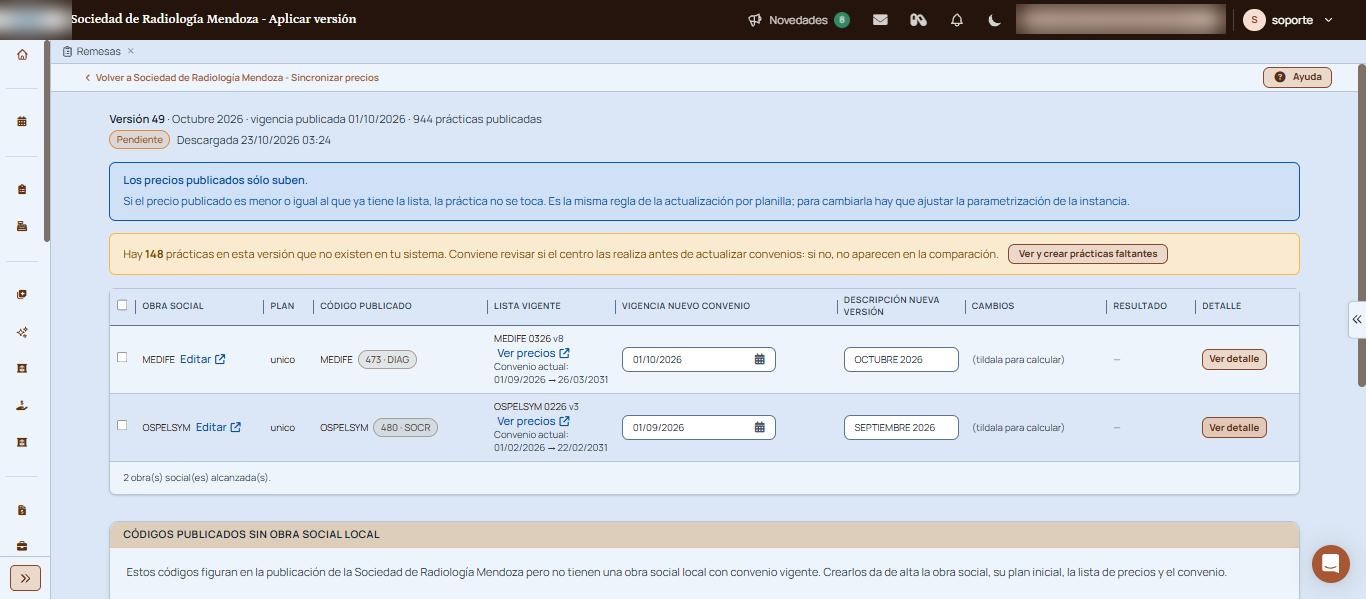
Aplicar versión con el aviso de que los precios sólo suben, el aviso de prácticas faltantes y la tabla de obras sociales alcanzadas; los datos de la institución están difuminados.
Versión de precios con los avisos y las obras sociales alcanzadas

Cómo se usa, paso a paso

  1. Entrá a «Facturación y honorarios», «Soc. Radiología», «Sincronizar precios».
  2. En «Versiones descargadas», hacé clic en el ojo (Ver y aplicar) de la versión.
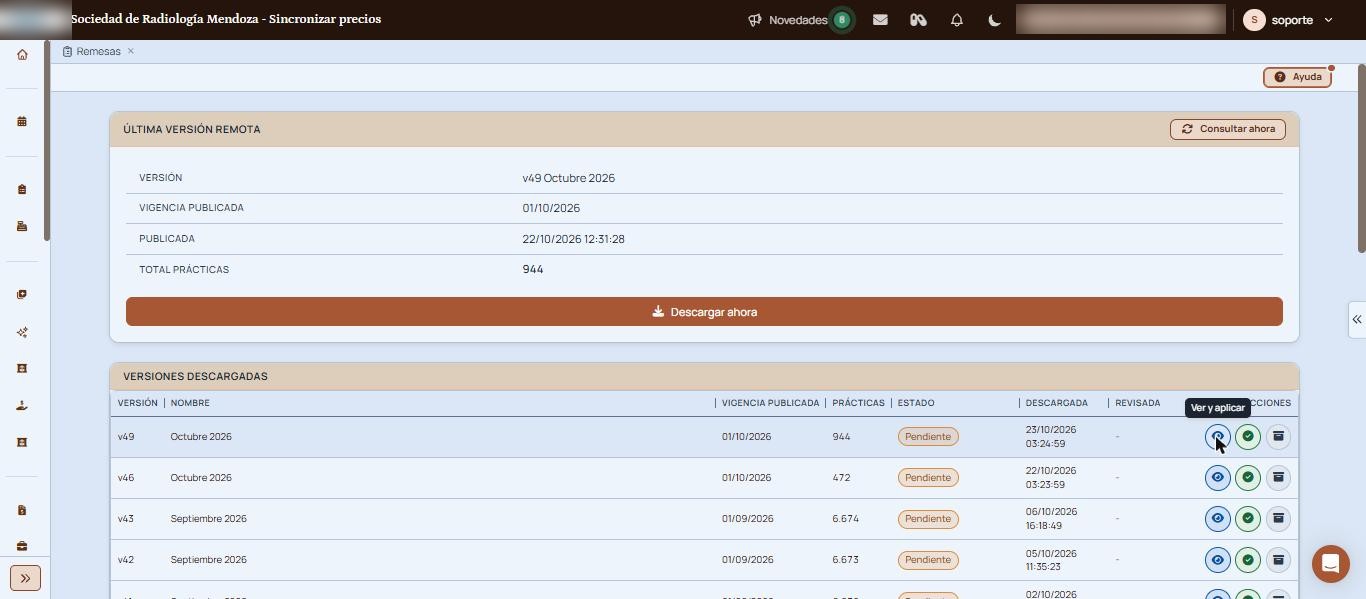
    Sincronizar precios con la última versión remota y las versiones descargadas, con el cursor sobre el ícono Ver y aplicar.
    Acceso con el ojo «Ver y aplicar» en Sincronizar precios
  3. Tildá las obras sociales que querés actualizar. En «Cambios» se calcula la diferencia.

  4. Revisá «Vigencia nuevo convenio» y «Descripción nueva versión».
  5. Hacé clic en «Actualizar y rotar convenio» o en «Actualizar lista vigente».
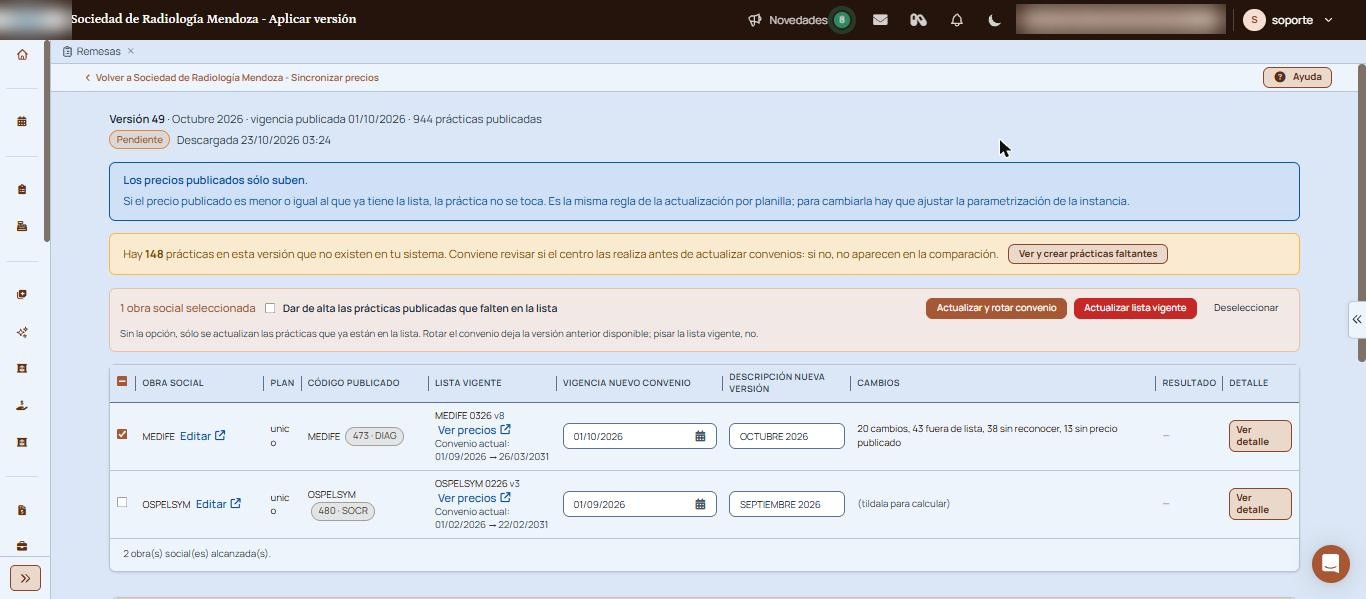
    Una obra social seleccionada con el detalle de cambios y la barra con Actualizar y rotar convenio, Actualizar lista vigente y Deseleccionar.
    Obra social tildada con los cambios calculados y las opciones para actualizar

Verificación: antes de actualizar, «Cambios» muestra cuántas prácticas suben; después, abrí «Ver precios» de la obra social y confirmá los precios nuevos.

Qué significa cada parte

  • Encabezado: número de versión, nombre, vigencia publicada, cantidad de prácticas y estado.
  • Obra social y Plan: la obra social del centro alcanzada, con «Editar» para abrir su ficha.
  • Código publicado: el código y la gerenciadora (DIAG o SOCR) con que la Sociedad publica esa obra social.
  • Lista vigente: la lista de precios actual, con «Ver precios» y el convenio actual.
  • Cambios: cuántas prácticas suben, quedan fuera de lista, sin reconocer o sin precio publicado.
  • Ver detalle: abre la comparación práctica por práctica.

Funciones avanzadas

Actualizar lista vigente o rotar convenio

Al tildar obras sociales aparece una barra con dos opciones:

  • Actualizar y rotar convenio: crea una versión nueva de la lista con la descripción indicada, abre un convenio nuevo desde la vigencia elegida y cierra el anterior el día previo. La versión anterior queda disponible.
  • Actualizar lista vigente: reemplaza los precios en la misma lista y no cambia la vigencia del convenio.

Sin la opción «Dar de alta las prácticas publicadas que falten en la lista», sólo se actualizan las prácticas que ya están en la lista. «Deseleccionar» quita la selección.

Los precios sólo suben

Si el precio publicado es menor o igual al que ya tiene la lista, la práctica no se toca. Es la misma regla de la actualización por planilla.

Prácticas que no existen en el centro

Si la versión trae prácticas que no están cargadas, aparece el aviso «Hay N prácticas en esta versión que no existen en tu sistema…» con «Ver y crear prácticas faltantes». Esas prácticas no aparecen en la comparación hasta que las crees. Revisá antes si el centro las realiza.

Códigos publicados sin obra social local

Al pie se listan los códigos que publica la Sociedad y que no tienen una obra social del centro con convenio vigente, con la obra social a crear, la vigencia, la lista de precios a crear y la cantidad de prácticas.
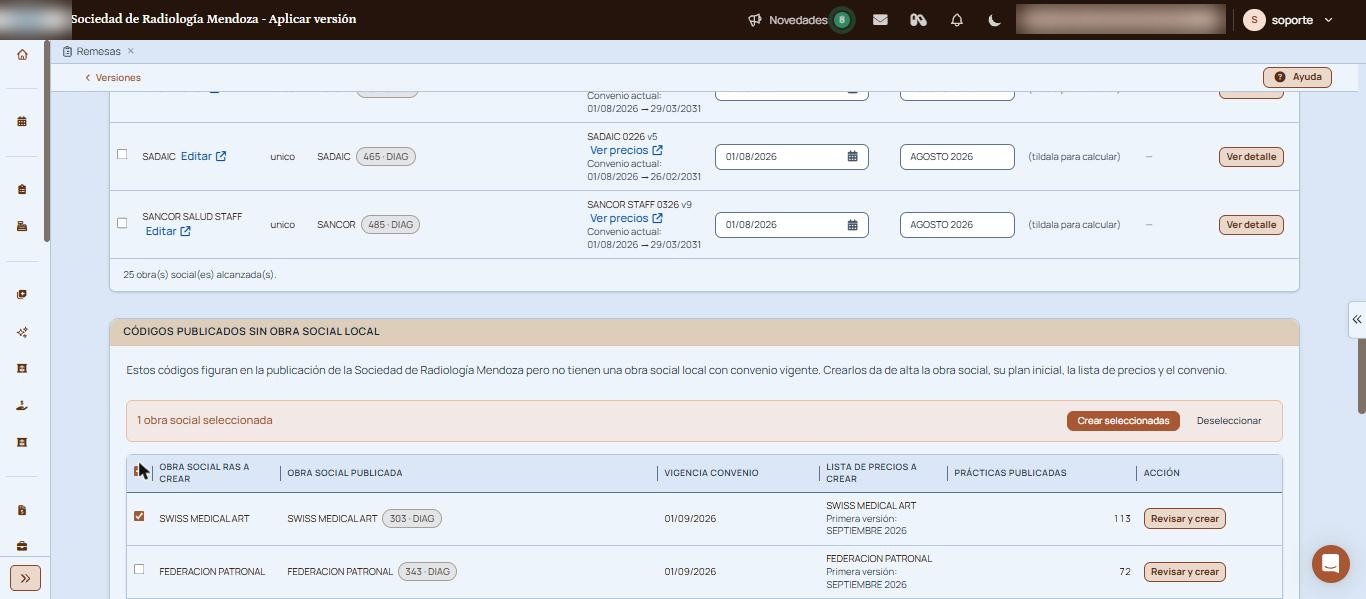
Sección de códigos publicados sin obra social local con una fila tildada, la barra Crear seleccionadas y el botón Revisar y crear en cada fila.
Códigos publicados sin obra social local, con «Revisar y crear» y «Crear seleccionadas»
  • Revisar y crear: abre «Crear convenio» para revisar los datos antes de confirmar.
  • Crear seleccionadas: tildá varias filas y crealas juntas.

Si no hay ninguno, figura «Todos los códigos publicados ya tienen obra social local.»

Avisos y mensajes frecuentes

  • «Los precios publicados sólo suben.»: las prácticas con precio publicado menor o igual quedan sin cambios.
  • «(tildala para calcular)»: tildá la obra social para ver los cambios.
  • «Todos los códigos publicados ya tienen obra social local.»: no hay obras sociales para crear.

Si esto no resolvió

Escribinos desde «Compartí tu feedback», al pie de la pantalla, con el número de versión y la obra social.

Pantallas relacionadas

Elevá tu institución médica con orden, confianza y fluidez.

Preguntas frecuentes

¿Qué conviene: actualizar la lista vigente o rotar el convenio?

Rotar el convenio deja la versión anterior disponible y arranca uno nuevo desde la vigencia elegida. Actualizar la lista vigente pisa los precios y no deja historial.

¿Por qué una práctica no cambió de precio?

Porque el precio publicado es menor o igual al de tu lista, o porque la práctica no está en la lista y no marcaste darla de alta.

¿Te sirvió esta guía?

Tu opinión es anónima: no guardamos tu nombre ni tu correo.

Compartir esta guía

Enviar por WhatsApp Enviar por correo

¿Te quedaron dudas? Escribinos y te ayudamos.

Guías relacionadas