RAS Salud Centro de ayuda

Sociedad de Radiología Mendoza: configuración paso a paso

Guía completa para trabajar con la Sociedad de Radiología Mendoza en RAS: conectar el token, traer y aplicar las versiones de precios, crear prácticas y convenios faltantes, y cargar la liquidación para registrar el cobro.

Actualizado el 25/10/2026

Lo básico

¿Para qué sirve esta pantalla?

Esta guía junta todo el circuito de la Sociedad de Radiología Mendoza en RAS, en el orden en que conviene hacerlo. Cada pantalla tiene su propio botón «Ayuda» con el detalle.
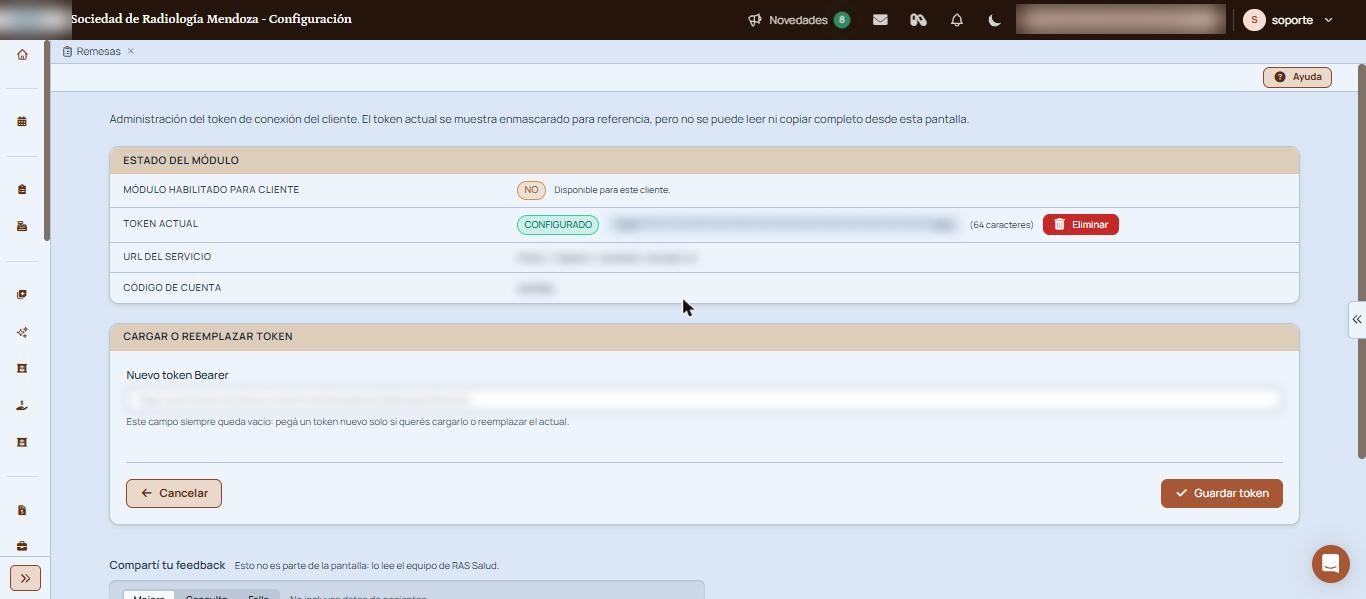
Pantalla Token con el estado del módulo, el token configurado y difuminado, y el campo para cargar o reemplazar el token.
Paso 1: token de conexión configurado, con los datos difuminados

Cómo se usa, paso a paso

  1. Conectar: en «Facturación y honorarios», «Soc. Radiología», «Token», pegá el token que entrega la Sociedad y guardalo.
  2. Traer precios: en «Sincronizar precios», hacé clic en «Consultar ahora» y en «Descargar ahora».
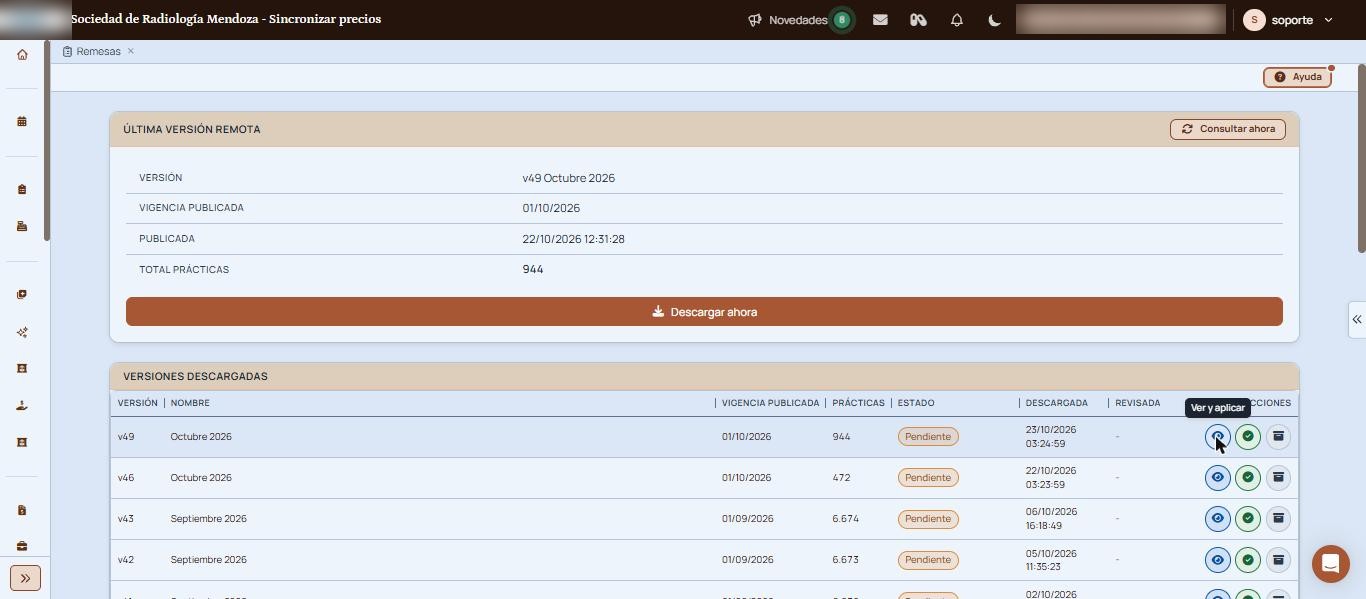
    Sincronizar precios con la última versión remota, el botón Descargar ahora y las versiones descargadas en estado Pendiente.
    Paso 2: última versión publicada y versiones descargadas
  3. Revisar y aplicar: abrí la versión con el ojo, tildá las obras sociales y actualizá la lista o rotá el convenio.
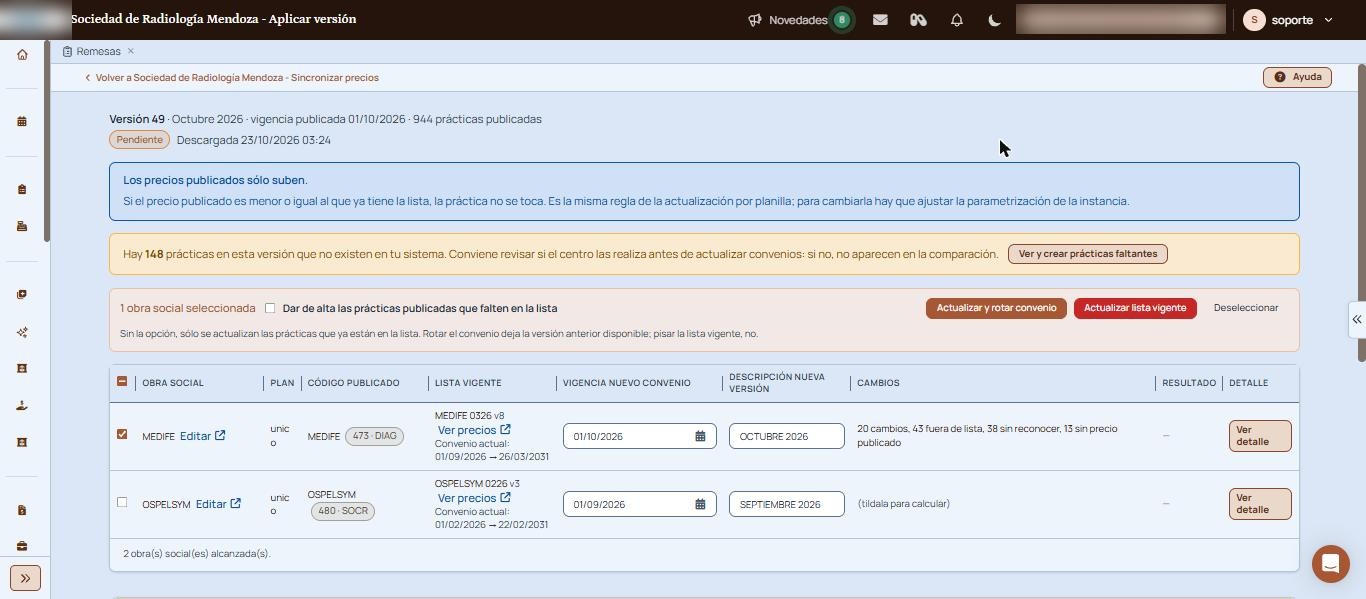
    Aplicar versión con una obra social seleccionada, el resumen de cambios y los botones Actualizar y rotar convenio y Actualizar lista vigente.
    Paso 3: obra social tildada con los cambios calculados
  4. Completar lo que falta: creá las prácticas que el centro realiza y las obras sociales publicadas que no tenés.

  5. Cobrar: cuando llegue la liquidación de la Sociedad, subila en «Cargar liquidación de la Sociedad» y analizala con IA.
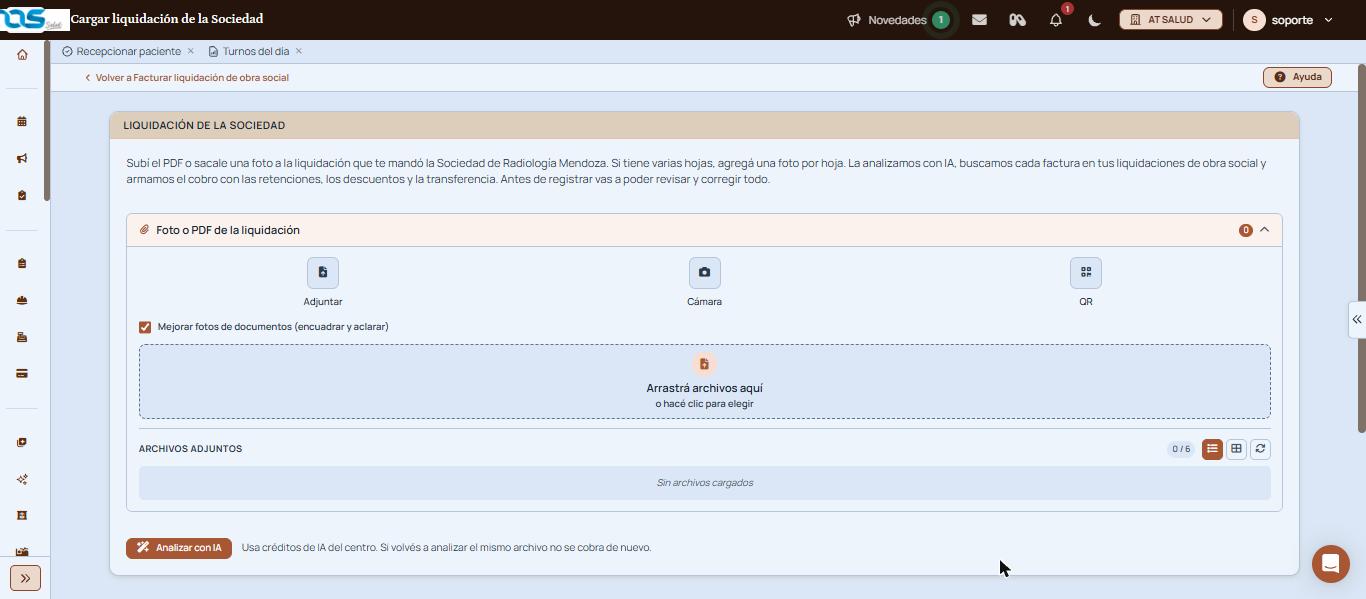
    Cargar liquidación de la Sociedad con las opciones Adjuntar, Cámara y QR, y el botón Analizar con IA.
    Paso 5: carga de la liquidación de la Sociedad

Verificación: el token figura «Configurado» y en «Sincronizar precios» aparece la última versión publicada en «Versiones descargadas».

Qué significa cada parte

  • Token: la conexión con la Sociedad.
  • Sincronizar precios: las versiones de precios publicadas.
  • Aplicar versión: qué obras sociales alcanza una versión y cómo se actualizan.
  • Cargar liquidación de la Sociedad: arma el cobro a partir de la liquidación.

Funciones avanzadas

1. Token

La pantalla «Token» guarda la conexión del centro con la Sociedad de Radiología Mendoza. El token se ve enmascarado y no se puede copiar. Si la Sociedad entrega uno nuevo, pegalo en «Nuevo token Bearer» y hacé clic en «Guardar token».

2. Sincronizar precios

Muestra la última versión publicada por la Sociedad y las versiones que ya descargaste, con su estado. Desde cada versión podés:

  • Ver y aplicar (ojo): abre «Aplicar versión».
  • Marcar como revisada (tilde): la deja revisada sin aplicarla.
  • Omitir (caja): la descarta.

3. Aplicar versión

Lista las obras sociales del centro que la versión alcanza, con su código publicado y su lista vigente. Al tildar una obra social se calculan los cambios. Después elegís:

  • Actualizar y rotar convenio: crea una versión nueva de la lista, abre un convenio nuevo desde la vigencia elegida y cierra el anterior. Deja historial.
  • Actualizar lista vigente: pisa los precios de la lista actual.

Los precios publicados sólo suben: si el publicado es menor o igual, la práctica no cambia.

Desde esta pantalla se abren otras tres, cada una con su ayuda:

  • Comparación de precios («Ver detalle»): práctica por práctica.
  • Prácticas para cargar («Ver y crear prácticas faltantes»): prácticas publicadas que el centro no tiene.
  • Crear convenio («Revisar y crear»): alta de una obra social publicada que el centro no tiene.

4. Prácticas y obras sociales faltantes

  • Creá sólo las prácticas que el centro realiza. Crearlas no cambia precios ni convenios.
  • Al crear una obra social publicada, dejá tildado el reconocimiento del código: así las próximas versiones la actualizan en bloque.

5. Cargar la liquidación

En «Cargar liquidación de la Sociedad» subís el PDF o las fotos de la liquidación. La IA busca cada factura en tus liquidaciones de obra social y arma el cobro con retenciones, descuentos y transferencia. Antes de registrar podés revisar y corregir todo. Usa créditos de IA del centro.

Configuración previa

Para que todo esto funcione, el centro tiene que tener cargados sus datos ante la Sociedad, las obras sociales asociadas y las prácticas homologadas. Eso se hace en «Configuración Sociedad Radiológica», «Mapeo de prácticas - Soc. Radiológica» y «Obras Sociales Externas».

Avisos y mensajes frecuentes

  • «El módulo no está habilitado para esta institución…»: la conexión con la Sociedad no está contratada.
  • «Los precios publicados sólo suben.»: regla fija de la actualización.

Si esto no resolvió

Escribinos desde «Compartí tu feedback», al pie de la pantalla en la que estés, con el número de versión o de liquidación. Nunca pegues el token en el mensaje.

Pantallas relacionadas

Elevá tu institución médica con orden, confianza y fluidez.

Preguntas frecuentes

¿Cada cuánto tengo que sincronizar?

Cada vez que la Sociedad publique una versión nueva. «Consultar ahora» muestra la última publicada.

¿Qué pasa si no aplico una versión?

Queda «Pendiente» y los convenios siguen con los precios anteriores. Podés marcarla como revisada u omitirla.

¿Te sirvió esta guía?

Tu opinión es anónima: no guardamos tu nombre ni tu correo.

Compartir esta guía

Enviar por WhatsApp Enviar por correo

¿Te quedaron dudas? Escribinos y te ayudamos.

Guías relacionadas