RAS Salud Centro de ayuda

Sociedad de Radiología Mendoza - Prácticas para cargar

Elegí qué prácticas de la versión publicada por la Sociedad de Radiología Mendoza faltan en el centro y crealas, con su código y nombre local, para que entren en la comparación de precios.

Actualizado el 25/10/2026

Lo básico

¿Para qué sirve esta pantalla?

Lista las prácticas que publica la Sociedad de Radiología Mendoza en una versión y que no existen en el centro. Creás sólo las que el centro realiza; después se reconocen por su código. No cambia precios ni convenios.
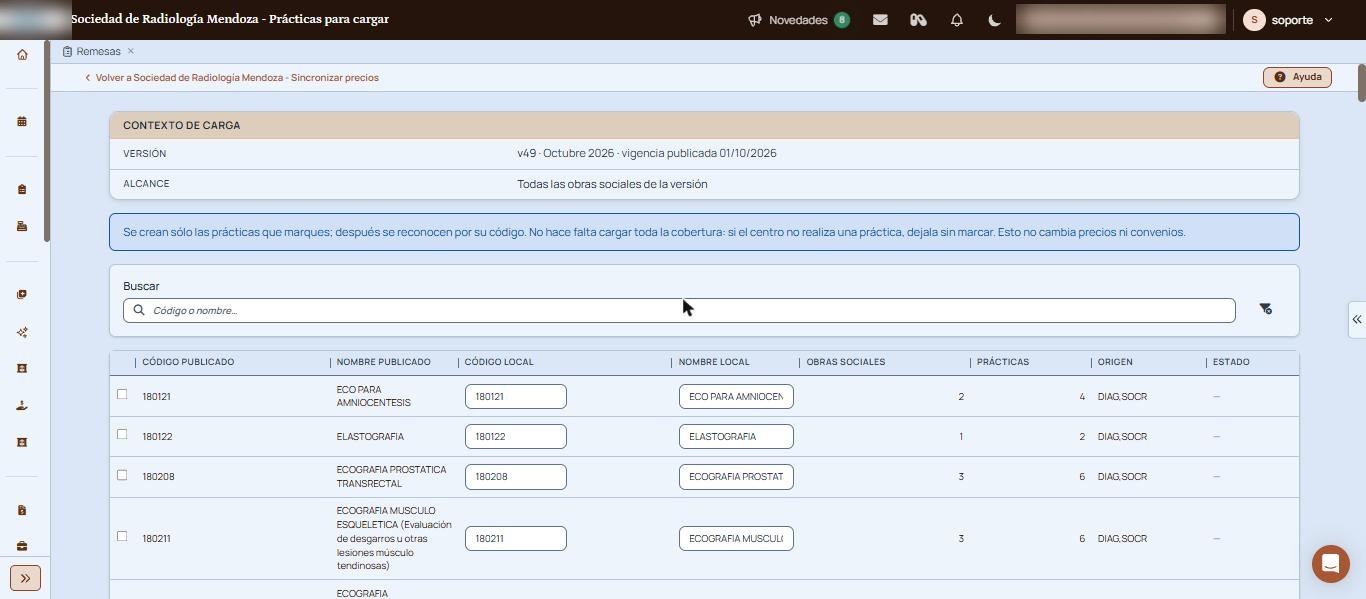
Prácticas para cargar con el contexto de carga, el aviso de que no cambia precios ni convenios y la tabla de prácticas con código y nombre publicado y local.
Prácticas publicadas que faltan en el centro, con su código y nombre local

Cómo se usa, paso a paso

  1. En «Sincronizar precios», abrí la versión con el ojo (Ver y aplicar).
  2. En el aviso amarillo, hacé clic en «Ver y crear prácticas faltantes».
  3. Buscá la práctica por código o nombre.
  4. Revisá o corregí «Código local» y «Nombre local».
  5. Tildá las prácticas que el centro realiza.
  6. Hacé clic en «Crear prácticas seleccionadas».
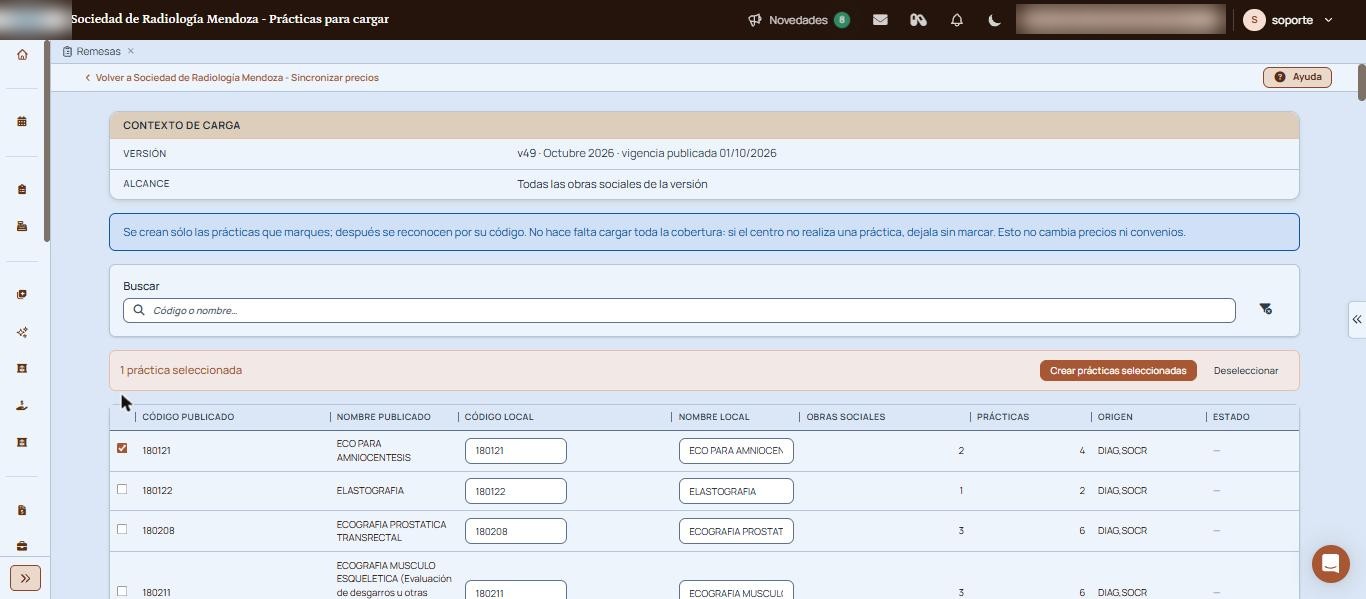
    Barra de selección con una práctica seleccionada, el botón Crear prácticas seleccionadas y Deseleccionar.
    Una práctica tildada y el botón «Crear prácticas seleccionadas»

Verificación: volvé a «Aplicar versión» y revisá el aviso de prácticas que no existen en tu sistema: las que creaste ya no deberían contarse.

Qué significa cada parte

  • Contexto de carga: la versión y el alcance (todas las obras sociales de la versión).
  • Código publicado y Nombre publicado: cómo la publica la Sociedad.
  • Código local y Nombre local: cómo se va a crear en el centro. Vienen completos y se pueden editar.
  • Obras sociales y Prácticas: en cuántas obras sociales y precios aparece.
  • Origen: la gerenciadora que la publica (DIAG, SOCR o las dos).
  • Estado: el resultado de la carga.

Funciones avanzadas

Qué conviene cargar

No hace falta cargar toda la cobertura. Si el centro no realiza una práctica, dejala sin marcar: no va a aparecer en la comparación, y está bien.

Selección

Al tildar una práctica aparece la barra «N práctica seleccionada» con «Crear prácticas seleccionadas» y «Deseleccionar».

Después de crear

Las prácticas creadas se reconocen por su código en las próximas comparaciones. Para que tengan precio, actualizá la lista desde «Aplicar versión» con la opción «Dar de alta las prácticas publicadas que falten en la lista».

Avisos y mensajes frecuentes

  • «Se crean sólo las prácticas que marques; después se reconocen por su código…»: aviso fijo de la pantalla. Recordá que crear prácticas no cambia precios ni convenios.

Si esto no resolvió

Escribinos desde «Compartí tu feedback», al pie de la pantalla, con el código publicado de la práctica.

Pantallas relacionadas

Elevá tu institución médica con orden, confianza y fluidez.

Preguntas frecuentes

¿Tengo que crear todas las prácticas de la lista?

No. Creá sólo las que el centro realiza.

¿Crear una práctica le pone precio?

No. Crear prácticas no cambia precios ni convenios. El precio se carga al actualizar la lista desde «Aplicar versión».

¿Te sirvió esta guía?

Tu opinión es anónima: no guardamos tu nombre ni tu correo.

Compartir esta guía

Enviar por WhatsApp Enviar por correo

¿Te quedaron dudas? Escribinos y te ayudamos.

Guías relacionadas