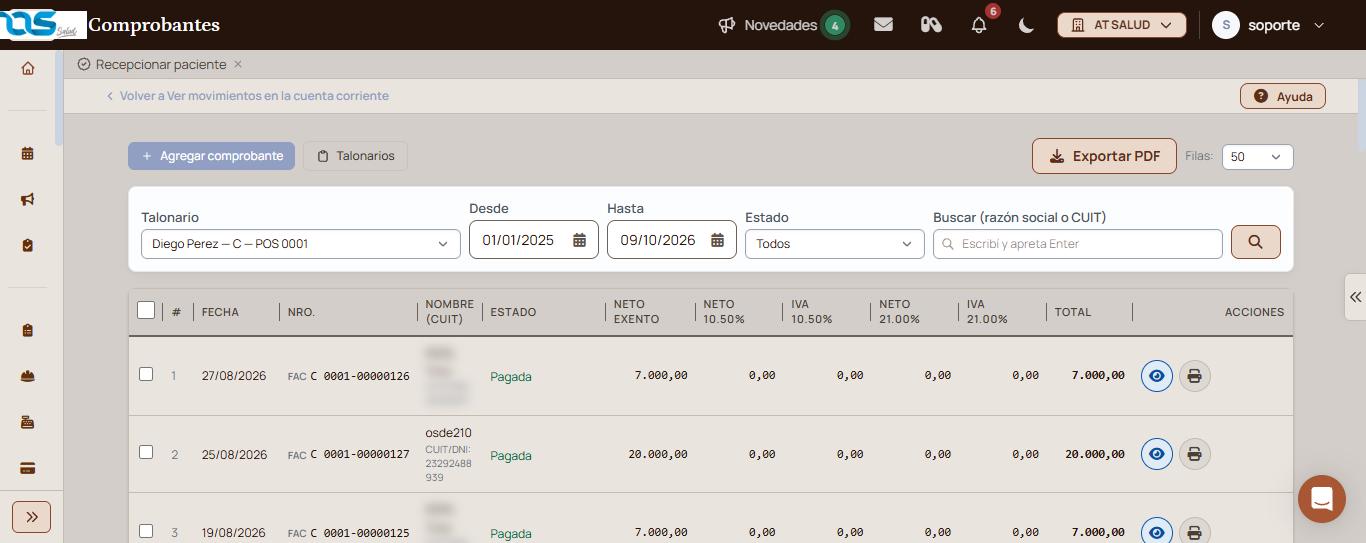
Buscá los comprobantes emitidos por talonario, fecha y estado, abrí su detalle con prácticas, pagos y comprobantes relacionados, y corregí el número si hace falta.
Actualizado el 09/10/2026
Lo básico
¿Para qué sirve esta pantalla?
Acá ves las facturas, notas de crédito, notas de débito y recibos que emitió el centro, con su estado y sus importes. Desde cada uno abrís el detalle.
Cómo se usa, paso a paso
Entrá a la sección «Finanzas», menú «Contable», «Comprobantes emitidos».
En «Talonario», elegí el talonario a revisar.
Ajustá «Desde» y «Hasta» y, si querés, el «Estado».
Para buscar un receptor, escribí su razón social o CUIT en «Buscar» y apretá Enter.
En la fila del comprobante, tocá el ícono del ojo para abrir su detalle.
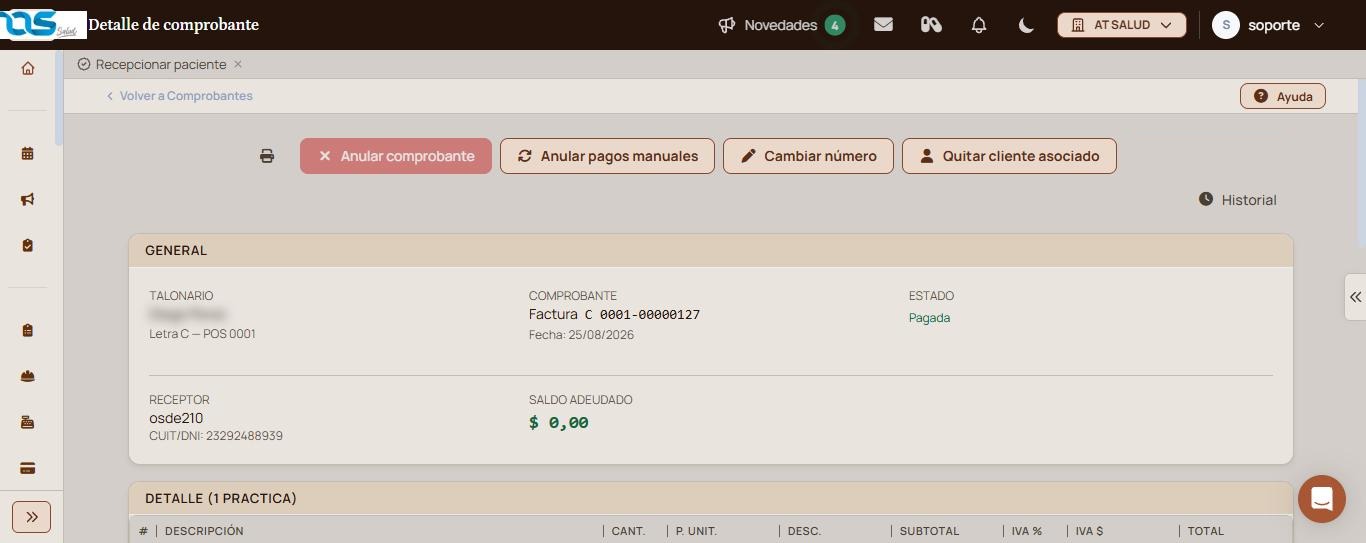
Verificación: se abre «Detalle de comprobante» con el talonario, el número, el estado, el receptor y el saldo adeudado.
Qué significa cada parte
Nro.: el tipo y el número del comprobante, por ejemplo FAC C 0001-00000127.
Nombre (CUIT): el receptor y su CUIT o DNI.
Estado: emitida, pagada, parcialmente pagada, anulada, vencida o los estados de ARCA.
Neto exento, Neto e IVA 10,50 % y 21 %, Total: los importes del comprobante.
Acciones: el ojo abre el detalle y la impresora imprime el comprobante.
Exportar PDF: descarga el listado filtrado.
Filas: cuántos comprobantes se ven por página.
Funciones avanzadas
Leer el detalle del comprobante
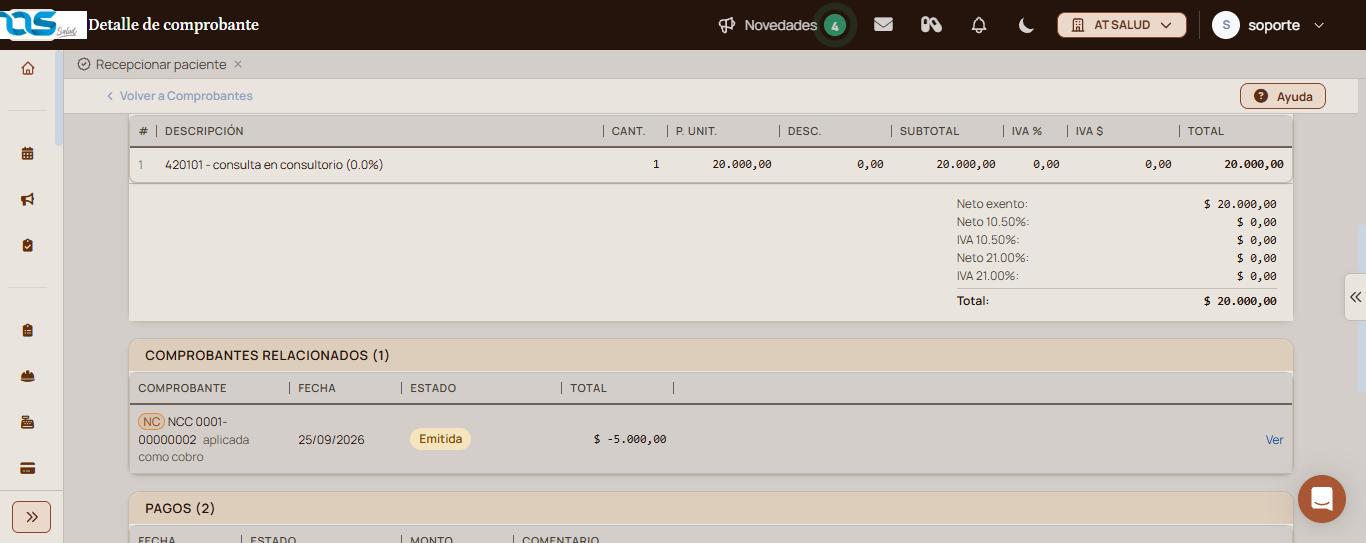
Debajo de «General» están las prácticas facturadas con su cantidad, precio, descuento e IVA, y los totales por alícuota.
Comprobantes relacionados: las notas de crédito o débito vinculadas. En el ejemplo, una nota de crédito de $5.000 aplicada como cobro. «Ver» la abre.
Pagos: cada recibo con su fecha, estado, monto y comentario.
Cambiar el número
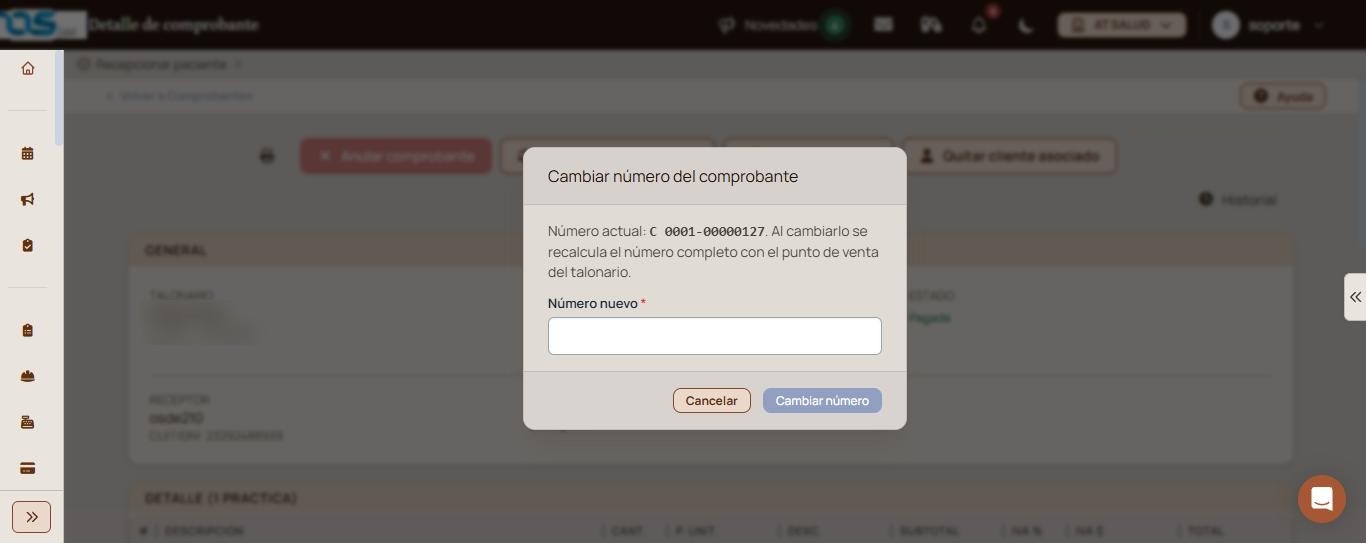
«Cambiar número» abre la ventana «Cambiar número del comprobante».
Revisá el «Número actual».
En «Número nuevo», escribí el número correcto. El número completo se arma con el punto de venta del talonario.
Tocá «Cambiar número». Para salir sin cambios, tocá «Cancelar».
Otras acciones del detalle
Anular comprobante: solo para comprobantes emitidos, recibos emitidos y borradores ARCA sin CAE. Si tiene cobros, anulalos primero.
Anular pagos manuales: deshace los cobros cargados a mano.
Quitar cliente asociado: desvincula al receptor del comprobante.
Historial: los cambios hechos sobre el comprobante.
Agregar comprobante y Talonarios, en el listado: cargan un comprobante nuevo y abren la pantalla de talonarios.
Si esto no resolvió tu problema
Si no ves comprobantes, revisá que el talonario y el rango de fechas sean los correctos.
Si «Anular comprobante» está deshabilitado, revisá el estado: un comprobante pagado no se anula sin anular antes sus cobros.
Si los importes de un comprobante no son correctos, escribinos desde el globo de chat, abajo a la derecha.
Avisos y mensajes frecuentes
«No se encontraron comprobantes para los filtros seleccionados»: ampliá el rango de fechas o cambiá el talonario.
«El comprobante no se puede anular en el estado actual»: solo se anulan comprobantes emitidos, recibos emitidos y borradores ARCA sin CAE.
Abono por productosFacturá a los profesionales los productos que tienen asociados, como alquiler de consultorio o publicidad: simulá los montos, ajustá netos y selección, y generá los movimientos.
Agregar asientoCargá un asiento contable manual eligiendo las cuentas del plan, con el importe al debe o al haber de cada una, hasta que el asiento quede balanceado.
Agregar orden de pago genéricaEmití una orden de pago a nombre de cualquier beneficiario, con los conceptos y montos que cargues y la forma de pago: transferencia, efectivo o cheque, con retención de IIBB si corresponde.
Bajar facturasAbrí la extranet de RAS Salud para bajar las facturas del servicio que recibe tu institución.