Buscá los comprobantes cobrados que se emitieron sin CAE y generá por cada uno una factura ARCA con el mismo receptor e importes, sin nueva deuda ni nuevo cobro.
Actualizado el 10/10/2026
Lo básico
¿Para qué sirve esta pantalla?
Acá pasás a factura electrónica los comprobantes que se cobraron con un talonario interno, sin CAE. Por cada uno se emite una factura ARCA con el mismo receptor e importes. El cobro original se conserva: la factura nueva no genera deuda ni un nuevo cobro.
Cómo se usa, paso a paso
Entrá a la sección «Finanzas», menú «Contable», «Convertir comprobantes sin CAE».
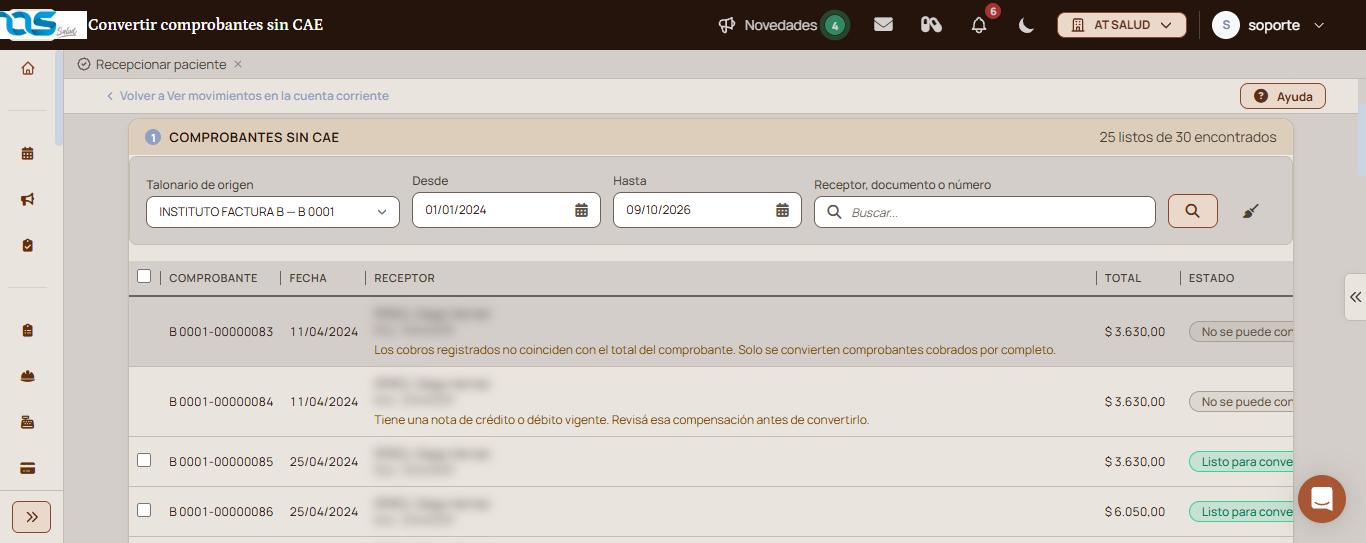
En «Comprobantes sin CAE», elegí el «Talonario de origen» y el rango en «Desde» y «Hasta».
Tocá la lupa (Buscar).
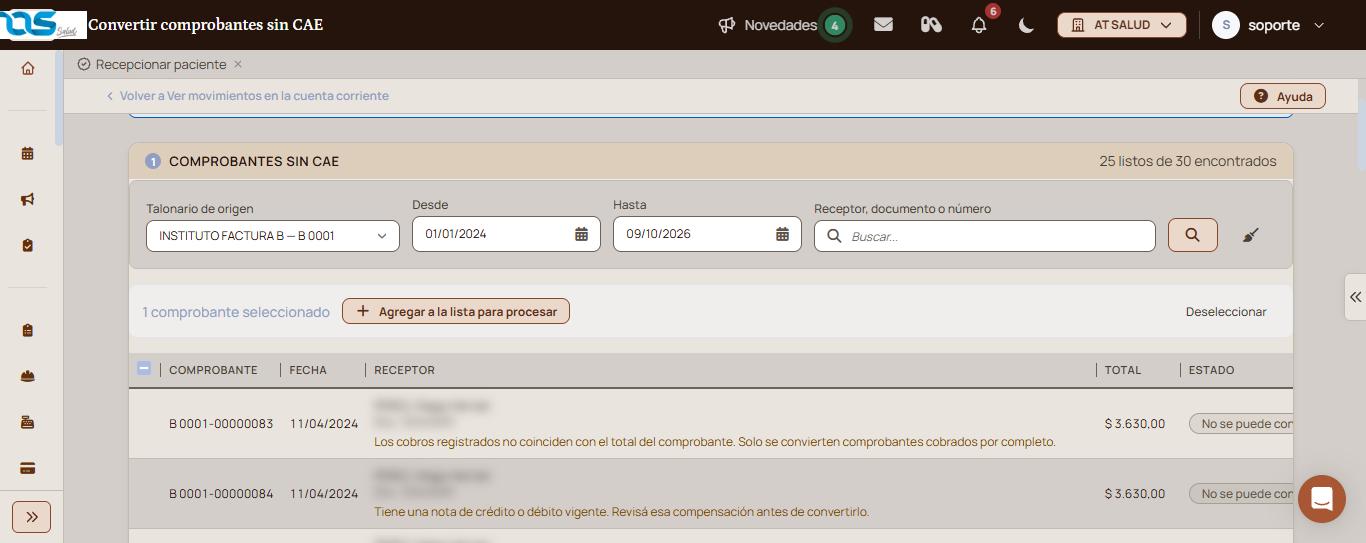
Tildá los comprobantes «Listo para convertir» y tocá «Agregar a la lista para procesar».
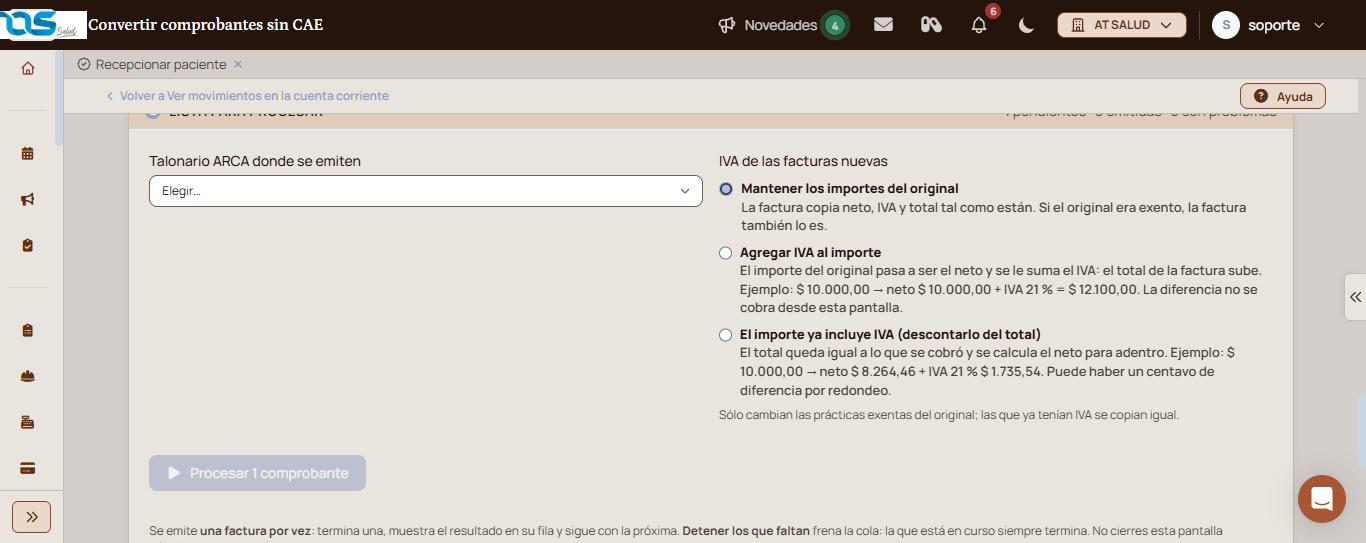
En «Lista para procesar», elegí el «Talonario ARCA donde se emiten» y el tratamiento del IVA.
Tocá «Procesar N comprobantes» y esperá a que termine la cola.
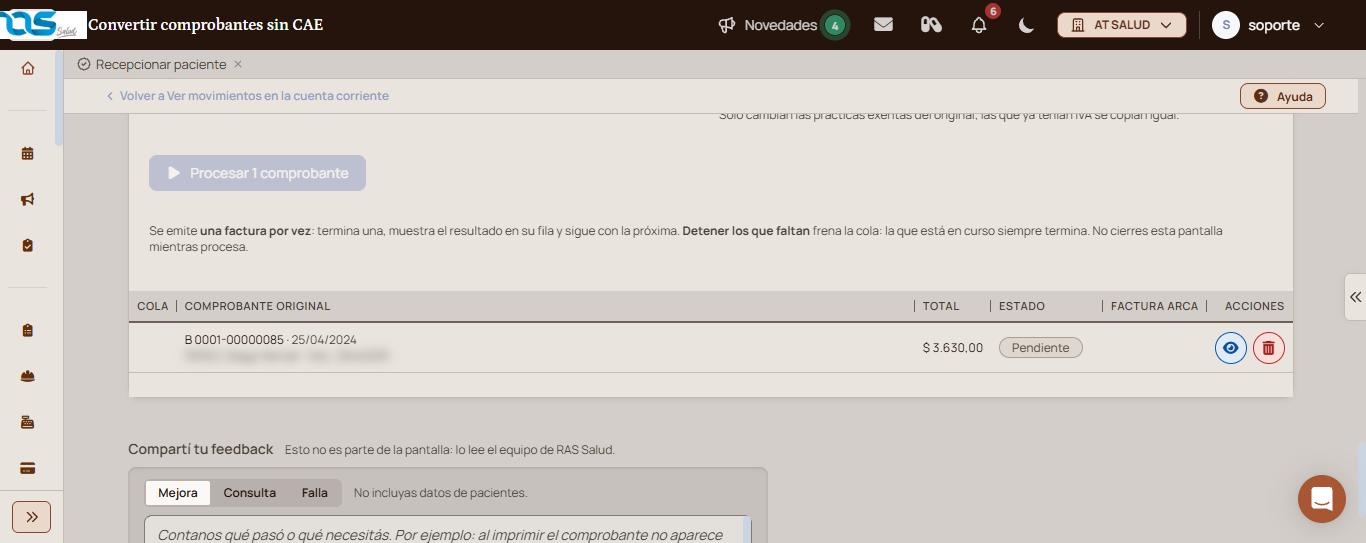
Verificación: cada fila de la cola pasa a emitida y muestra el número en «Factura ARCA»; arriba se cuentan las pendientes, las emitidas y las que tuvieron problemas.
Qué significa cada parte
Talonario de origen: el talonario interno con el que se emitió el comprobante sin CAE.
Receptor, documento o número: filtra la búsqueda.
Listo para convertir: el comprobante está cobrado por completo y se puede convertir.
No se puede convertir: debajo del receptor se lee el motivo.
Lista para procesar: los comprobantes que vas a convertir.
IVA de las facturas nuevas: cómo se calcula el IVA de la factura ARCA.
Funciones avanzadas
Elegir cómo se calcula el IVA
Mantener los importes del original: la factura copia neto, IVA y total. Si el original era exento, la factura es exenta.
Agregar IVA al importe: el importe original pasa a ser el neto y se le suma el IVA, por ejemplo $10.000 + 21 % = $12.100. La diferencia no se cobra desde esta pantalla.
El importe ya incluye IVA: el total queda igual a lo cobrado y se calcula el neto, por ejemplo $8.264,46 + $1.735,54 de IVA. Puede haber un centavo de diferencia por redondeo.
Solo cambian las prácticas exentas del original; las que tenían IVA se copian igual.
Revisar la cola antes de procesar
Cada fila muestra el comprobante original, el total, el estado y, al emitirse, la factura ARCA.
El ícono del ojo abre el detalle del comprobante original en otra pestaña.
El tacho lo quita de la cola sin convertirlo.
Se emite una factura por vez. «Detener los que faltan» frena la cola, pero la que está en curso siempre termina. No cierres la pantalla mientras procesa.
Si esto no resolvió tu problema
Si «Talonario ARCA donde se emiten» no ofrece opciones, creá un talonario habilitado para ARCA en «Talonarios».
Si un comprobante no aparece, revisá el talonario de origen y el rango de fechas.
Si necesitás ayuda, escribinos desde el globo de chat, abajo a la derecha.
Avisos y mensajes frecuentes
«Los cobros registrados no coinciden con el total del comprobante»: solo se convierten comprobantes cobrados por completo.
«Tiene una nota de crédito o débito vigente»: revisá esa compensación antes de convertirlo.
«N comprobantes encontrados, N listos para convertir»: el resultado de la búsqueda.
Abono por productosFacturá a los profesionales los productos que tienen asociados, como alquiler de consultorio o publicidad: simulá los montos, ajustá netos y selección, y generá los movimientos.
Agregar asientoCargá un asiento contable manual eligiendo las cuentas del plan, con el importe al debe o al haber de cada una, hasta que el asiento quede balanceado.
Agregar orden de pago genéricaEmití una orden de pago a nombre de cualquier beneficiario, con los conceptos y montos que cargues y la forma de pago: transferencia, efectivo o cheque, con retención de IIBB si corresponde.
Bajar facturasAbrí la extranet de RAS Salud para bajar las facturas del servicio que recibe tu institución.