Descargá el libro IVA de ventas y de compras por punto de venta en PDF o Excel, revisá huecos en la numeración y exportá los TXT para ARCA.
Actualizado el 09/10/2026
Lo básico
¿Para qué sirve esta pantalla?
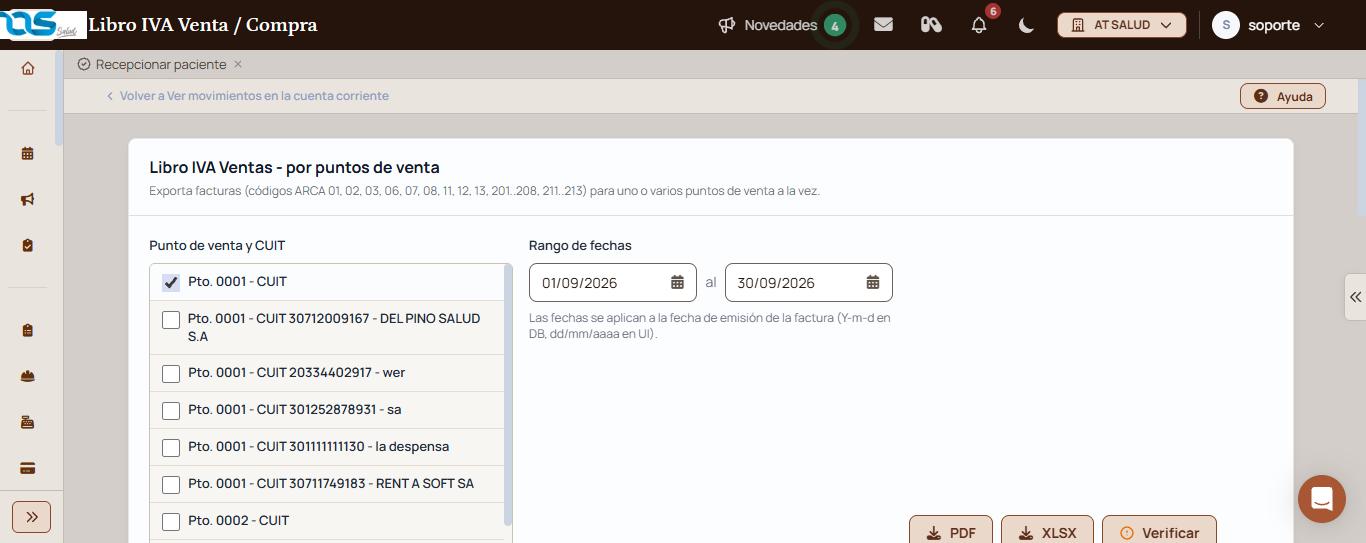
Acá sacás el libro IVA de ventas de uno o varios puntos de venta, revisás que la numeración no tenga huecos y preparás los archivos para ARCA. Abajo está el libro IVA de compras.
Cómo se usa, paso a paso
Entrá a la sección «Finanzas», menú «Contable», «Libro IVA Venta / Compra».
En «Libro IVA Ventas - por puntos de venta», tildá los puntos de venta en «Punto de venta y CUIT».
En «Rango de fechas», elegí el período. Se toma la fecha de emisión de cada comprobante.
Tocá «Verificar» para revisar la numeración antes de exportar.
Tocá «PDF» o «XLSX» para descargar el libro.
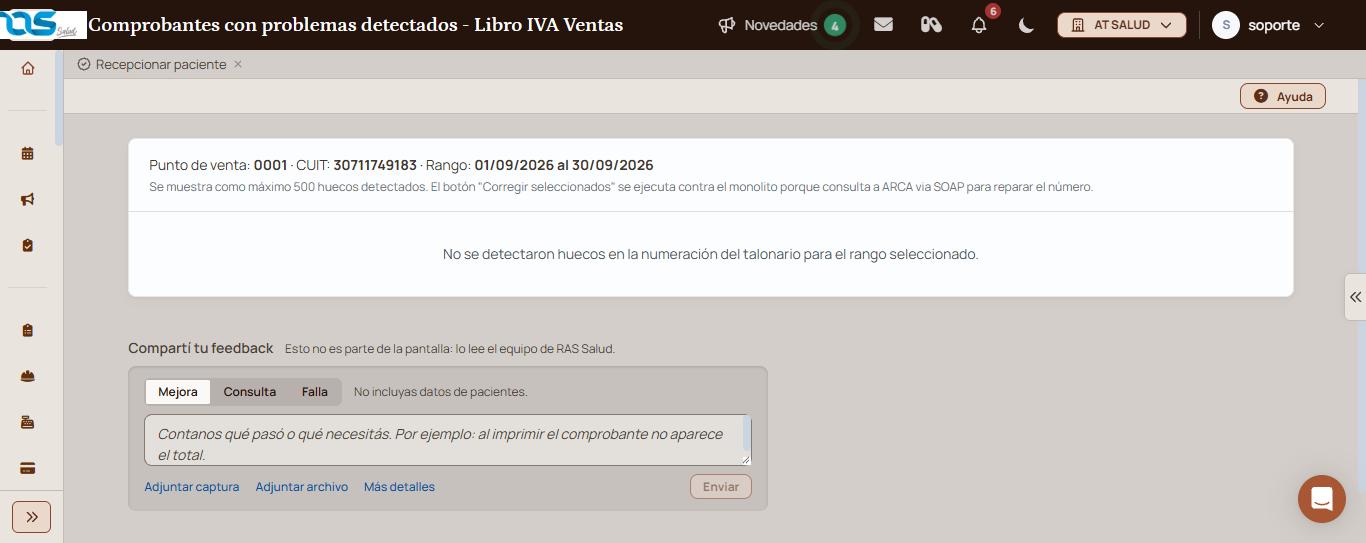
Verificación: «Verificar» muestra el punto de venta, el CUIT y el rango, con el mensaje «No se detectaron huecos en la numeración del talonario para el rango seleccionado».
Qué significa cada parte
Punto de venta y CUIT: cada punto de venta con la razón social que factura en él.
Rango de fechas: el período del libro, por fecha de emisión.
PDF y XLSX: descargan el libro de ventas en PDF o en planilla.
Verificar: lista los huecos en la numeración del período.
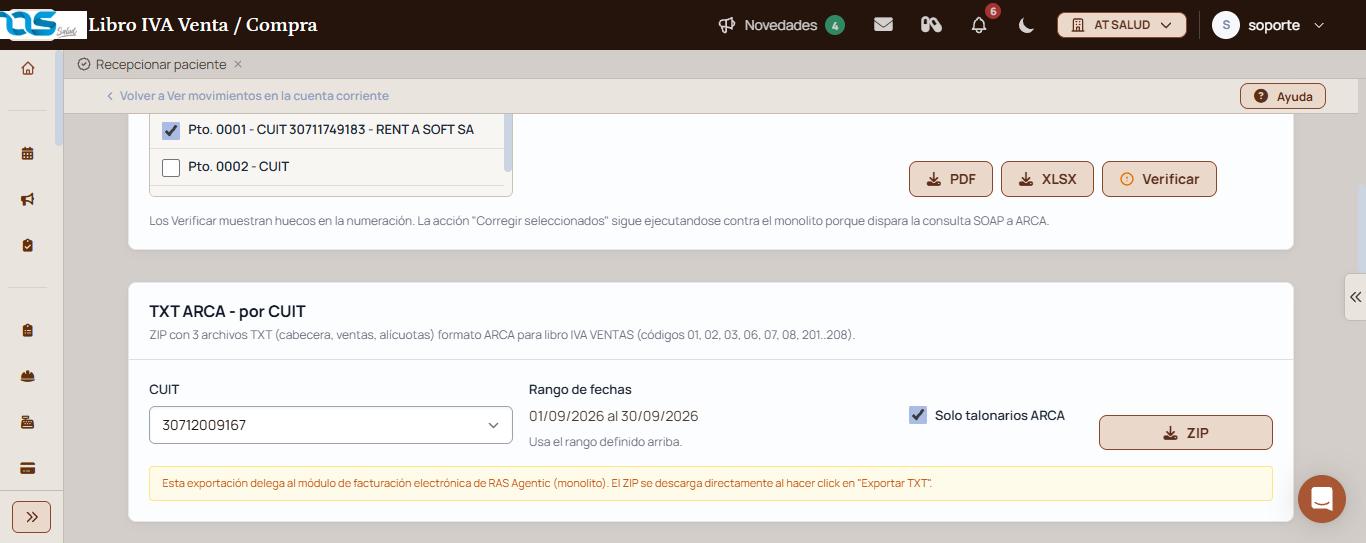
TXT ARCA: archivos para presentar el libro IVA ante ARCA.
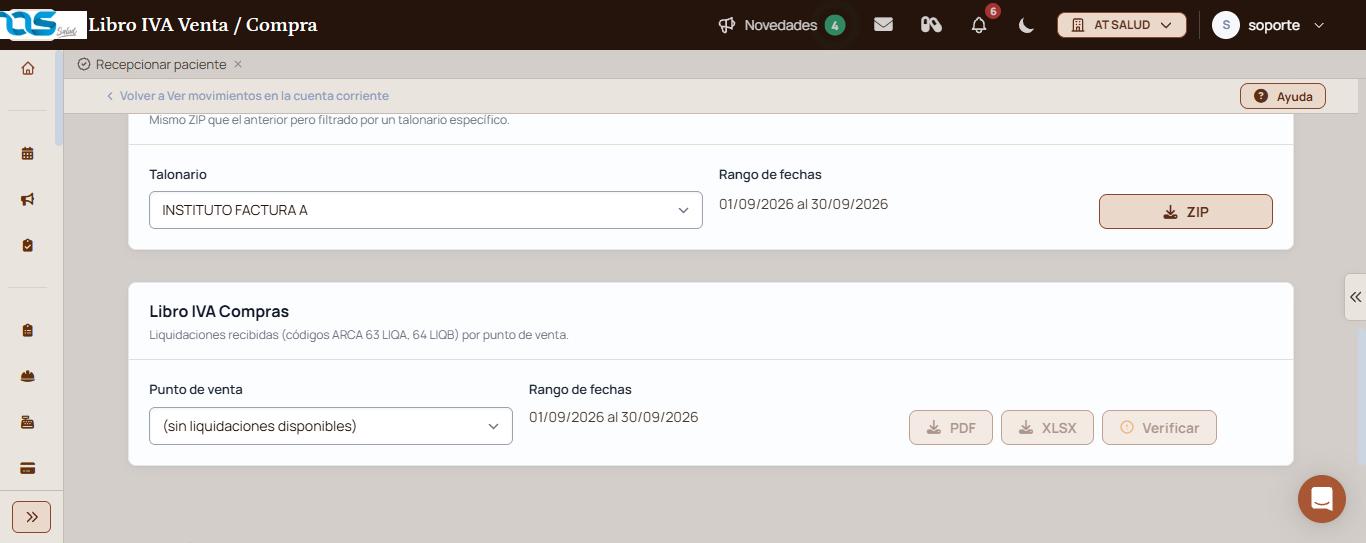
Libro IVA Compras: las liquidaciones recibidas de cada punto de venta.
Funciones avanzadas
Revisar huecos en la numeración
«Verificar» abre, en otra pestaña del navegador, «Comprobantes con problemas detectados - Libro IVA Ventas», con el punto de venta, el CUIT y el rango arriba. Si falta algún número, aparece en la lista con la opción «Corregir seleccionados», que consulta a ARCA para reparar el número. Se muestran hasta 500 huecos.
Si no falta ninguno, aparece «No se detectaron huecos en la numeración del talonario para el rango seleccionado».
Exportar los TXT para ARCA
TXT ARCA - por CUIT: elegí el CUIT y tocá «ZIP». Descarga tres archivos TXT (cabecera, ventas y alícuotas) con el rango definido arriba. Con «Solo talonarios ARCA» tildado, toma solo los talonarios que facturan con ARCA.
TXT ARCA - por talonario: el mismo ZIP, filtrado por el talonario que elijas en «Talonario».
Libro IVA Compras
Reúne las liquidaciones recibidas (códigos ARCA 63 LIQA y 64 LIQB) por punto de venta. Elegí el punto de venta y descargá con «PDF» o «XLSX», o revisá con «Verificar».
Si «Punto de venta» muestra «(sin liquidaciones disponibles)», no hay liquidaciones recibidas para armar el libro y los botones quedan deshabilitados.
Si esto no resolvió tu problema
Si el libro sale vacío, revisá el rango de fechas y que el punto de venta elegido tenga comprobantes emitidos.
Si «Verificar» muestra una página de error, elegí un punto de venta con CUIT y volvé a intentar.
Si necesitás ayuda, escribinos desde el globo de chat, abajo a la derecha.
Avisos y mensajes frecuentes
«No se detectaron huecos en la numeración del talonario para el rango seleccionado»: la numeración del período está completa.
«(sin liquidaciones disponibles)»: no hay liquidaciones recibidas para el libro de compras.
Abono por productosFacturá a los profesionales los productos que tienen asociados, como alquiler de consultorio o publicidad: simulá los montos, ajustá netos y selección, y generá los movimientos.
Agregar asientoCargá un asiento contable manual eligiendo las cuentas del plan, con el importe al debe o al haber de cada una, hasta que el asiento quede balanceado.
Agregar orden de pago genéricaEmití una orden de pago a nombre de cualquier beneficiario, con los conceptos y montos que cargues y la forma de pago: transferencia, efectivo o cheque, con retención de IIBB si corresponde.
Bajar facturasAbrí la extranet de RAS Salud para bajar las facturas del servicio que recibe tu institución.