Entrá a todas las pantallas de contabilidad legal de una entidad, agrupadas por tarea: día a día, bancos y tesorería, impuestos y sueldos, cierre y libros, y configuración.
Actualizado el 25/10/2026
Lo básico
¿Para qué sirve esta pantalla?
Reúne en un solo lugar todas las pantallas de la contabilidad legal de una entidad (sociedad, fundación o profesional), agrupadas por tarea. Es el punto de partida para trabajar sus libros. La usan el administrador, el contador y el equipo contable.
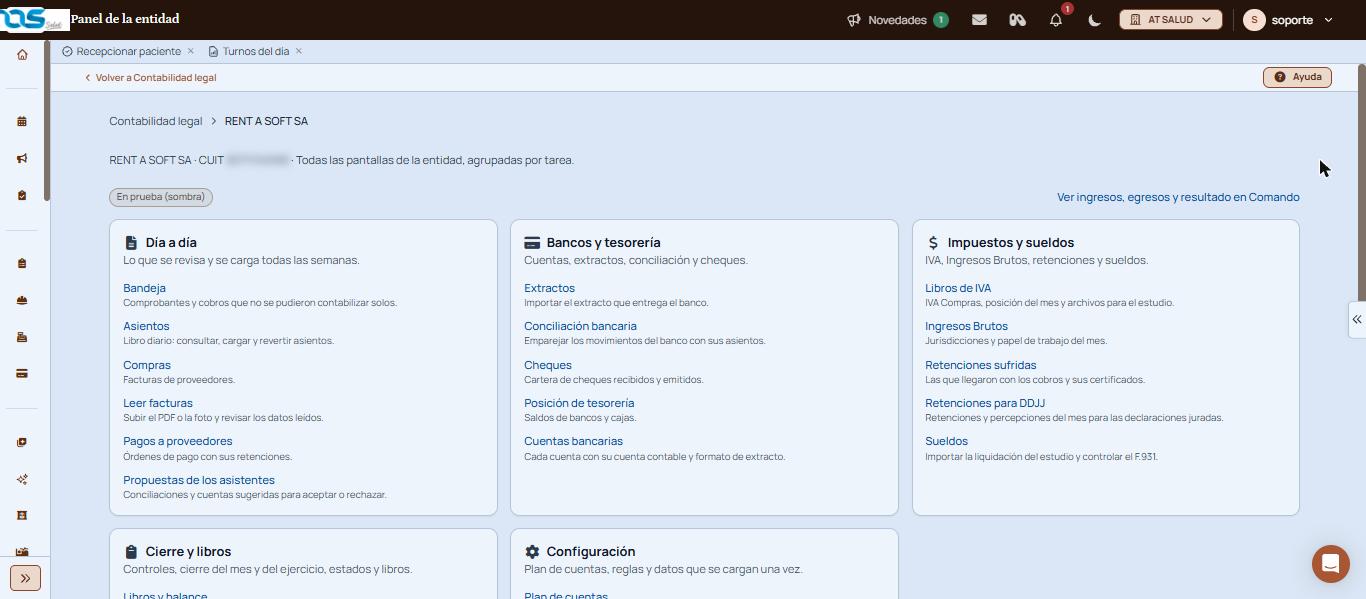
Panel de la entidad con sus pantallas agrupadas por tarea, con el CUIT difuminado
Cómo se usa, paso a paso
Entrá a «Finanzas», «Contabilidad legal», «Entidades y configuración».
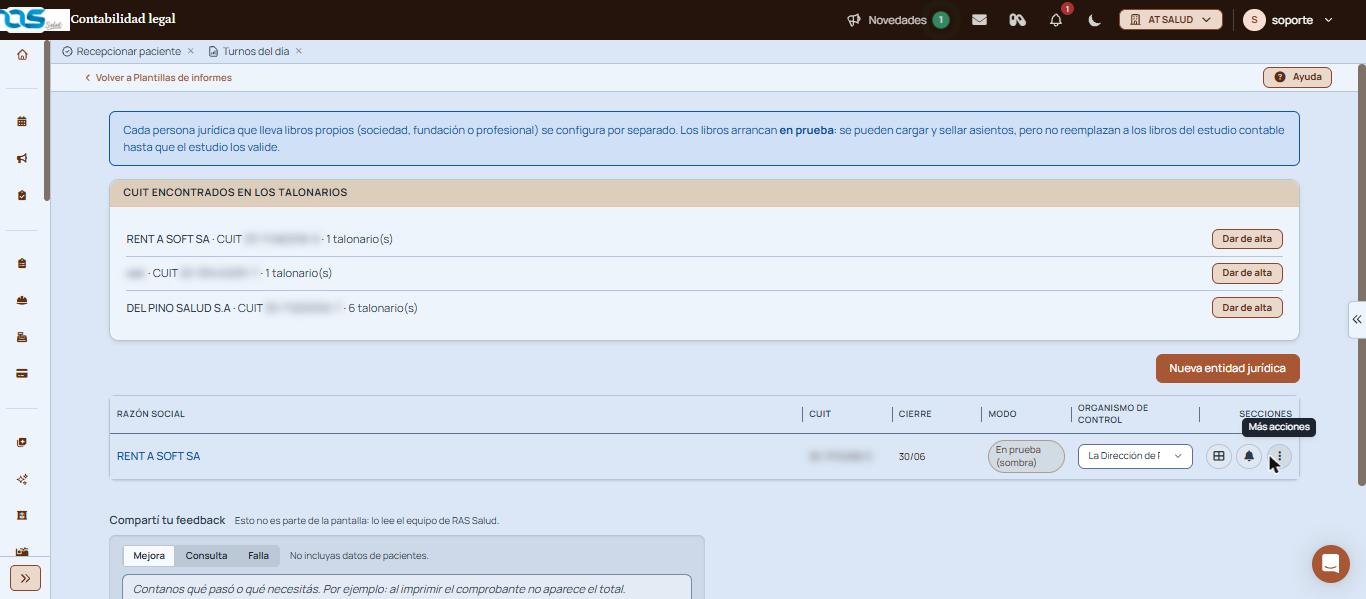
En el listado, hacé clic en la razón social de la entidad.
Listado de entidades jurídicas en Contabilidad legal, con los CUIT difuminados
Arriba revisá el estado de los libros, por ejemplo «En prueba (sombra)».
Elegí el bloque de la tarea y hacé clic en la pantalla que necesitás.
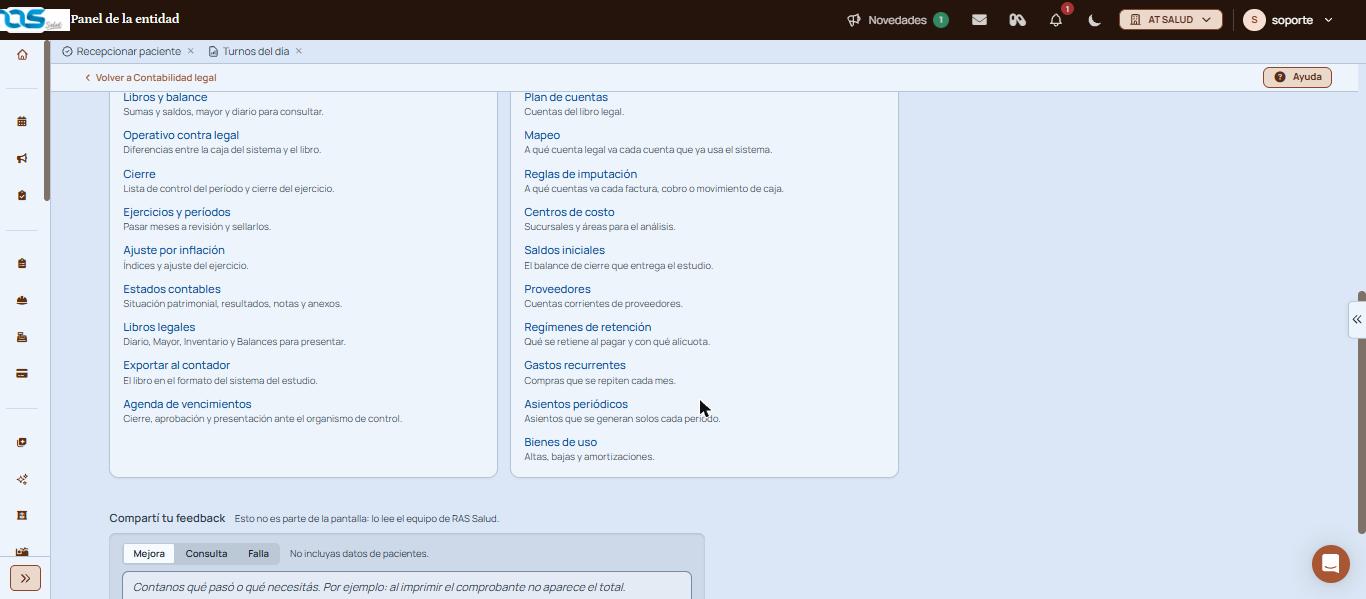
Bloques Cierre y libros y Configuración del panel
Verificación: arriba figura la razón social de la entidad y cada enlace abre la pantalla de esa entidad.
Qué significa cada parte
Encabezado: la razón social, el CUIT y el estado de los libros.
Ver ingresos, egresos y resultado en Comando: abre el resumen económico de la entidad.
Día a día: lo que se revisa y se carga todas las semanas.
Bancos y tesorería: cuentas, extractos, conciliación y cheques.
Impuestos y sueldos: IVA, Ingresos Brutos, retenciones y sueldos.
Cierre y libros: controles, cierre del mes y del ejercicio, estados y libros.
Configuración: plan de cuentas, reglas y datos que se cargan una vez.
Funciones avanzadas
Qué hay en cada bloque
Día a día
Bandeja: comprobantes y cobros que no se pudieron contabilizar solos.
Asientos: libro diario para consultar, cargar y revertir asientos.
Compras, Leer facturas y Pagos a proveedores.
Propuestas de los asistentes: conciliaciones y cuentas sugeridas para aceptar o rechazar.
Bancos y tesorería
Extractos, Conciliación bancaria, Cheques, Posición de tesorería y Cuentas bancarias.
Impuestos y sueldos
Libros de IVA, Ingresos Brutos, Retenciones sufridas, Retenciones para DDJJ y Sueldos (importar la liquidación del estudio y controlar el F.931).
Cierre y libros
Libros y balance, Operativo contra legal, Cierre, Ejercicios y períodos, Ajuste por inflación, Estados contables, Libros legales, Exportar al contador y Agenda de vencimientos.
Configuración
Plan de cuentas, Mapeo, Reglas de imputación, Centros de costo, Saldos iniciales, Proveedores, Regímenes de retención, Gastos recurrentes, Asientos periódicos y Bienes de uso.
Libros en prueba
Los libros arrancan «En prueba (sombra)»: se pueden cargar y sellar asientos, pero no reemplazan a los libros del estudio contable hasta que el estudio los valide.
Avisos y mensajes frecuentes
«En prueba (sombra)»: los libros de la entidad todavía no fueron validados por el estudio contable.
Si esto no resolvió
Escribinos desde «Compartí tu feedback», al pie de la pantalla, con la razón social de la entidad.
Pantallas relacionadas
Entidades y configuración, en «Finanzas», «Contabilidad legal».
Elevá tu institución médica con orden, confianza y fluidez.
Preguntas frecuentes
¿Por qué mis libros dicen «En prueba (sombra)»?
Porque todavía no los validó el estudio contable. Mientras tanto podés cargar y sellar asientos, pero no reemplazan a los libros del estudio.
Tengo más de una sociedad, ¿cómo cambio de entidad?
Volvé a «Contabilidad legal» con el enlace de arriba y elegí la otra entidad en el listado.
¿Te sirvió esta guía?
Tu opinión es anónima: no guardamos tu nombre ni tu correo.
Abono por productosFacturá a los profesionales los productos que tienen asociados, como alquiler de consultorio o publicidad: simulá los montos, ajustá netos y selección, y generá los movimientos.
Agregar asientoCargá un asiento contable manual eligiendo las cuentas del plan, con el importe al debe o al haber de cada una, hasta que el asiento quede balanceado.
Agregar orden de pago genéricaEmití una orden de pago a nombre de cualquier beneficiario, con los conceptos y montos que cargues y la forma de pago: transferencia, efectivo o cheque, con retención de IIBB si corresponde.
Bajar facturasAbrí la extranet de RAS Salud para bajar las facturas del servicio que recibe tu institución.