Creá usuarios administrativos y profesionales, asignales roles, habilitá su acceso por MCP, deshabilitá los que ya no usan el sistema y asignales una clave nueva.
Actualizado el 30/10/2026
Lo básico
¿Para qué sirve esta pantalla?
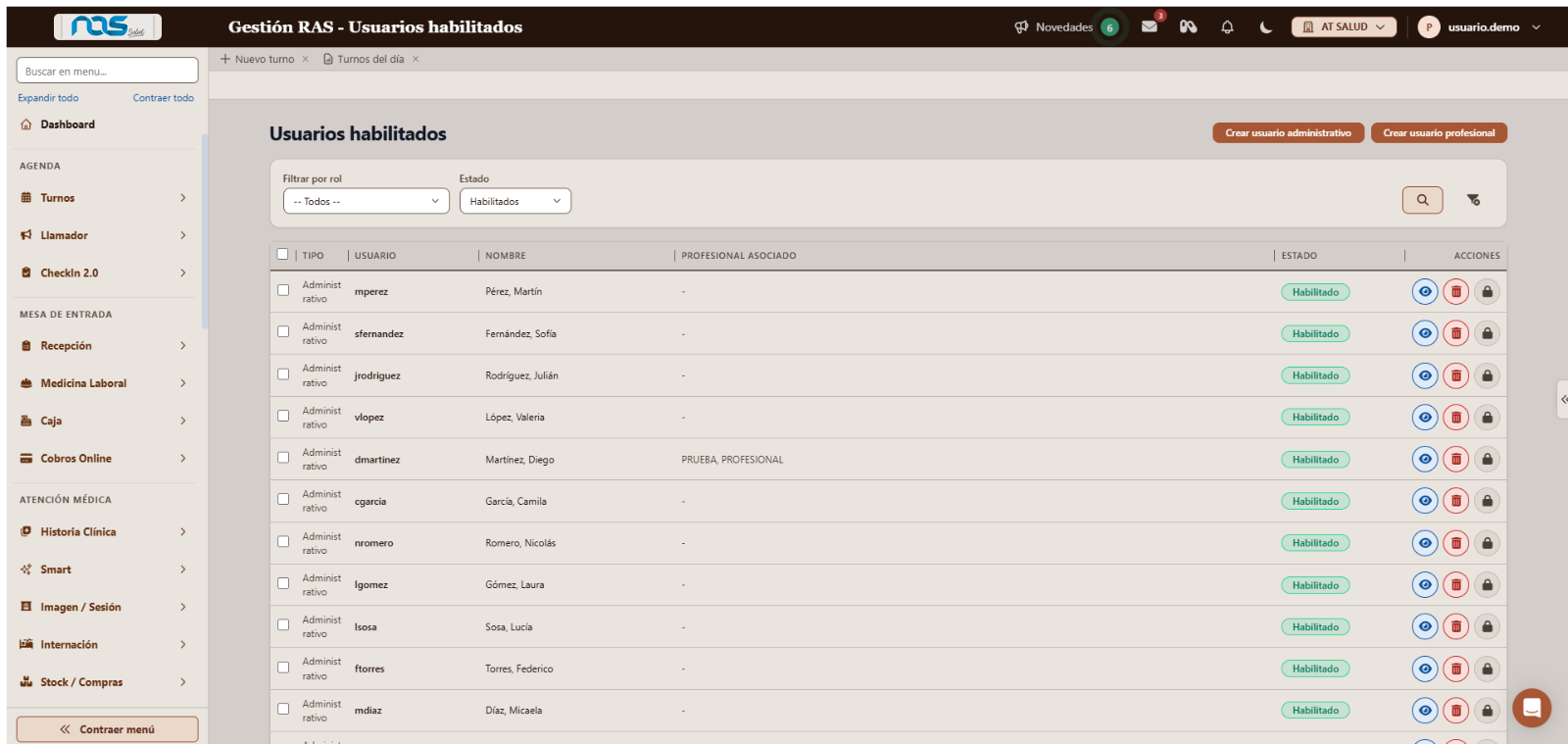
Desde acá creás los usuarios de tu institución, administrativos y profesionales, y les asignás sus roles. También ves quiénes están habilitados, los deshabilitás, les asignás una clave nueva y habilitás su acceso por MCP.
Cómo se usa, paso a paso
Entrá a «Finanzas», menú «Gestión RAS», «Usuarios habilitados».
Tocá «Crear usuario administrativo». Para un profesional, mirá «Crear un usuario profesional» en «Funciones avanzadas».
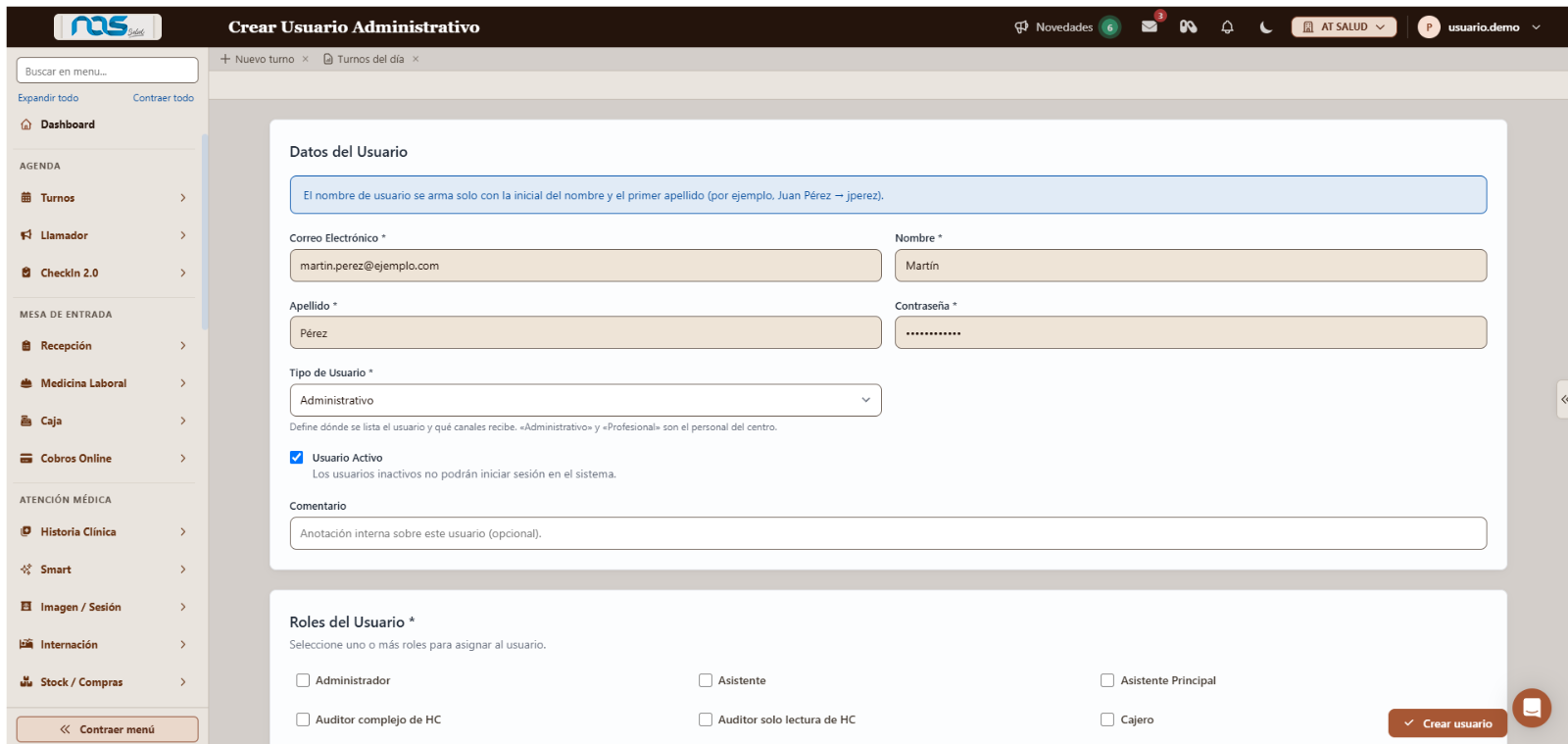
Completá «Correo Electrónico», «Nombre», «Apellido» y «Contraseña». El nombre de usuario se arma solo con la inicial del nombre y el primer apellido: Martín Pérez queda como «mperez».
Revisá que «Tipo de Usuario» diga «Administrativo».
En «Roles del Usuario», tildá uno o más roles, por ejemplo «Cajero».
Si solo tiene que trabajar en algunas sucursales, tildalas en «Sucursales Habilitadas». Si no tildás ninguna, accede a todas.
Tocá «Crear usuario».
Verificación: aparece «Usuario creado exitosamente.» y se abre «Editar Usuario» con el nombre de usuario armado. En «Usuarios habilitados» el usuario figura como «Habilitado».
Qué significa cada parte
Crear usuario administrativo y Crear usuario profesional: altas del personal del centro y de un profesional que ya existe.
Filtrar por rol y Estado: buscan usuarios en la lista.
Tipo, Usuario, Nombre y Profesional asociado: quién es cada usuario y su profesional vinculado, si lo tiene.
Estado: «Habilitado» o «Deshabilitado».
Acceso por MCP: interruptor para que ese usuario conecte Claude. Ver «Conectar Claude por MCP».
Acciones: «Ver» abre «Editar Usuario», «Deshabilitar» quita el acceso y «Blanquear clave» asigna una clave nueva.
Funciones avanzadas
Crear un usuario profesional
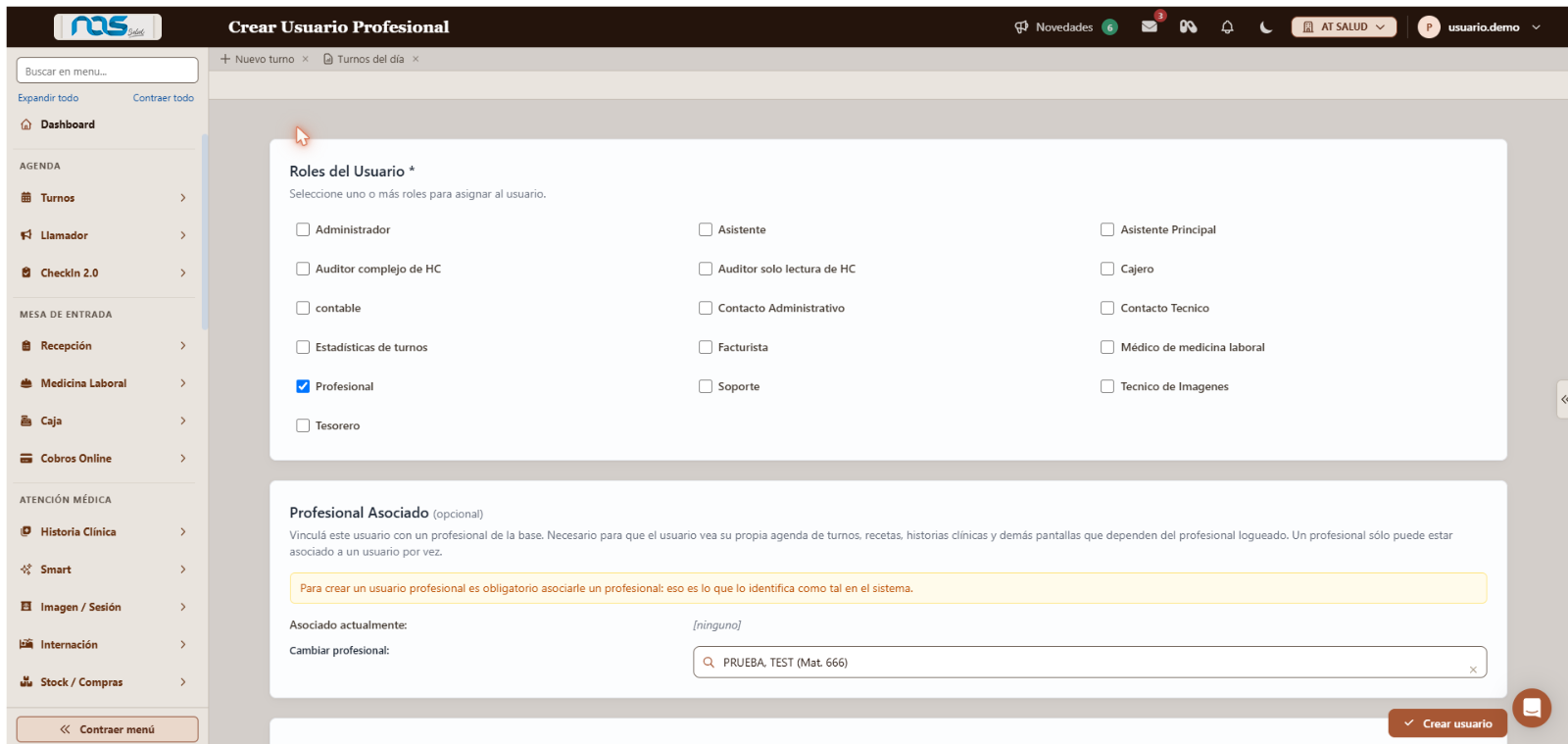
El nombre, el apellido y el correo se toman de la ficha del profesional, así que no se escriben.
Tocá «Crear usuario profesional».
Escribí la «Contraseña».
En «Roles del Usuario», tildá «Profesional». Sumale otros roles si los necesita.
En «Profesional Asociado», escribí el nombre o la matrícula en «Cambiar profesional» y elegilo de la lista. Es obligatorio: es lo que lo identifica como profesional.
Tildá las «Sucursales Habilitadas» si corresponde y tocá «Crear usuario».
Verificación: aparece «Usuario creado exitosamente.» y, en la lista, la columna «Profesional asociado» muestra el profesional elegido.
Un profesional solo puede estar asociado a un usuario por vez. A un usuario administrativo también podés asociarle un profesional, opcional: lo necesita para ver su propia agenda, recetas e historias clínicas.
Otros datos del formulario de alta
Tipo de Usuario: define dónde se lista el usuario y qué canales recibe. «Administrativo» y «Profesional» son el personal del centro.
Usuario Activo: los usuarios inactivos no pueden iniciar sesión en el sistema.
Comentario: una nota libre sobre el usuario.
Buscar usuarios con los filtros
En «Filtrar por rol», elegí un rol o dejá «-- Todos --».
En «Estado», elegí «Habilitados», «Deshabilitados» o «Todos».
Tocá la lupa. La escoba borra los filtros.
Ejemplo: para ver qué cajeros siguen activos, elegí «Cajero» y «Habilitados» y tocá la lupa. Debajo de la tabla se lee la cantidad de resultados.
La lista muestra 25 usuarios por página. Debajo de la tabla pasás de una página a otra.
El filtro no incluye los roles «Contacto técnico», «Contacto administrativo» ni «Soporte».
Ver o editar un usuario
Tocá «Ver» en la fila. Se abre «Editar Usuario», donde cambiás los datos, los roles, el profesional asociado y las sucursales, y tocás «Guardar cambios». Si dejás «Contraseña» en blanco, se mantiene la actual. Abajo, «Historial de Cambios» muestra fecha, mensaje y usuario de cada cambio.
Qué hace cada rol
Cada usuario tiene uno o más roles, y el rol define qué puede hacer en el sistema:
Administrador: administra profesionales, sucursales y otros datos del centro.
Asistente: asistente de turnos.
Asistente Principal: administración de calendarios.
Auditor complejo de HC: puede leer y cargar en la historia clínica.
Auditor solo lectura de HC: puede leer la historia clínica, sin cargar datos.
Cajero: manejo de caja, órdenes y rendiciones a profesionales.
Contable: parte contable.
Contacto técnico: permite habilitar y deshabilitar usuarios y activar la conexión por MCP.
Contacto administrativo: recibe la factura mensual y puede descargar las facturas desde el sistema de RAS.
Estadísticas de turnos: estadísticas de turnos, caja y recepción. Útil para ver el Dashboard.
Facturista: módulo de facturación.
Médico de medicina laboral: finaliza, firma y reabre el informe de aptitud del remito.
Profesional: accede a la historia clínica.
Soporte: rol para el equipo de soporte.
Técnico de imágenes: contacto para los técnicos de imágenes. Acceden al menú imagen/sesión.
Tesorero: manejo de caja central y cuentas corrientes.
Ejemplo: una profesional que atiende y además cobra en caja lleva «Profesional» y «Cajero».
Conectar Claude por MCP
Permite que cada persona use Claude (claude.ai o Claude Desktop) con su propio usuario de RAS Agentic. Claude hace solo lo que el rol de esa persona permite. Requiere el módulo MCP contratado.
El contacto técnico activa «Conexión de Claude por MCP» en la tarjeta de arriba. Es un interruptor para todo el centro y viene apagado.
En la fila de cada persona, activa «Acceso por MCP».
Cada persona entra a «Mis conexiones MCP» y sigue los pasos. Ahí tiene su propia ayuda: Mis conexiones MCP.
Cada herramienta que use Claude debita créditos de infraestructura del centro.
Deshabilitar un usuario
Tocá el tacho en la fila del usuario y confirmá. El usuario deja de ingresar y pasa al filtro «Deshabilitados».
Ejemplo: un cajero dejó el centro. Buscalo con «Estado» en «Habilitados», tocá el tacho y confirmá.
Deshabilitar varios usuarios juntos
Tildá la casilla de cada usuario. Arriba de la tabla aparece la barra con la cantidad seleccionada.
Deshabilitar seleccionados: deshabilita a todos los tildados.
Deseleccionar todo: vacía la selección sin aplicar nada.
Asignar una clave nueva a un usuario
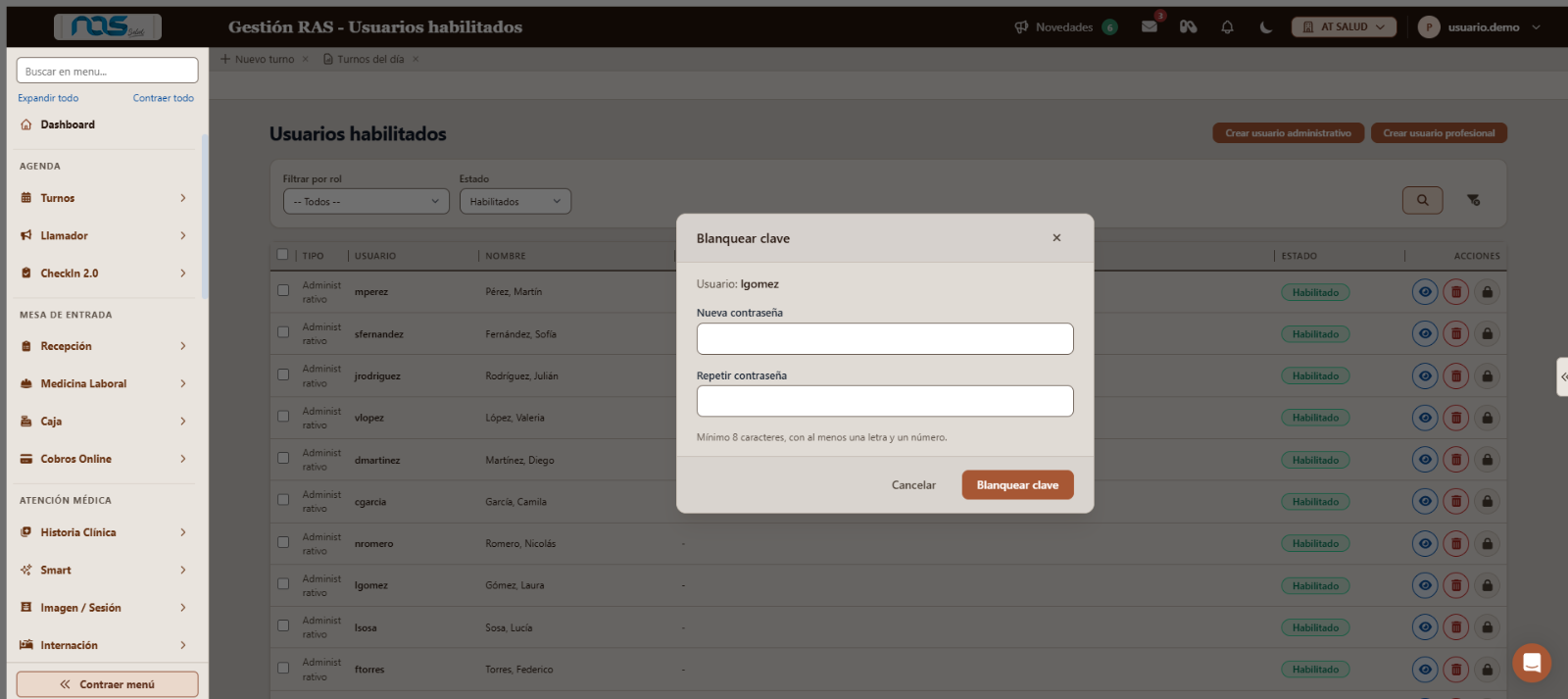
Sirve cuando alguien olvidó su clave. Tocá «Blanquear clave» en su fila.
En «Nueva contraseña», escribí la clave nueva: mínimo 8 caracteres, con al menos una letra y un número.
Repetila en «Repetir contraseña».
Tocá «Blanquear clave». Para salir sin cambios, tocá «Cancelar».
Ejemplo: si Laura Gómez no puede ingresar, cargale una clave nueva y pasásela. Desde ese momento ingresa con esa clave.
Cuando algo no sale
Si un usuario no aparece, cambiá «Estado» a «Todos» y volvé a buscar.
Si un usuario no puede ingresar, revisá que esté «Habilitado» o asignale una clave nueva.
Si necesitás ayuda, escribinos desde el globo de chat, abajo a la derecha.
Avisos y mensajes frecuentes
«Completa este campo»: falta un dato obligatorio, marcado con asterisco.
«Usuario creado exitosamente.»: el usuario quedó creado y habilitado.
«¿Deshabilitar este usuario? Dejará de tener acceso al sistema.»: confirmá solo si el usuario ya no tiene que ingresar.
«Mínimo 8 caracteres, con al menos una letra y un número.»: la clave nueva tiene que cumplir esa regla.
Abono por productosFacturá a los profesionales los productos que tienen asociados, como alquiler de consultorio o publicidad: simulá los montos, ajustá netos y selección, y generá los movimientos.
Agregar asientoCargá un asiento contable manual eligiendo las cuentas del plan, con el importe al debe o al haber de cada una, hasta que el asiento quede balanceado.
Agregar orden de pago genéricaEmití una orden de pago a nombre de cualquier beneficiario, con los conceptos y montos que cargues y la forma de pago: transferencia, efectivo o cheque, con retención de IIBB si corresponde.
Bajar facturasAbrí la extranet de RAS Salud para bajar las facturas del servicio que recibe tu institución.