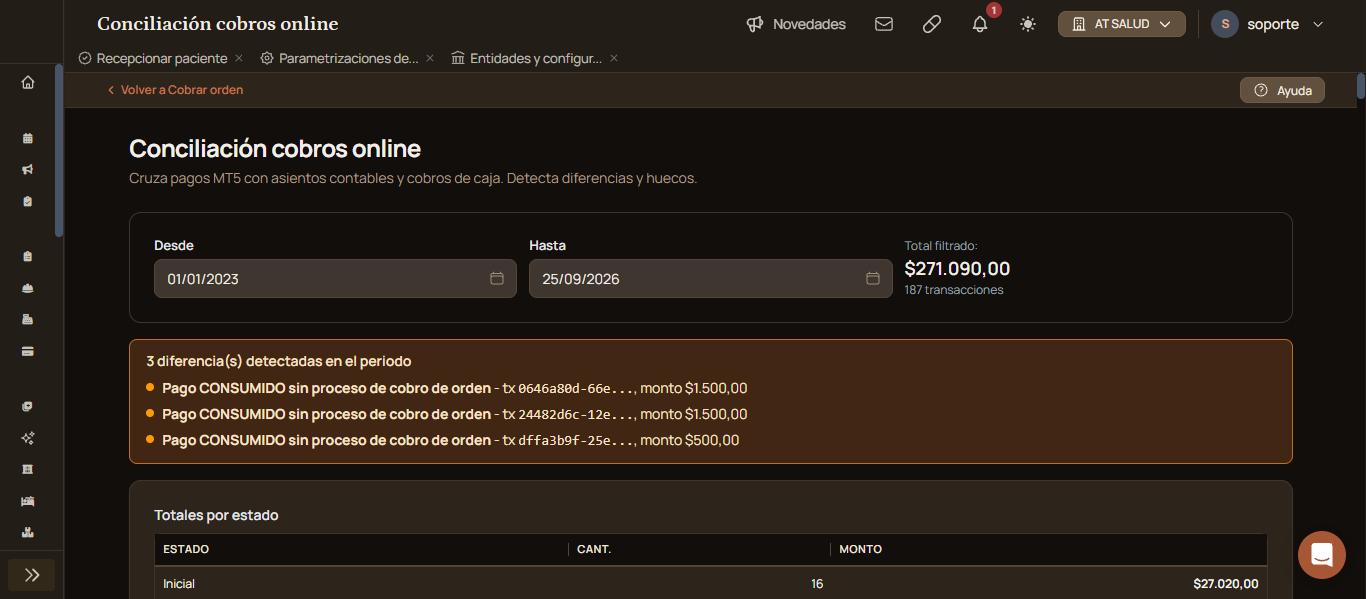
Cruzá los pagos online de MrTurno con los asientos contables y los cobros de caja de un período, y encontrá los pagos que quedaron sin registrar.
Actualizado el 16/10/2026
Lo básico
¿Para qué sirve esta pantalla?
Cruza los pagos online de MrTurno con los asientos contables y los cobros de caja, y marca las diferencias. La usan administración y tesorería para controlar los cobros online.
Cómo se usa, paso a paso
Entrá a la sección «Mesa de entrada», menú «Cobros Online», «Conciliación».
Filtrá por «Desde» y «Hasta». La pantalla abre con la última semana.
Revisá el recuadro de diferencias, arriba del listado.
Buscá en el listado el pago que marca la diferencia y mirá las columnas «Asiento» y «Cobro caja».
Verificación: al lado de las fechas aparece «Total filtrado» con el importe y la cantidad de transacciones, y si hay diferencias, el recuadro dice cuántas, por ejemplo «3 diferencia(s) detectadas en el periodo».
Qué significa cada parte
Recuadro de diferencias: cada pago con problema, con su identificador y su monto, por ejemplo «Pago CONSUMIDO sin proceso de cobro de orden».
Totales por estado: la cantidad y el monto de los pagos en cada estado.
Asiento: «OK» si el pago tiene asiento contable, «Falta» si no lo tiene.
Cobro caja: el cobro de caja asociado al pago. El guion indica que no tiene.
Funciones avanzadas
Qué hacer con cada diferencia
Pago CONSUMIDO sin proceso de cobro de orden: el pago figura como consumido, pero la orden no tiene su cobro. Buscá la orden del turno y revisala en «Órdenes cobradas».
Asiento en «Falta»: el pago no tiene registro contable. Avisale a administración con la fecha y el número de pago.
Casos y excepciones
Qué pasa
Qué hacer
El listado dice «No hay cobros en el periodo seleccionado.»
Ampliá «Desde».
Un pago «Cancelado» o «Vencido» tiene asiento en «Falta»
Revisalo en «Historial de cobros» antes de avisar a administración.
Si esto no resolvió
Escribinos desde «Compartí tu feedback», al pie de la pantalla, con el número de pago y la fecha.
Avisos y mensajes frecuentes
«No hay cobros en el periodo seleccionado.»: el rango no tiene pagos online.
«N diferencia(s) detectadas en el periodo»: la cantidad de pagos con diferencias en el rango.
Calculadora de preciosConsultá cuánto va a cobrar el sistema por una práctica según la obra social, el plan, el profesional y la fecha, antes de recepcionar al paciente.
Carga rápida de órdenesSirve para generar varias órdenes de una vez desde una grilla de prácticas, sin recepcionar paciente por paciente. Las órdenes quedan a nombre del profesional elegido y entran al circuito de facturación a obra social.
Cobrar ordenCompletá los datos de facturación y las formas de pago para cerrar el cobro de una orden pendiente.
Cobrar varias órdenesCobrá juntas varias órdenes del mismo paciente: elegís el talonario y los datos de facturación una sola vez y cargás la forma de pago de cada orden.