RAS Salud Centro de ayuda

Historial de cobros

Consultá los pagos que hicieron los pacientes online desde MrTurno en un rango de fechas, con su estado y el total cobrado, y exportalos a Excel.

Actualizado el 16/10/2026

Lo básico

¿Para qué sirve esta pantalla?

Reúne los pagos electrónicos que los pacientes hicieron desde MrTurno al sacar turno. Sirve para confirmar si un pago entró y cuánto se cobró en un período.
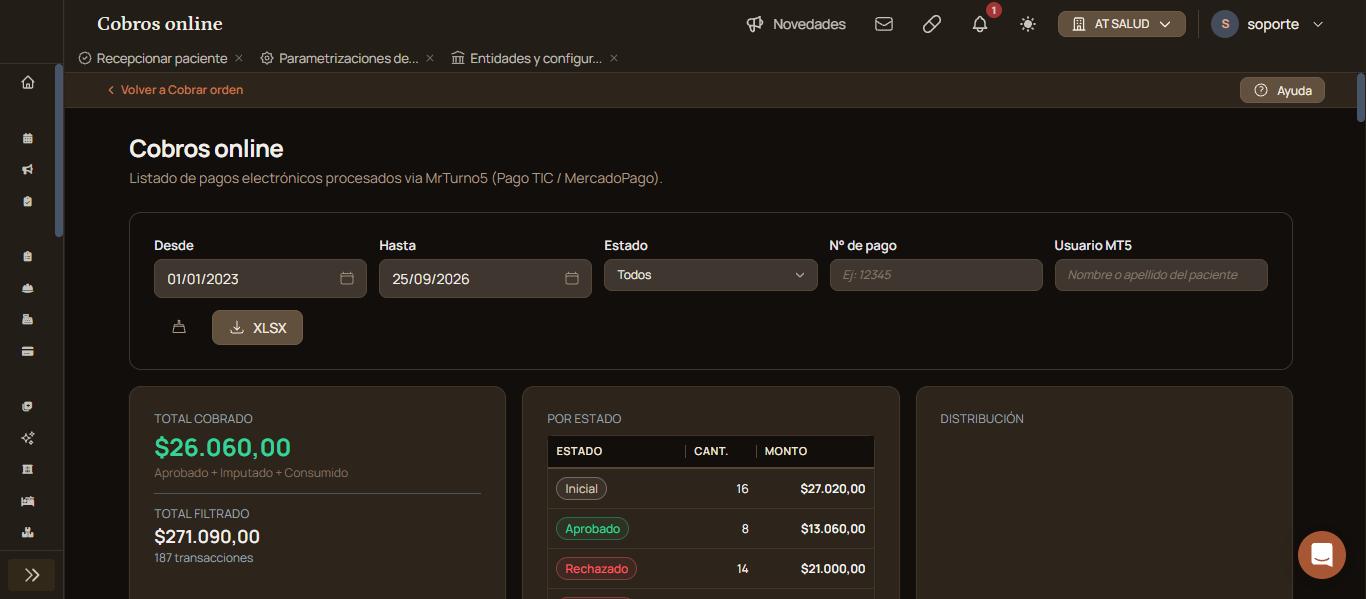
Cobros online desde el 01/01/2023: filtros de fecha, estado, número de pago y usuario, total cobrado $26.060,00, total filtrado $271.090,00 en 187 transacciones y el resumen por estado.

Cómo se usa, paso a paso

  1. Entrá a la sección «Mesa de entrada», menú «Cobros Online», «Historial de cobros».
  2. Ajustá «Desde» y «Hasta». La pantalla abre con el último mes.
  3. Si buscás un pago puntual, completá «N° de pago» o «Usuario MT5».
  4. Si hace falta, elegí el «Estado».
  5. Revisá el pago en el listado de abajo.

Verificación: «Total filtrado» muestra el importe y la cantidad de transacciones del rango, por ejemplo «187 transacciones», y «Por estado» las separa por estado.

Qué significa cada parte

  • Total cobrado: la suma de los pagos en estado «Aprobado», «Imputado» y «Consumido».
  • Total filtrado: la suma de todos los pagos que coinciden con los filtros.
  • Por estado: cantidad y monto por estado, cada uno con su color: «Aprobado» en verde, «Rechazado» y «Cancelado» en rojo, «Vencido» en naranja.
  • Usuario MT5: el nombre del paciente en MrTurno.
  • XLSX: descarga el listado en Excel.
  • El ícono de la escoba (Limpiar filtros): vuelve a los filtros iniciales.

Funciones avanzadas

El listado de pagos

Cada fila muestra la fecha, el medio de pago, la cuenta de pago, el número de pago, el usuario de MrTurno, el monto, el estado, la fecha del pago, el paciente, el profesional y la fecha del turno.

  • Ver turno: abre el turno asociado al pago. Aparece cuando el pago tiene turno.
  • Ver datos: muestra el detalle del pago.

Filtrar por estado

«Estado» ofrece «Inicial», «Aprobado», «Rechazado», «Cancelado», «Devuelto», «Vencido», «Imputado» y «Consumido». Para ver solo lo que efectivamente entró, filtrá por «Aprobado», «Imputado» o «Consumido»: son los que suma «Total cobrado».

Si esto no resolvió

Si el paciente dice que pagó y no ves el pago, buscá por «N° de pago» con el comprobante del paciente. Si sigue igual, escribinos desde «Compartí tu feedback», al pie de la pantalla, con el número de pago.

Avisos y mensajes frecuentes

  • «No hay cobros para los filtros seleccionados.»: el rango o el estado no tienen pagos. Ampliá «Desde».

Pantallas relacionadas

Elevá tu institución médica con orden, confianza y fluidez.

¿Te sirvió esta guía?

Tu opinión es anónima: no guardamos tu nombre ni tu correo.

Compartir esta guía

Enviar por WhatsApp Enviar por correo

¿Te quedaron dudas? Escribinos y te ayudamos.

Guías relacionadas