RAS Salud Centro de ayuda

Medios de Pago

Configurá la cuenta de Pago TIC con la que los pacientes pagan sus turnos online en MrTurno y revisá qué cuentas tiene habilitadas el centro.

Actualizado el 16/10/2026

Lo básico

¿Para qué sirve esta pantalla?

Lista las cuentas de cobro online del centro y permite agregar una, para que los pacientes paguen sus turnos online desde MrTurno. La usa el administrador del centro.
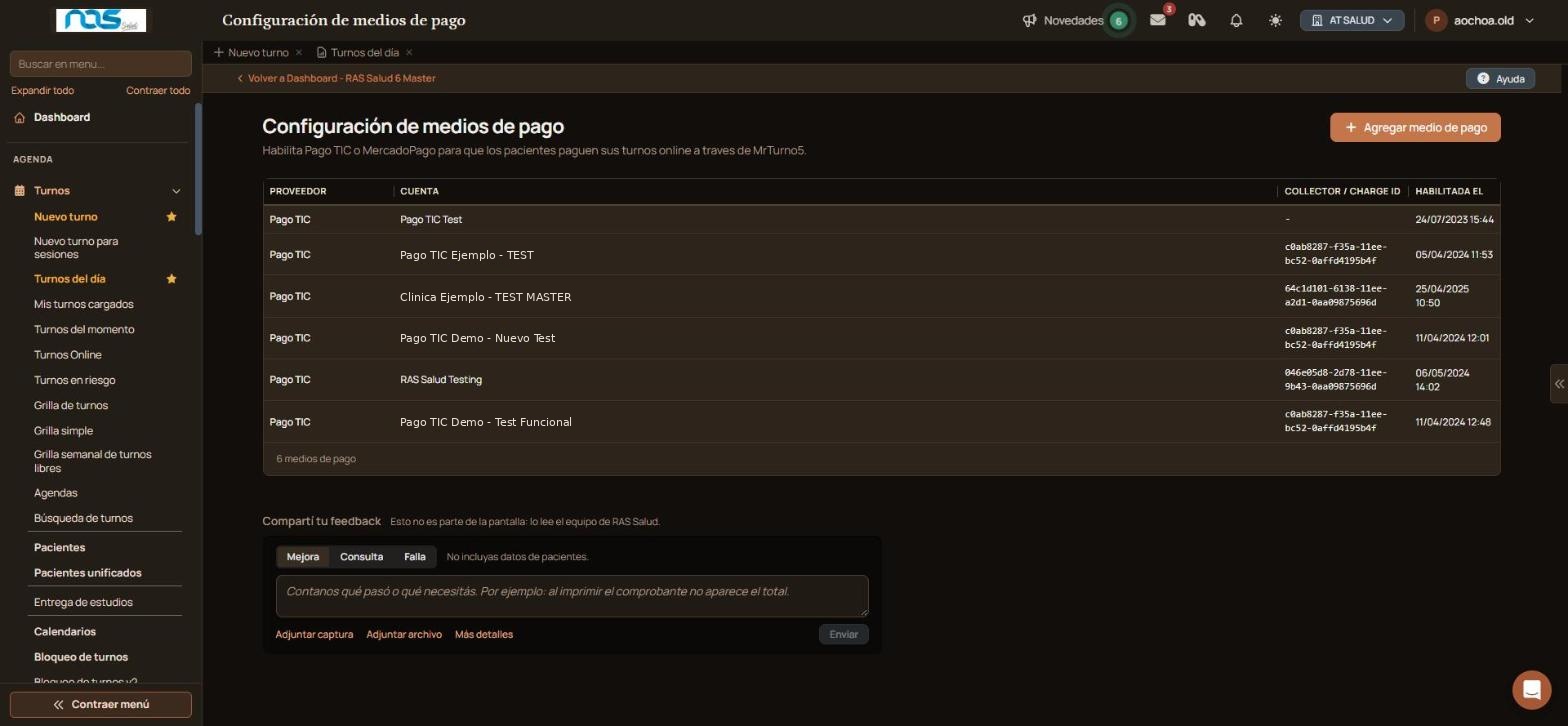
Pantalla Configuración de medios de pago con seis cuentas de Pago TIC de prueba, su identificador de cobro, la fecha en que se habilitaron y el botón Agregar medio de pago.

En el listado, cada cuenta muestra su proveedor, el nombre de la cuenta, su identificador en la pasarela y la fecha en que se habilitó.

Cómo se usa, paso a paso

  1. Entrá a la sección «Mesa de entrada», menú «Cobros Online», «Medios de Pago».
  2. Hacé clic en «Agregar medio de pago».
  3. En «Proveedor», elegí entre las opciones
  4. En «Credenciales», completá los campos que te dio Pago TIC y hacé clic en «Continuar»: «Nombre interno de la cuenta», «Usuario», «Password», «Grant Type», «ID Cliente», «SECRET Cliente», «Llave pública» y «URL API MrTurno (webhooks)».
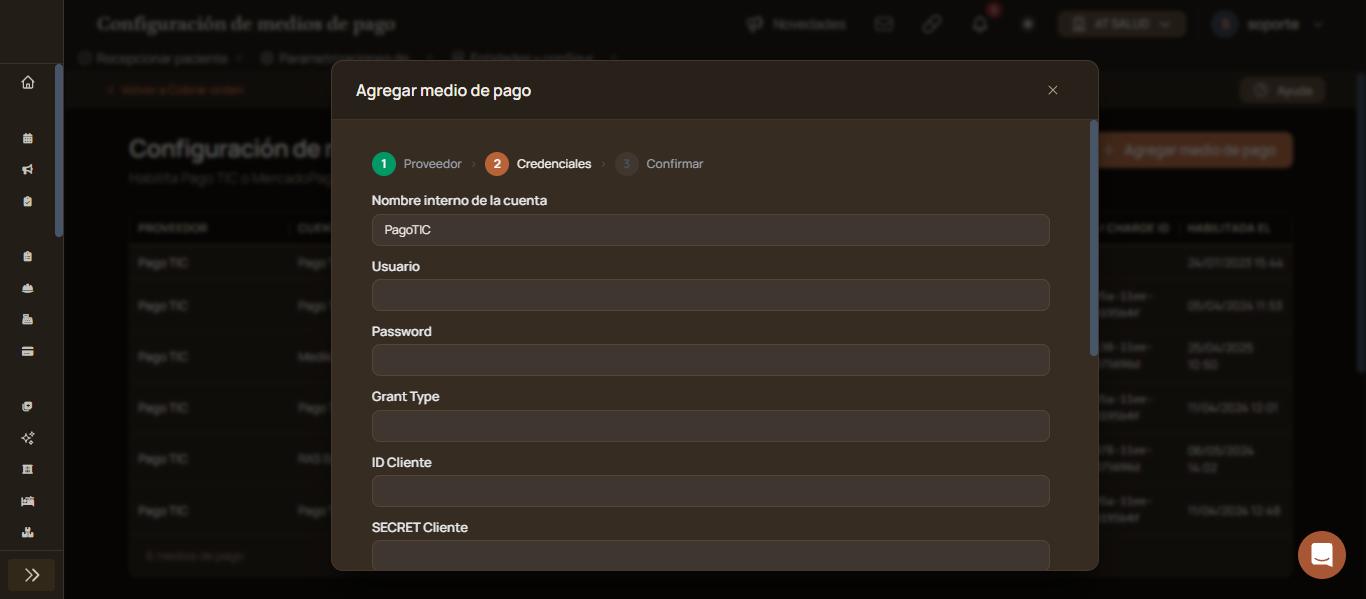
    Ventana Agregar medio de pago en el paso Credenciales, con los campos Nombre interno de la cuenta, Usuario, Password, Grant Type, ID Cliente, SECRET Cliente, Llave pública y URL API MrTurno vacíos.
  5. En «Confirmar», revisá los datos y confirmá.

Verificación: la cuenta nueva aparece en el listado con el proveedor, el nombre de la cuenta y la fecha en «Habilitada el».

Qué significa cada parte

  • Proveedor: la pasarela de pago de la cuenta.
  • Cuenta: el nombre interno con el que se identifica la cuenta en el centro.
  • Collector / Charge ID: el identificador de la cuenta en la pasarela.
  • Habilitada el: la fecha y hora en que se habilitó.
  • Mercado Pago: figura como «No disponible» al agregar un medio de pago.

Funciones avanzadas

Los datos de las credenciales

Los datos los entrega Pago TIC al dar de alta la cuenta:

  • Nombre interno de la cuenta: cómo se va a ver la cuenta en el listado.
  • Usuario, Password, Grant Type, ID Cliente, SECRET Cliente y Llave pública: los datos de acceso a Pago TIC.
  • Collector ID Padre y Collector ID Hijo: opcionales.
  • URL API MrTurno (webhooks): la dirección a la que Pago TIC avisa los pagos. Es obligatoria.
  • Cuenta de comisión: elegila de la lista o creala con «+ Nueva».

Casos y excepciones

Qué pasaQué hacer
Mercado Pago dice «No disponible»Agregá la cuenta con Pago TIC.
No tenés los datos de Pago TICPedíselos a Pago TIC antes de empezar: sin credenciales la cuenta no se puede crear.

Si esto no resolvió

Escribinos desde «Compartí tu feedback», al pie de la pantalla, sin incluir contraseñas ni claves en el texto.

Avisos y mensajes frecuentes

  • «Ingrese la URL de la API de MrTurno (apiMrTurnoURL)»: aparece al continuar sin completar «URL API MrTurno (webhooks)».

Pantallas relacionadas

Elevá tu institución médica con orden, confianza y fluidez.

¿Te sirvió esta guía?

Tu opinión es anónima: no guardamos tu nombre ni tu correo.

Compartir esta guía

Enviar por WhatsApp Enviar por correo

¿Te quedaron dudas? Escribinos y te ayudamos.

Guías relacionadas