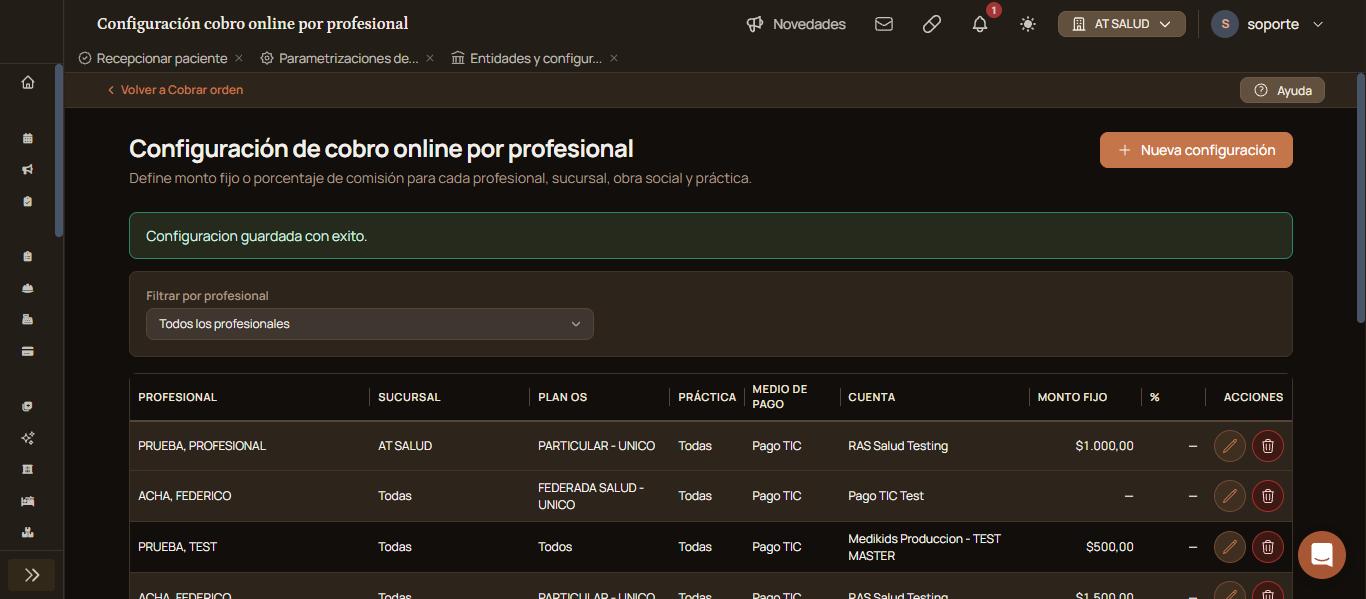
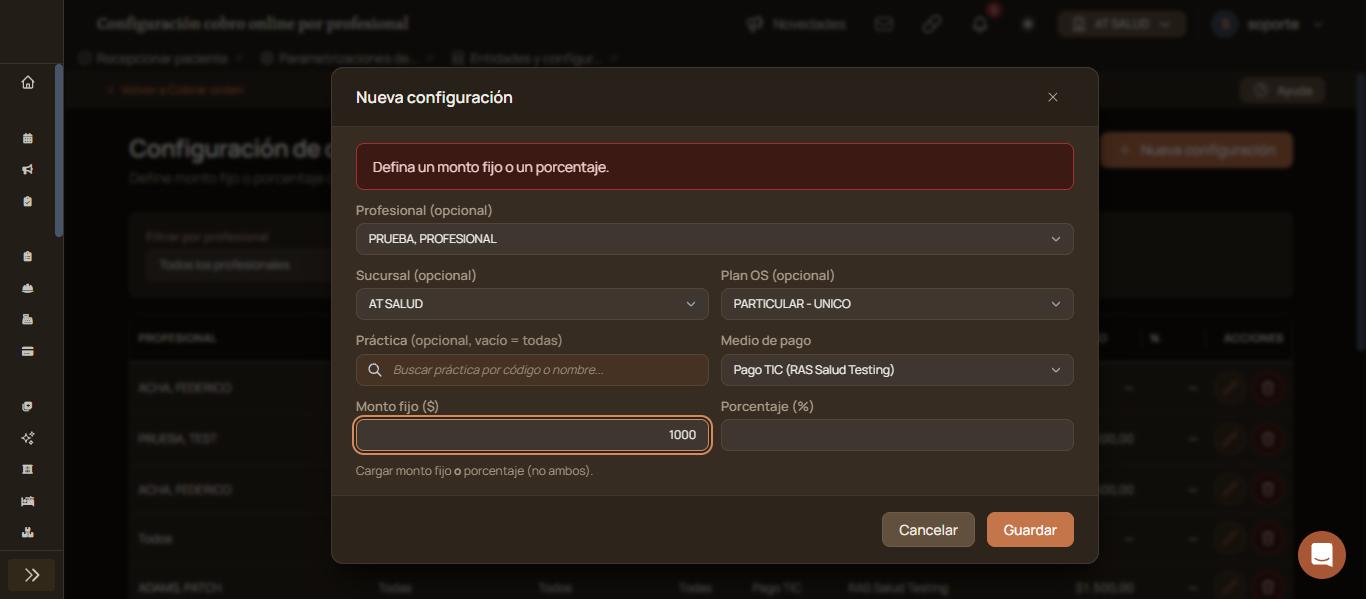
Definí la comisión del cobro online, con un monto fijo o un porcentaje, para cada profesional, sucursal, plan de obra social y práctica, y con qué cuenta de Pago TIC se cobra.
Actualizado el 02/10/2026
Lo básico
¿Para qué sirve esta pantalla?
Define el monto fijo o el porcentaje de comisión del cobro online por profesional, sucursal, obra social y práctica. La usa el administrador del centro.
Cómo se usa, paso a paso
Entrá a la sección «Mesa de entrada», menú «Cobros Online», «Profesionales y prácticas».
Hacé clic en «Nueva configuración».
Si la regla es para un profesional, elegilo en «Profesional». Vacío aplica a todos.
Si hace falta, acotá con «Sucursal», «Plan OS» y «Práctica».
En «Medio de pago», elegí la cuenta de Pago TIC.
Cargá «Monto fijo ($)» o «Porcentaje (%)», uno de los dos.
Hacé clic en «Guardar».
Verificación: arriba aparece «Configuracion guardada con exito.» y la regla nueva queda primera en el listado, con su monto o porcentaje.
Qué significa cada parte
Todas o Todos: la regla vale para cualquier sucursal, plan o práctica.
Cuenta: la cuenta de Pago TIC de la regla.
Monto fijo y %: la comisión. La columna vacía muestra «—».
Filtrar por profesional: deja en el listado las reglas de un profesional.
Funciones avanzadas
Editar o eliminar una regla
El ícono del lápiz (editar): abre la regla para cambiar sus datos.
El ícono del tacho (eliminar): borra la regla del listado.
Casos y excepciones
Qué pasa
Qué hacer
Aparece «Defina un monto fijo o un porcentaje.»
Completá uno de los dos antes de guardar.
Cargaste monto y porcentaje
Dejá uno solo: la regla admite monto fijo o porcentaje, no ambos.
«Medio de pago» no muestra la cuenta
La cuenta se agrega en «Medios de Pago».
Si esto no resolvió
Escribinos desde «Compartí tu feedback», al pie de la pantalla, contando qué profesional y qué práctica revisabas.
Avisos y mensajes frecuentes
«Configuracion guardada con exito.»: la regla quedó guardada.
«Defina un monto fijo o un porcentaje.»: aparece al guardar sin ninguno de los dos.
«Cargar monto fijo o porcentaje (no ambos).»: la ayuda debajo de los importes.
Calculadora de preciosConsultá cuánto va a cobrar el sistema por una práctica según la obra social, el plan, el profesional y la fecha, antes de recepcionar al paciente.
Carga rápida de órdenesSirve para generar varias órdenes de una vez desde una grilla de prácticas, sin recepcionar paciente por paciente. Las órdenes quedan a nombre del profesional elegido y entran al circuito de facturación a obra social.
Cobrar ordenCompletá los datos de facturación y las formas de pago para cerrar el cobro de una orden pendiente.
Cobrar varias órdenesCobrá juntas varias órdenes del mismo paciente: elegís el talonario y los datos de facturación una sola vez y cargás la forma de pago de cada orden.