El remito de un empleado: sus formularios para imprimir, la declaración jurada firmada, las prácticas con su precio para la empresa y el acceso al informe.
Actualizado el 05/10/2026
Lo básico
¿Para qué sirve esta pantalla?
Es la ficha de un remito laboral. Desde acá imprimís los formularios que el empleado lleva a los consultorios, adjuntás la declaración jurada firmada y seguís el remito hasta que se factura.
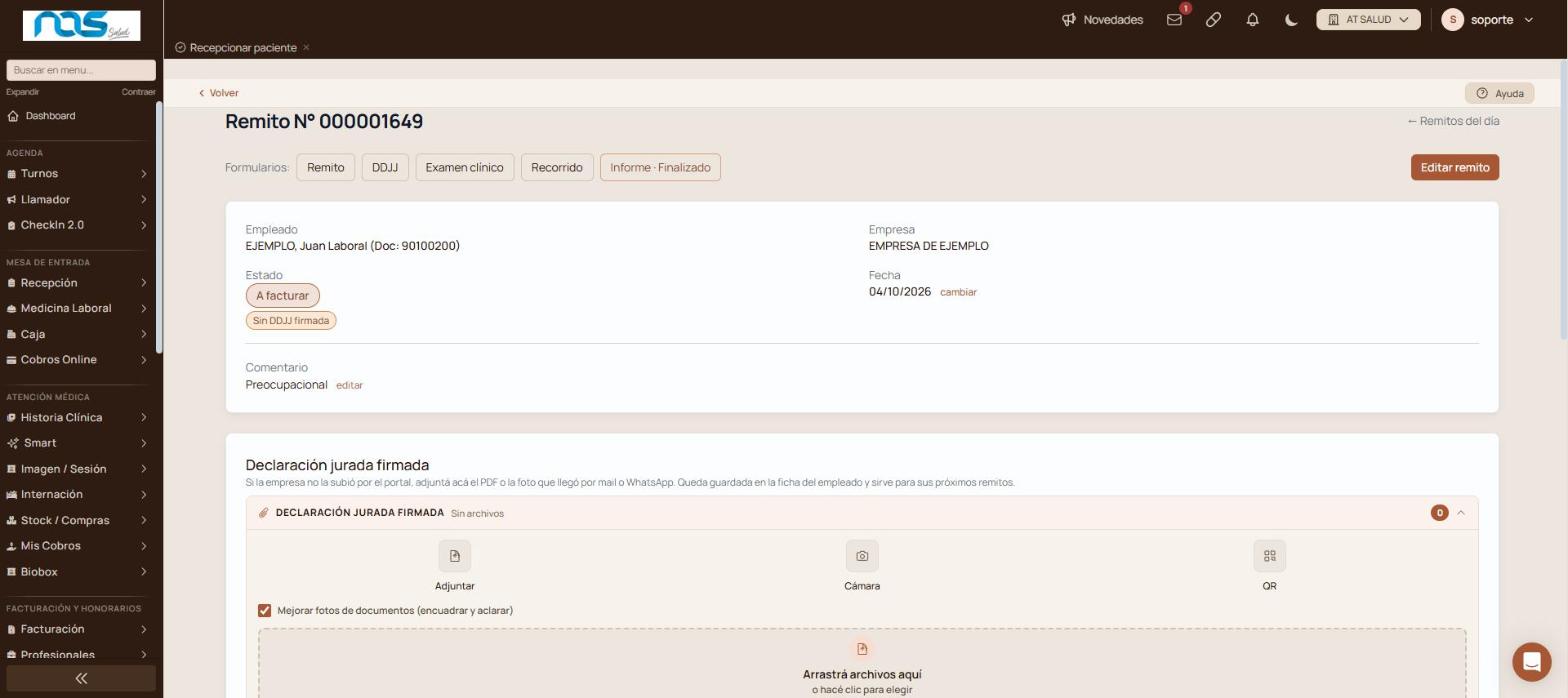
El remito con sus formularios, el estado, la marca de la declaración jurada y la fecha.
Cómo se usa, paso a paso
En «Remitos del día», hacé clic en el número del remito.
Imprimí lo que necesite el empleado desde «Formularios»: «Remito», «DDJJ», «Examen clínico» y «Recorrido».
Cuando el empleado entregue la declaración jurada firmada, adjuntala en «Declaración jurada firmada».
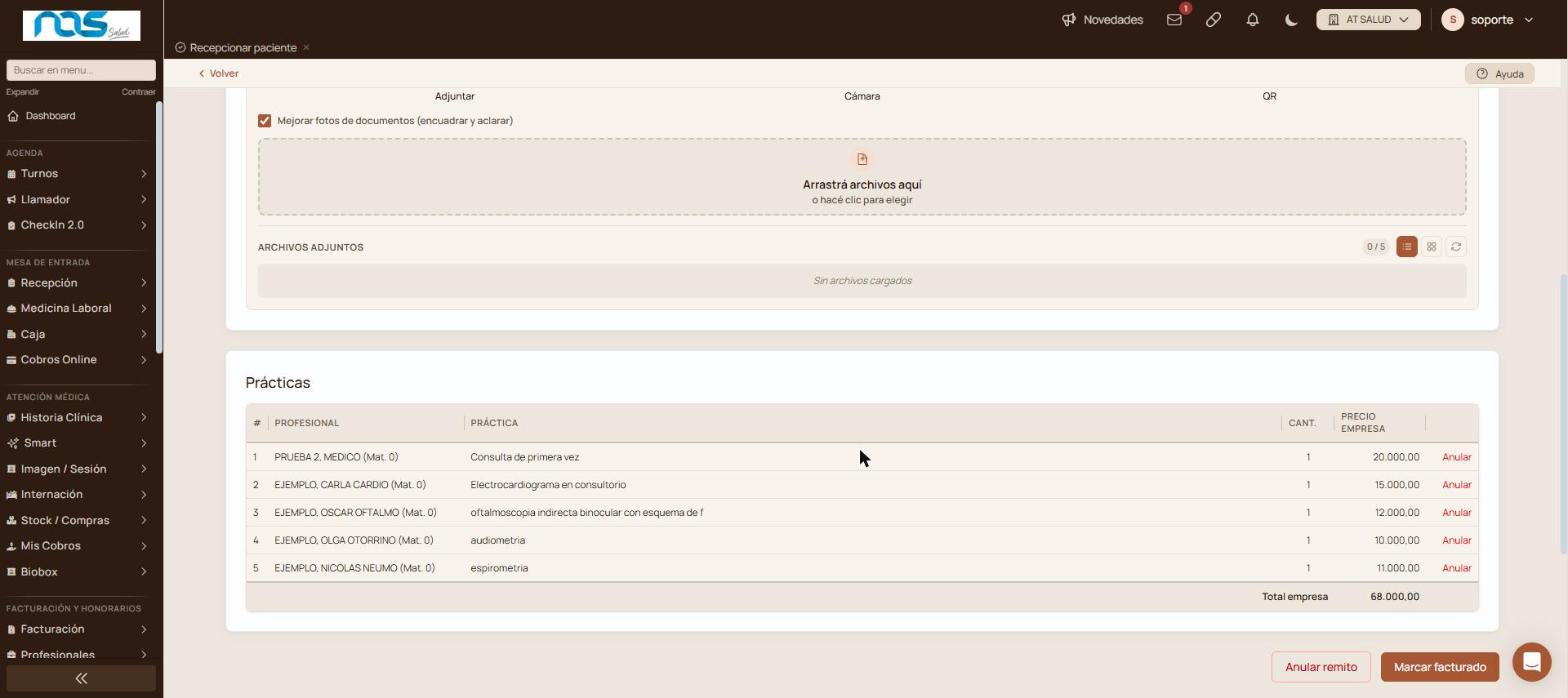
Revisá las prácticas y su «Precio empresa» al pie.
Las prácticas del remito con el precio para la empresa y las acciones del pie.
Cuando el informe esté finalizado, el estado pasa a «A facturar».
Qué significa cada parte
«Informe»: abre el informe único; al lado dice si está «En edición» o «Finalizado».
«Editar remito»: suma o saca prácticas y profesionales.
«Estado»: «Sin facturar» o «A facturar».
«Sin DDJJ firmada»: todavía no se adjuntó la declaración jurada.
«cambiar» y «editar»: cambian la fecha y el comentario.
«Anular»: saca una práctica del remito.
Funciones avanzadas
Cómo sabés que salió bien
Al adjuntar la declaración jurada, el archivo aparece en «Archivos adjuntos» con el contador actualizado. Cuando el médico de medicina laboral finaliza el informe, el botón muestra «Informe · Finalizado» y el estado pasa a «A facturar».
Los formularios para imprimir
Se abren en una ventana nueva, listos para imprimir, con el número de remito, el empleado y la empresa:
«Remito»: el comprobante del remito.
«DDJJ»: la declaración jurada de salud para que firme el empleado.
«Examen clínico»: la planilla del examen físico para el médico.
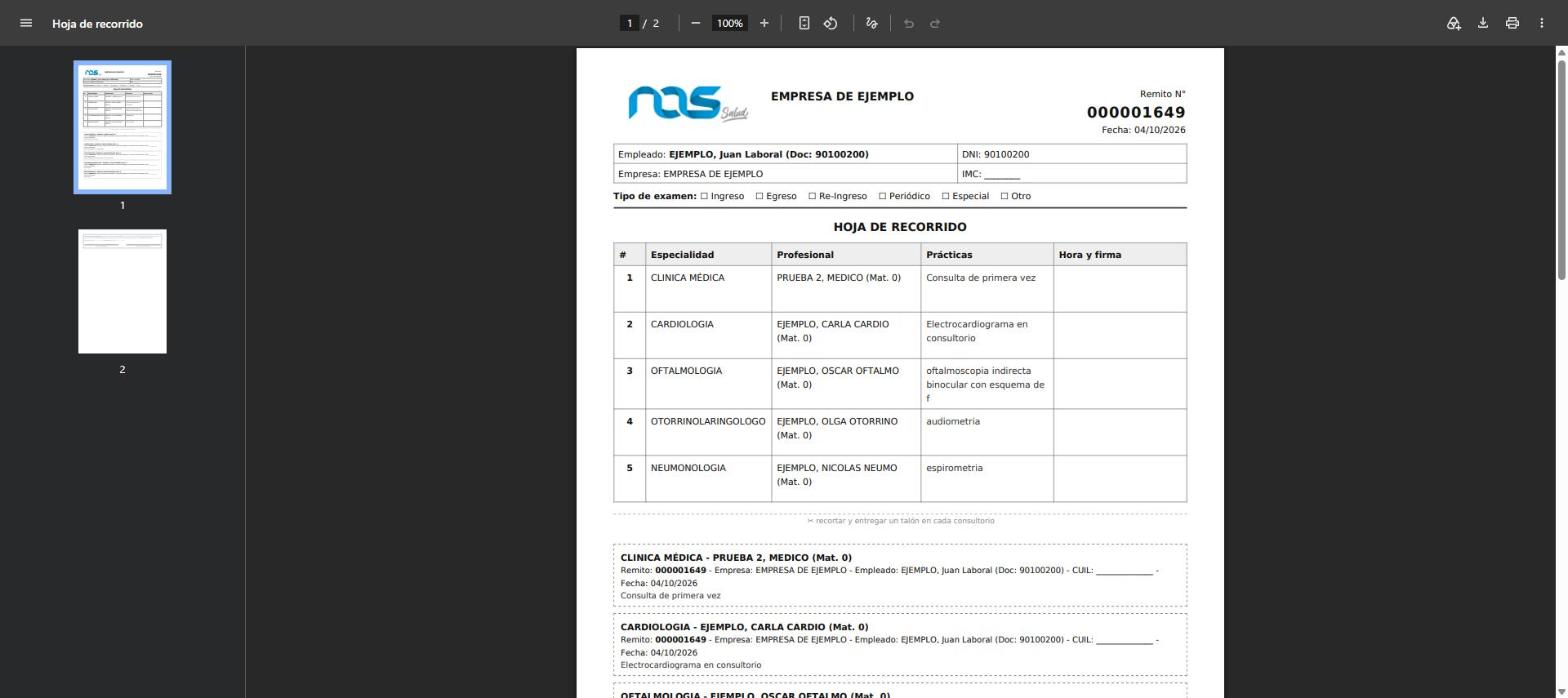
«Recorrido»: la hoja con los profesionales que tiene que visitar el empleado, con una columna de hora y firma y talones para recortar y entregar en cada consultorio.
La hoja de recorrido: los consultorios que visita el empleado y los talones para cada uno.
La declaración jurada firmada
Si la empresa no la subió por el portal, adjuntala acá: el PDF o la foto que llegó por correo o WhatsApp, con «Adjuntar», «Cámara» o «QR». Queda guardada en la ficha del empleado y sirve para sus próximos remitos. Se pueden adjuntar hasta 5 archivos.
Las acciones del pie
«Anular remito»: anula el remito completo.
«Marcar facturado»: aparece cuando el informe ya está finalizado y el remito está «A facturar».
Casos y excepciones
La fecha no se puede cambiar desde «Editar remito». Se cambia con «cambiar», en esta pantalla, y lo hace un administrador.
Hay que sacar una sola práctica. Usá «Anular» en su fila, no «Anular remito».
El remito sigue «Sin facturar». El informe todavía no se finalizó. Revisalo en Informes laborales.
Si esto no resolvió tu caso
Escribinos desde «Compartí tu feedback», al pie de la pantalla, con el número de remito. Lo lee el equipo de RAS Salud.
Avisos y mensajes frecuentes
«Sin DDJJ firmada»: el empleado todavía no tiene la declaración jurada firmada adjunta.
«Informe · En edición»: los profesionales todavía están cargando sus partes.
Calculadora de preciosConsultá cuánto va a cobrar el sistema por una práctica según la obra social, el plan, el profesional y la fecha, antes de recepcionar al paciente.
Carga rápida de órdenesSirve para generar varias órdenes de una vez desde una grilla de prácticas, sin recepcionar paciente por paciente. Las órdenes quedan a nombre del profesional elegido y entran al circuito de facturación a obra social.
Cobrar ordenCompletá los datos de facturación y las formas de pago para cerrar el cobro de una orden pendiente.
Cobrar varias órdenesCobrá juntas varias órdenes del mismo paciente: elegís el talonario y los datos de facturación una sola vez y cargás la forma de pago de cada orden.