RAS Salud Centro de ayuda

Mensajes > Enviar

Mandá un mensaje interno a una persona del centro o a todo un rol, y marcalo como importante cuando el tema es urgente.

Actualizado el 25/09/2026

Lo básico

¿Para qué sirve esta pantalla?

Acá se escribe un mensaje interno para una persona del centro o para todas las personas de un rol (o sea incluirá a todos los usuarios con ese rol). Llega a su bandeja «Recibidos».
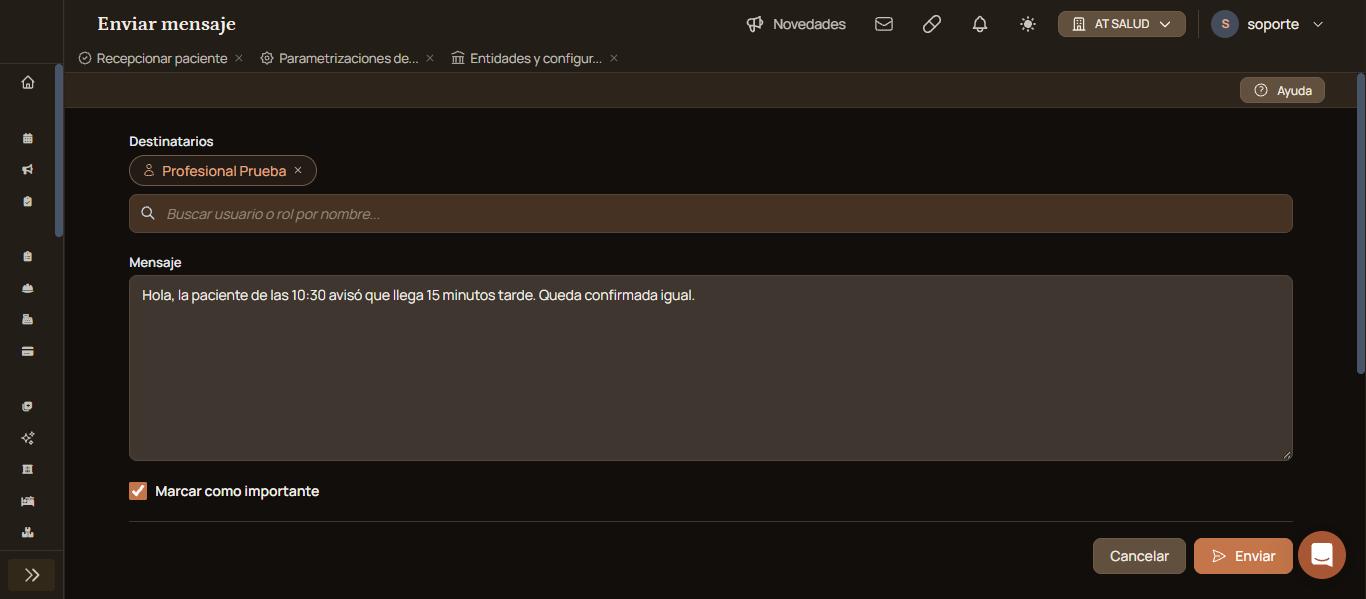
Pantalla «Enviar mensaje» con «Profesional Prueba» como destinatario, el texto cargado y «Marcar como importante» tildado

Cómo se usa, paso a paso

  1. Entrá a la sección «Mi cuenta», menú «Mensajes», «Enviar».
  2. En «Destinatarios», escribí al menos dos letras de un nombre o de un rol y elegilo de la lista. Repetí para sumar más destinatarios.
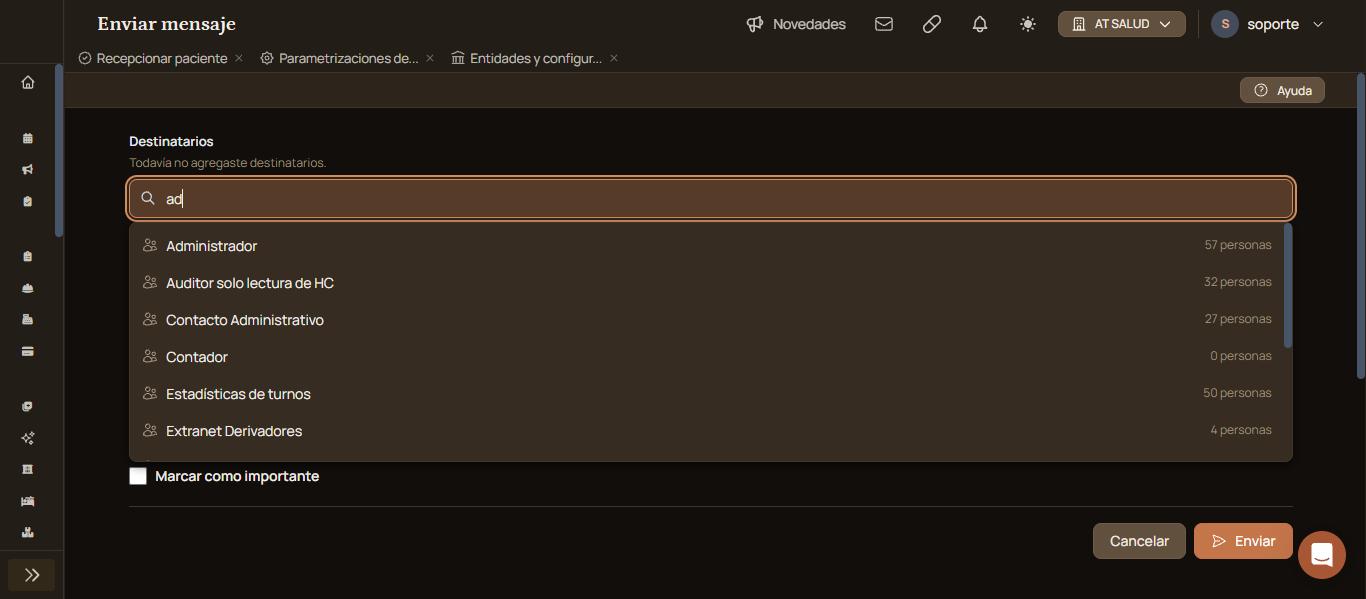
    Lista de destinatarios al buscar «ad»: roles con el ícono de dos personas y la cantidad de personas de cada uno
  3. Escribí el texto en «Mensaje».

  4. Si el tema es urgente, tildá «Marcar como importante».
  5. Hacé clic en «Enviar».

Verificación: aparece «Mensaje enviado correctamente.», se abre «Recibidos» y el mensaje figura en «Mensajes Enviados» con la fecha, la hora y el destinatario.

Qué significa cada parte

  • Destinatarios: las personas y los roles que reciben el mensaje. La cruz de cada uno lo quita.
  • El ícono de una persona: un usuario del sistema.
  • El ícono de dos personas: un rol. A la derecha dice cuántas personas lo tienen asignado, y el mensaje les llega a todas.
  • Mensaje: el texto que se envía.
  • Marcar como importante: el mensaje llega con la etiqueta «IMPORTANTE» y se puede filtrar con «Solo importantes».
  • Cancelar: sale sin enviar.

Funciones avanzadas

Casos y excepciones

SituaciónQué hacer
El buscador muestra «Sin resultados» con nombre y apellidoBuscá por una sola palabra: el nombre o el apellido.
Un rol figura con «0 personas»Nadie lo tiene asignado y el sistema rechaza el envío. Elegí otro rol o personas puntuales.
Hay que contestar un mensaje que te llegóAbrilo en «Recibidos» y usá «Responder»: el destinatario queda cargado.

Si esto no resolvió

Escribinos desde «Compartí tu feedback», al pie de la pantalla. Contá qué intentaste y qué aviso apareció, sin datos de pacientes.

Avisos y mensajes frecuentes

  • «Mensaje enviado correctamente.»: el mensaje salió.
  • «Debe seleccionar al menos un destinatario.»: falta elegir a quién va.
  • «El mensaje no puede estar vacio.»: falta el texto.
  • «Los destinatarios seleccionados no son validos.»: el rol elegido no tiene personas asignadas.
  • «Sin resultados»: la búsqueda de destinatarios no encontró coincidencias.

Pantallas relacionadas

Elevá tu institución médica con orden, confianza y fluidez.

¿Te sirvió esta guía?

Tu opinión es anónima: no guardamos tu nombre ni tu correo.

Compartir esta guía

Enviar por WhatsApp Enviar por correo

¿Te quedaron dudas? Escribinos y te ayudamos.

Guías relacionadas