RAS Salud Centro de ayuda

Mis feedbacks

Seguí las fallas, consultas y mejoras que enviaste al equipo de RAS Salud: su estado, la última novedad y las respuestas de soporte, y contestá desde el mismo feedback.

Actualizado el 18/10/2026

Lo básico

¿Para qué sirve esta pantalla?

Reúne las fallas, consultas y mejoras que enviaste al equipo de RAS Salud desde «Compartí tu feedback». Los que tienen novedades aparecen primero, para que veas enseguida qué te respondieron.
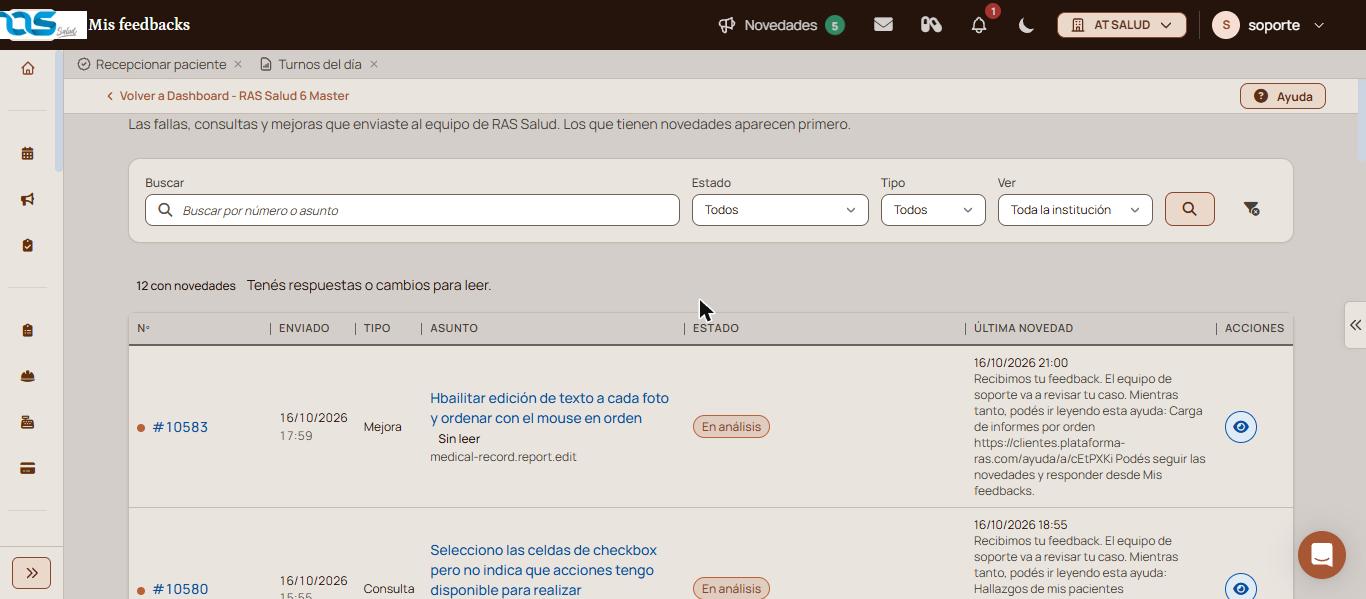
Mis feedbacks con los filtros Buscar, Estado, Tipo y Ver, el aviso «12 con novedades» y feedbacks con número, tipo, asunto, estado y última novedad.
Listado de feedbacks con los que tienen novedades primero

Cómo se usa, paso a paso

  1. Entrá a «Mi cuenta», «Ayuda», «Mis feedbacks».
  2. Si querés acotar, escribí el número o el asunto en «Buscar», o elegí «Estado», «Tipo» y «Ver».
  3. Hacé clic en el ícono de la lupa (buscar).
  4. En el feedback que te interesa, hacé clic en el ícono del ojo (Ver feedback).
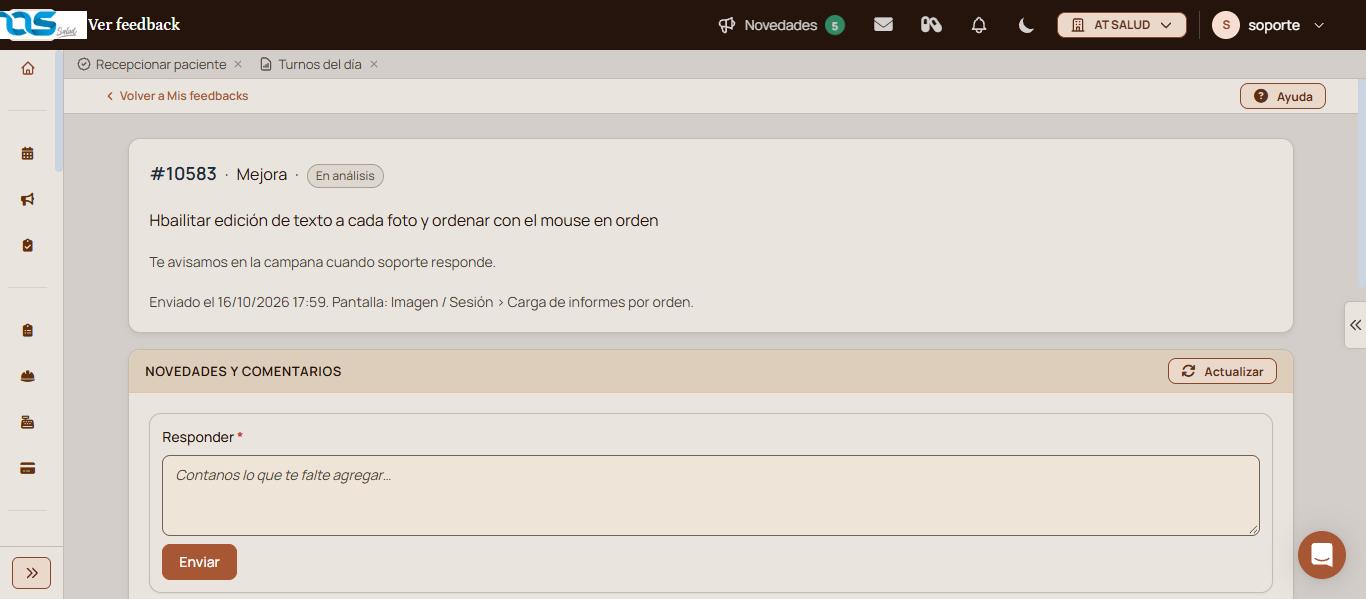
    Ver feedback #10583, una Mejora En análisis, con la fecha y la pantalla de envío, el campo Responder y el botón Enviar.
    Detalle de un feedback con el espacio para responder
  5. Leé las novedades en «Novedades y comentarios». Si te piden algo, escribilo en «Responder» y hacé clic en «Enviar».
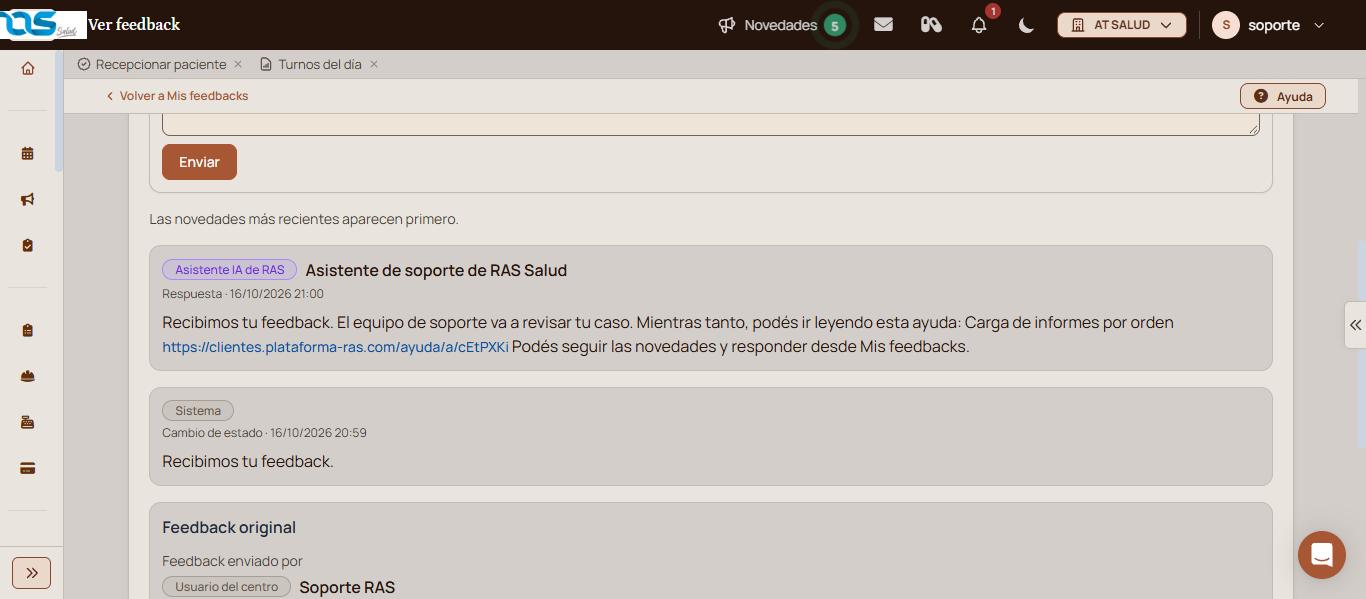
    Novedades del feedback: la respuesta del Asistente IA de RAS con una ayuda sugerida, el cambio de estado del Sistema y el bloque Feedback original.
    Novedades y comentarios: respuestas y cambios de estado

Verificación: el feedback muestra su número, su tipo y su estado, y debajo las respuestas de soporte, de la más reciente a la más vieja.

Qué significa cada parte

  • Nº: el número del feedback. Hasta que llega a soporte dice «Sin número todavía».
  • Tipo: «Falla», «Consulta», «Mejora» o «Datos».
  • Estado: en qué punto está el feedback.
  • Última novedad: la fecha y el texto del último cambio o respuesta.
  • Sin leer: tenés una novedad que no abriste.
  • Ver: «Sólo los míos» o «Toda la institución».

Funciones avanzadas

Los estados de un feedback

  • Enviando y No se pudo enviar: el feedback no llegó a soporte. Los que no se pudieron enviar figuran «Sin número todavía» y «Esperando novedades».
  • Recibido: soporte lo recibió.
  • En análisis y En desarrollo: soporte lo está revisando o trabajando.
  • Te pedimos más datos: soporte necesita que respondas desde el feedback.
  • Resuelto: probalo: el cambio está hecho; probalo y contanos si funciona.
  • Cerrado: el feedback terminó.

Ver el detalle y responder

Al abrir un feedback ves su número, tipo, estado y asunto, la fecha de envío y la pantalla desde la que lo mandaste. En «Novedades y comentarios» están las respuestas del «Asistente IA de RAS», de soporte y los cambios de estado del «Sistema». Más abajo, en «Feedback original», figura quién lo envió. «Actualizar» trae las novedades nuevas sin salir de la pantalla. Te avisamos en la campana cuando soporte responde.

Ver los feedbacks de toda la institución

En «Ver», «Toda la institución» muestra los feedbacks de todos los usuarios de tu institución; «Sólo los míos», sólo los tuyos.

Enviar un feedback nuevo

Al pie de cualquier pantalla está «Compartí tu feedback». Elegí «Mejora», «Consulta» o «Falla», contá qué pasó o qué necesitás y hacé clic en «Enviar». Podés sumar una captura o un archivo. No incluyas datos de pacientes.

Tus feedbacks más viejos

Si un feedback que mandaste hace tiempo no está en esta lista, buscalo en «Feedbacks anteriores». Ahí figuran con otros estados: Abierto, Leído, Resuelto y Se necesitan más datos.

Si esto no resolvió

Escribinos desde «Soporte», en el menú de tu usuario, con el número de feedback.

Avisos y mensajes frecuentes

  • «Tenés respuestas o cambios para leer.»: hay feedbacks con novedades sin leer.
  • «Te avisamos en la campana cuando soporte responde.»: las respuestas llegan como notificación.
  • «Las novedades más recientes aparecen primero.»: el orden de «Novedades y comentarios».

Pantallas relacionadas

Elevá tu institución médica con orden, confianza y fluidez.

Preguntas frecuentes

¿Por qué un feedback dice «No se pudo enviar»?

No llegó a soporte y figura «Sin número todavía». Volvé a enviarlo desde «Compartí tu feedback», al pie de la pantalla.

¿Cómo me entero de que me respondieron?

Te llega un aviso en la campana y el feedback aparece primero en la lista, marcado «Sin leer».

No encuentro un feedback que mandé hace tiempo, ¿dónde está?

Buscalo en Feedbacks anteriores.

¿Te sirvió esta guía?

Tu opinión es anónima: no guardamos tu nombre ni tu correo.

Compartir esta guía

Enviar por WhatsApp Enviar por correo

¿Te quedaron dudas? Escribinos y te ayudamos.

Guías relacionadas