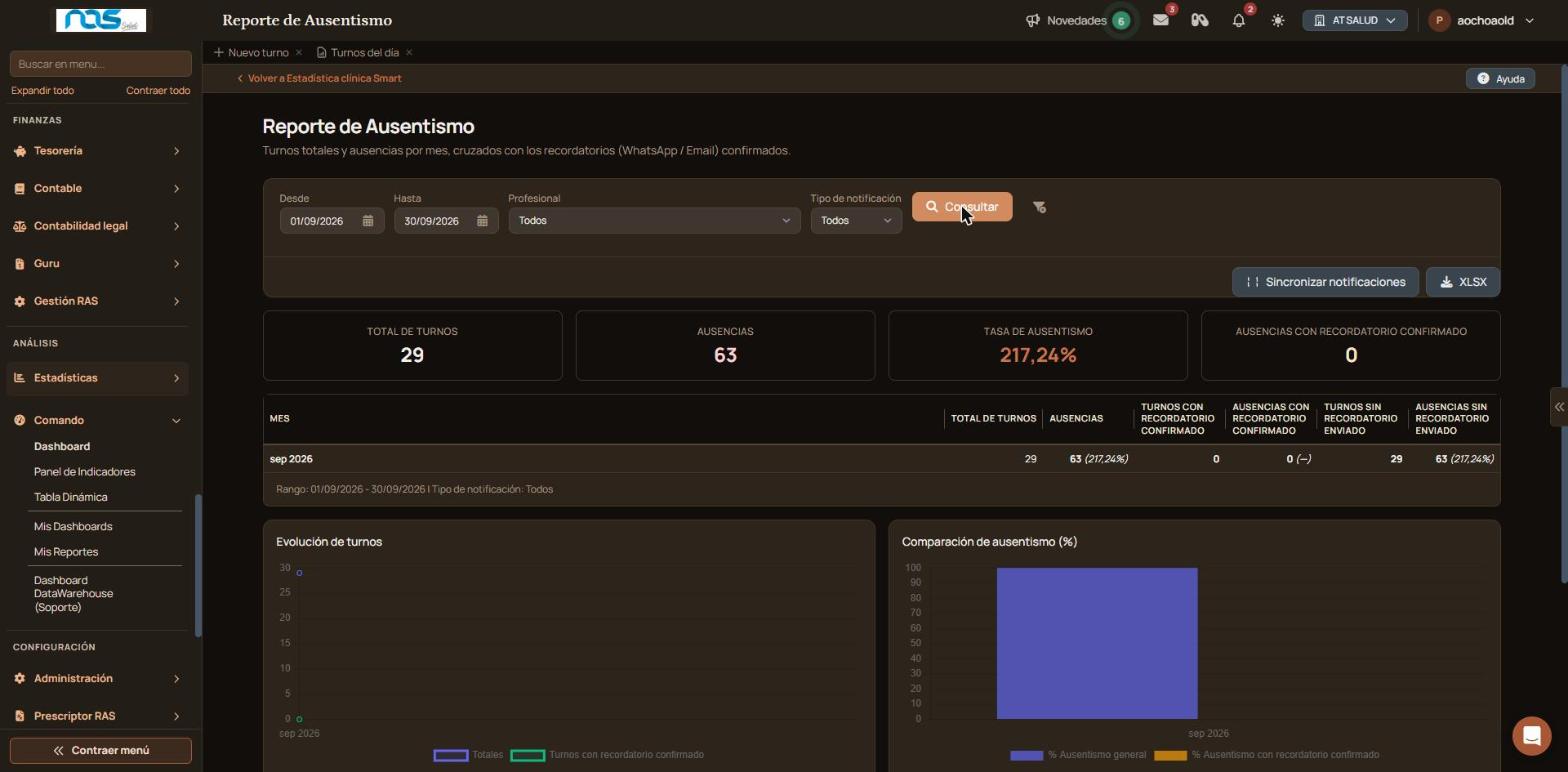
Muestra por mes los turnos totales y las ausencias, y cuántas de esas ausencias tenían un recordatorio confirmado por WhatsApp o email. Lo filtrás por fecha, profesional y tipo de notificación.
Actualizado el 21/10/2026
Lo básico
¿Para qué sirve esta pantalla?
Muestra por mes cuántos turnos hubo y cuántos fueron ausencias, y cruza esas ausencias con los recordatorios confirmados por WhatsApp o email. Sirve para ver si los recordatorios ayudan a reducir las ausencias.
Cómo se usa, paso a paso
Entrá a «Configuración», menú «Soporte», «Reporte Recordatorios».
En «Desde» y «Hasta», escribí las fechas en formato dd/mm/aaaa.
En «Profesional», dejá «Todos» para ver el centro entero, o elegí un profesional de la lista.
En «Tipo de notificación», elegí «Todos», «WhatsApp» o «Email».
Hacé clic en «Consultar».
Si querés volver a las fechas iniciales, hacé clic en el ícono del embudo, al lado de «Consultar». Se limpian los filtros.
Verificación: el cuadro muestra una fila por mes con los turnos totales, las ausencias y la tasa, y debajo aparece el rango consultado, por ejemplo «Rango: 01/09/2026 - 30/09/2026 | Tipo de notificación: Todos».
Qué significa cada parte
Desde / Hasta: el rango de fechas del reporte.
Profesional: limita el reporte a un profesional. «Todos» incluye a todo el centro.
Tipo de notificación: «Todos» suma WhatsApp y email. «WhatsApp» y «Email» muestran solo ese canal.
Consultar: aplica los filtros y actualiza los datos.
Ícono del embudo: limpia los filtros y vuelve a las fechas iniciales.
Total de turnos: los turnos del rango elegido.
Ausencias: los turnos del rango en los que el paciente no asistió.
Tasa de ausentismo: las ausencias sobre el total de turnos, en porcentaje.
Ausencias con recordatorio confirmado: las ausencias de turnos que tenían un recordatorio confirmado.
Tabla por mes: por cada mes muestra turnos totales, ausencias, turnos y ausencias con recordatorio confirmado, y turnos y ausencias sin recordatorio enviado.
Evolución de turnos: compara los turnos totales con los que tuvieron recordatorio confirmado.
Comparación de ausentismo (%): compara el porcentaje de ausentismo general con el de los turnos con recordatorio confirmado.
XLSX: descarga los datos del reporte en una planilla de Excel.
Casos y excepciones
Si las columnas de recordatorio confirmado aparecen en 0, no hay recordatorios confirmados en ese rango. Probá con otro período.
Si esto no resolvió
Escribí a soporte desde el botón «Ayuda» de la pantalla, con el rango de fechas, el profesional y el tipo de notificación elegidos.
Elevá tu institución médica con orden, confianza y fluidez.
Funciones avanzadas
Ubicación en el menú
El reporte está en el grupo «Soporte» del menú de «Configuración». Por eso lo usa sobre todo el personal de soporte.
¿Te sirvió esta guía?
Tu opinión es anónima: no guardamos tu nombre ni tu correo.
Agregar PrácticaCreá una práctica nueva con su nombre, código y descripción para usarla en turnos, órdenes y facturación. El resto de los datos se completa después, al editarla.
Armar grupos de sesionesHabilitá profesionales para dar turnos de sesiones: creales un grupo individual o sumalos a un grupo compartido, para elegirlos después en «Nuevo turno para sesiones».
Automatización clínicaDefine cada cuánto trabaja el agente sobre las historias clínicas, qué tareas hace y hasta dónde puede llegar por día. Nada se escribe en la historia sin que el médico lo valide.
Automatización de agendaPrendé las tres etapas del agente que anticipa ausencias, elegí cada cuánto trabaja y cuántos turnos marca, para que recepción sepa cada mañana a quién llamar.