Cargá las obras sociales, prepagas, ART y empresas con las que trabaja tu institución y completá su ficha: contactos, cabeceras y reglas de facturación, planes y documentación.
Actualizado el 07/10/2026
Lo básico
¿Para qué sirve esta pantalla?
Guarda los financiadores con los que trabaja tu institución: obras sociales, A.R.T., empresas, particulares y gerenciadoras. La usa el administrador del centro cuando empieza a atender una obra social nueva o cambian sus datos.
Cómo se usa, paso a paso
Entrá a la sección «Configuración», menú «Administración», «Obras sociales».
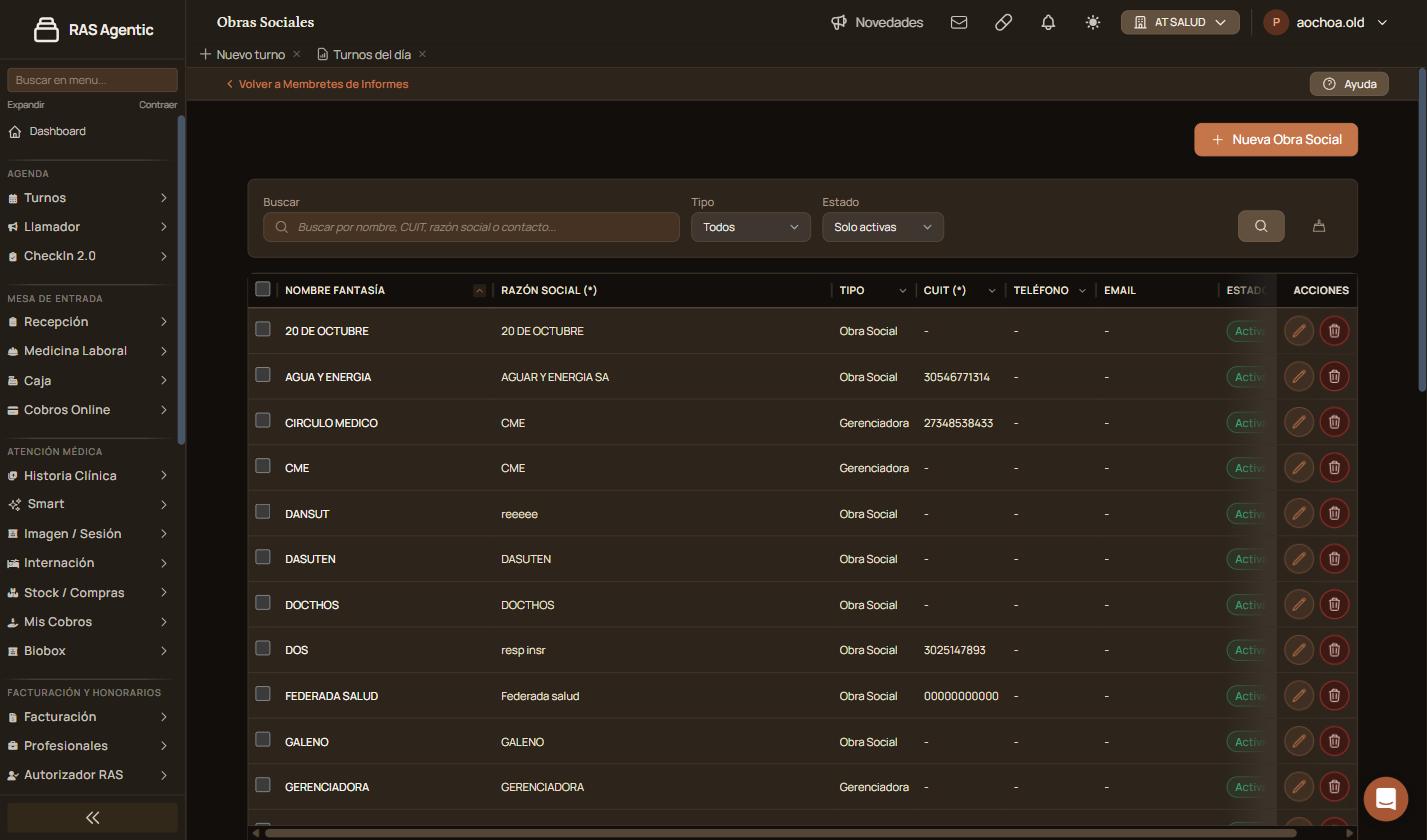
Buscá por nombre, CUIT, razón social o contacto para confirmar que no esté cargada.
Si no está, hacé clic en «Nueva Obra Social», completá «Nombre de fantasía», «Razón Social», «CUIT» (sin puntos ni guiones) y «Tipo», y hacé clic en «Crear obra social».
Se abre la ficha con el plan «GENERAL» ya creado. Completá sus pestañas en este orden: «Datos generales», «Contacto», «Datos de facturación», «Tipos de comprobantes» y «Planes».
Guardá cada pestaña con su propio botón antes de pasar a la siguiente.
Verificación: debajo del nombre de la obra social aparece su CUIT, la pestaña «Planes» muestra la cantidad de planes, y en «Historial» figura cada cambio con su fecha y hora.
Qué significa cada parte
Listado
Tipo: Se puede filtrar por «Obra Social», «A.R.T.», «Empresa», «Particular» o «Gerenciadora».
Estado: Se puede elegir mostrar las obas sociales «Solo activas», «Solo inactivas» o «Todas».
El lápiz (editar): abre la ficha de la obra social con todas sus pestañas.
El tacho (desactivar): la saca de las listas sin borrarla.
Pestaña «Datos generales»
Los datos de identificación y cómo se comporta la obra social en el sistema. Se guarda con «Guardar cambios».
Nombre de fantasía (obligatorio), Estado, Dirección, Ciudad, Teléfono, E-Mail y Sitio web.
Comentario para administración: notas internas para los administrativos, cuenta con un editor de texto.
Tipo por defecto: elegir el tipo de financiador.
Días de pago: los días para calcular el vencimiento de las facturas.
Contar turnos en nuevo turno: incluye la cantidad de turnos asignados a esta obra social, lo verás aplicado en el Menú Nuevo turno en el caledario del profesional.
Plantilla de factura: el detalle de factura propio de esta obra social.
Rótulos del número de autorización: para la lectura Smart de autorizaciones.Los rótulos son las palabras que acompañan al número de autorización en los documentos, y deben cargarse uno por línea en orden de preferencia para que el sistema los reconozca.
Pestaña «Contacto»
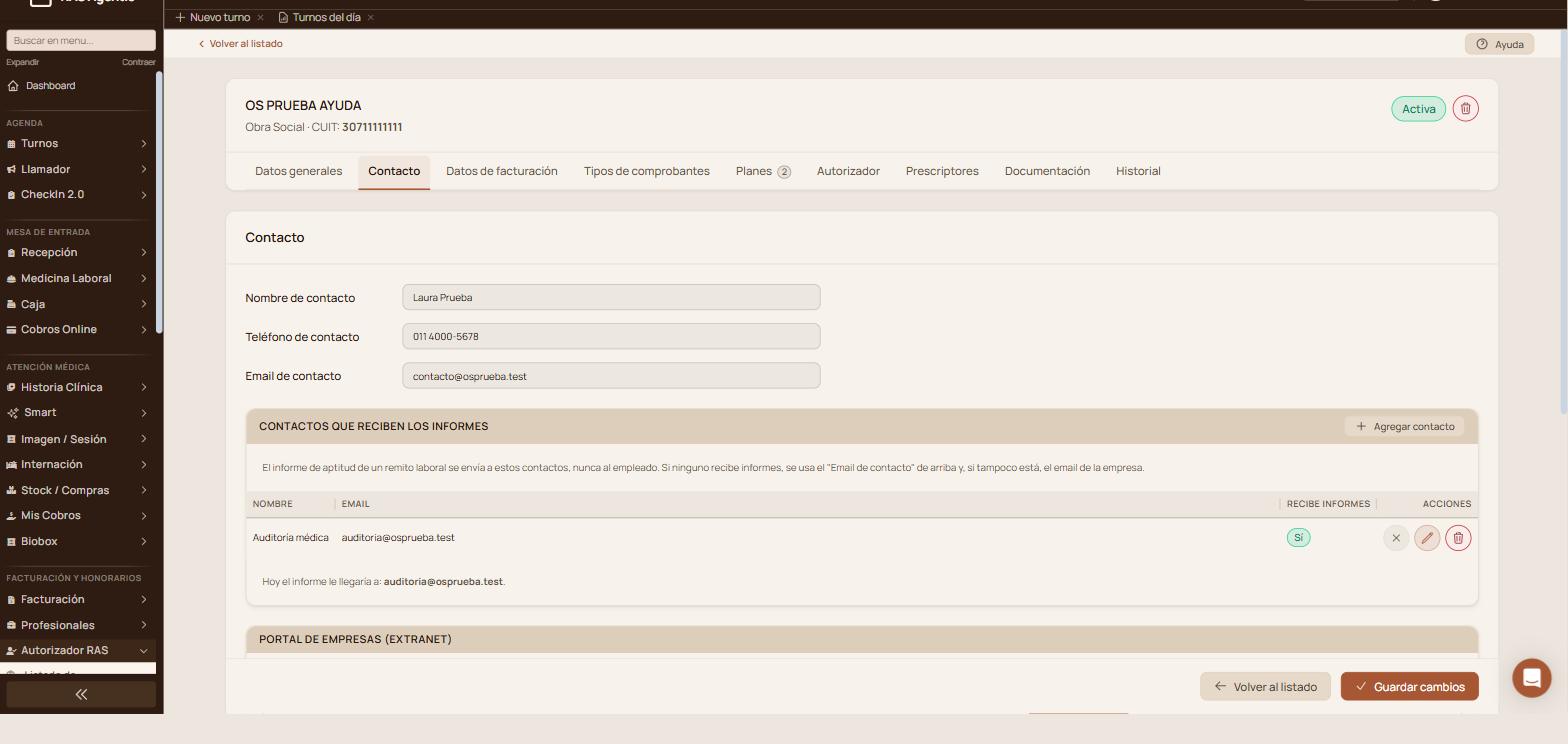
A quién se le escribe en la obra social y quién recibe los informes.
Nombre, Teléfono y Email de contacto: el contacto principal. Se guardan con «Guardar cambios».
Contactos que reciben los informes: «Agregar contacto» pide un nombre, el email y si recibe informes. Son las personas que se cargan con nombre y email para recibir los informes de aptitud laboral. El informe no va al empleado, solo a esos contactos.
Debajo de la tabla, «Hoy el informe le llegaría a:» muestra a qué email se enviaría hoy.
Portal de empresas: Es el acceso donde los usuarios de la empresa pueden cargar empleados, adjuntar declaraciones juradas firmadas y descargar los informes.
Pestaña «Datos de facturación»
Las cabeceras de comprobante: las razones sociales a nombre de las cuales se emiten las liquidaciones, como la propia obra social, una gerenciadora o un agrupador.
«Agregar cabecera» pide Razón social, CUIT, Tipo, Condición frente al IVA y Domicilio.
Cabecera principal: sus datos fiscales se copian a la obra social y las demás dejan de ser principales.
Pestaña «Tipos de comprobantes»
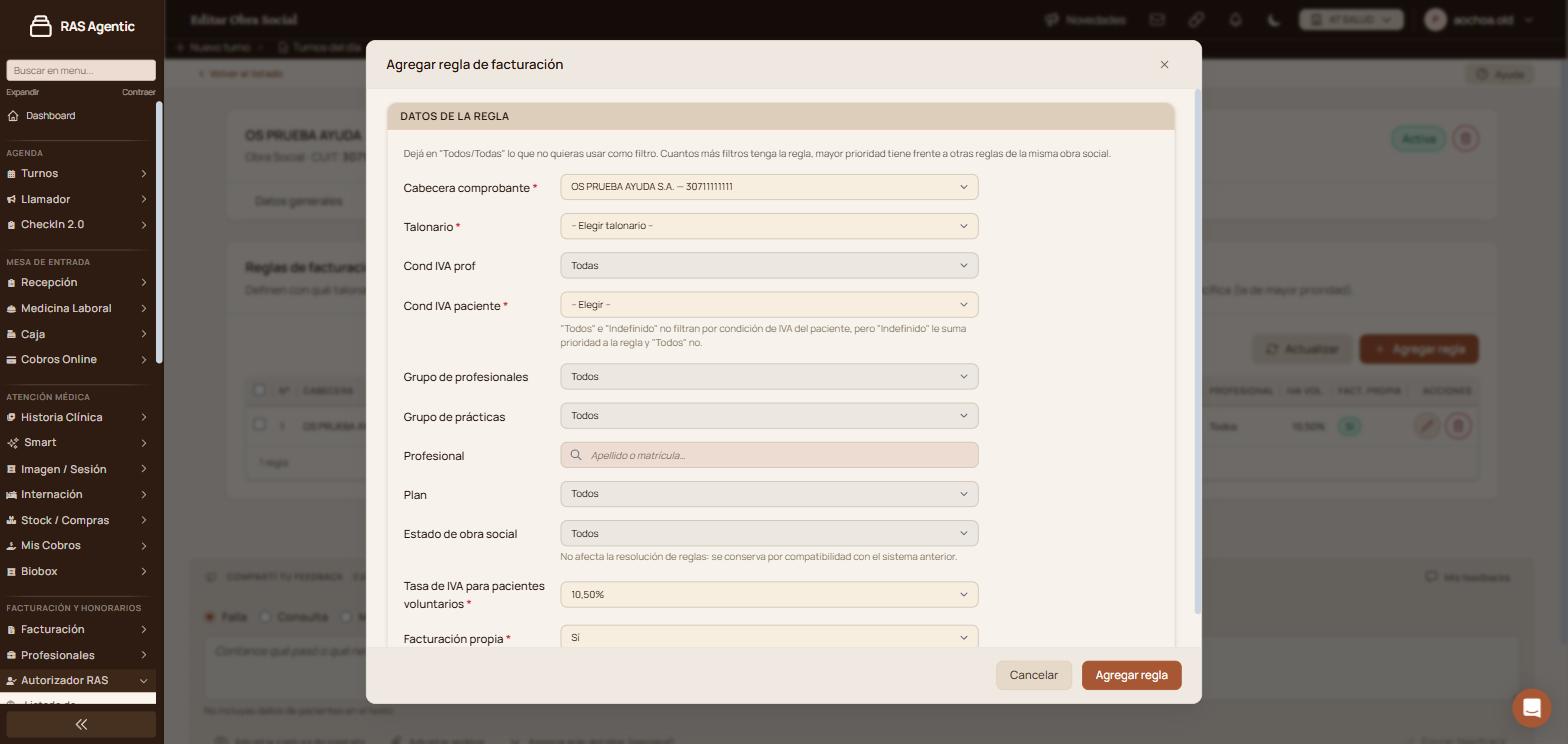
Las reglas de facturación: con qué talonario y a nombre de qué cabecera se emite cada liquidación. Para facturar se necesita al menos una cabecera cargada.
Cabecera comprobante y Talonario: obligatorios.
Filtros: condición de IVA del profesional y del paciente, grupo de profesionales, grupo de prácticas, profesional y plan. Dejá en «Todos» lo que no quieras filtrar. Cuantos más filtros tenga una regla, más prioridad tiene: para cada práctica gana la más específica.
Tasa de IVA para pacientes voluntarios: «10,50%» o «21,00%».
Facturación propia: «Sí» o «No».
Pestaña «Planes»
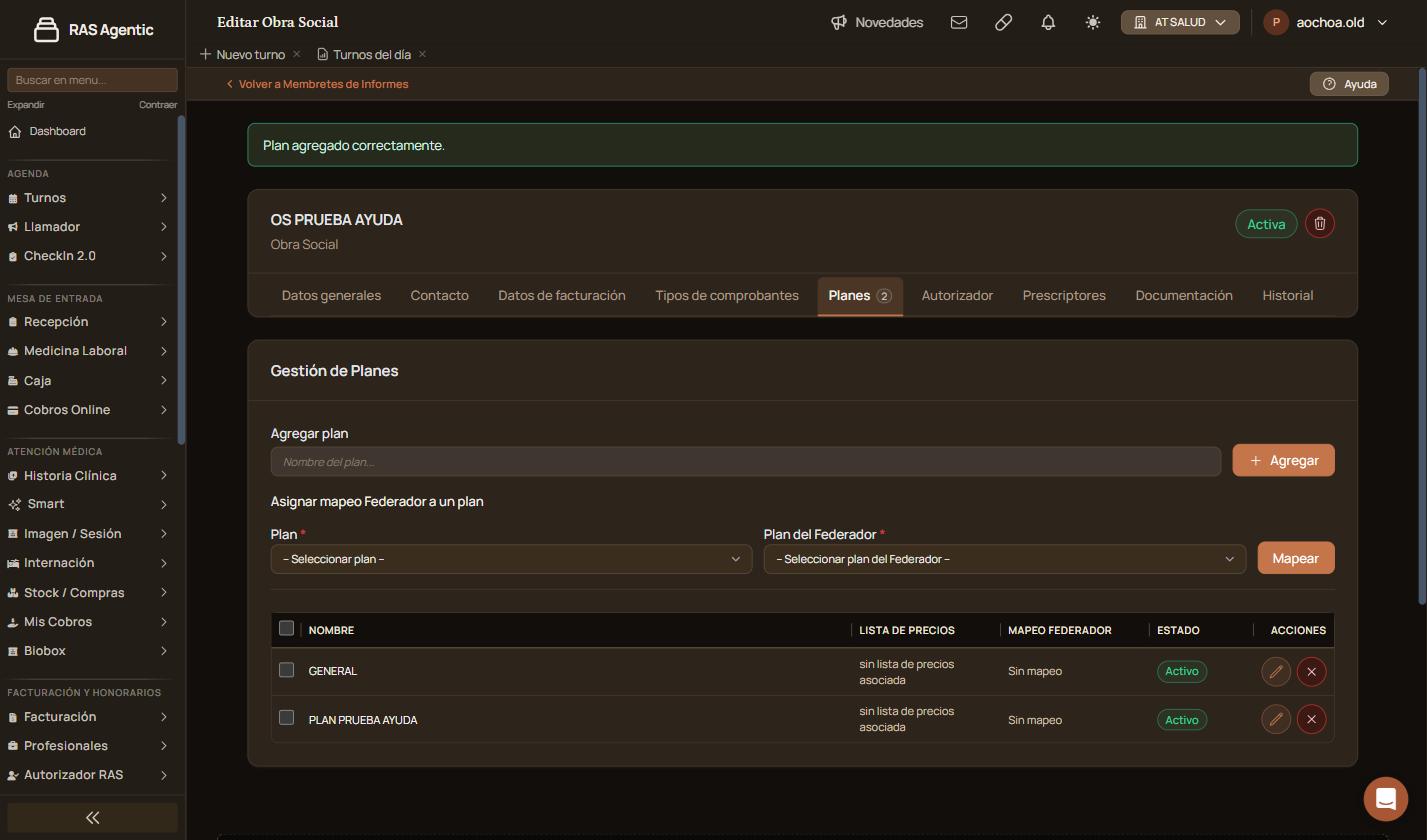
Los planes de la obra social. Escribí el nombre y hacé clic en «Agregar».
Lista de precios: desde acá podes visualizar la lista asociada a cada plan, o «sin lista de precios asociada».
Mapeo Federador: para vincular el plan equivalente en el Federador, o dejar «Sin mapeo».
Renombrar y Desactivar: las acciones de cada plan.
Pestañas «Autorizador» y «Prescriptores»
Autorizador habilitado: es el que se usa para procesar las autorizaciones de esa obra social. Se configura previamente en “Autorizador RAS → Configurar” y luego se vincula a la obra social desde el menú desplegable.Se guarda con «Guardar autorizador».
Prescriptor habilitado: El prescriptor habilitado es el que se usa para emitir recetas electrónicas en los planes de esa obra social. Se edita en cada obra social para que las recetas se generen electrónicamente. Se guarda con «Guardar prescriptor».
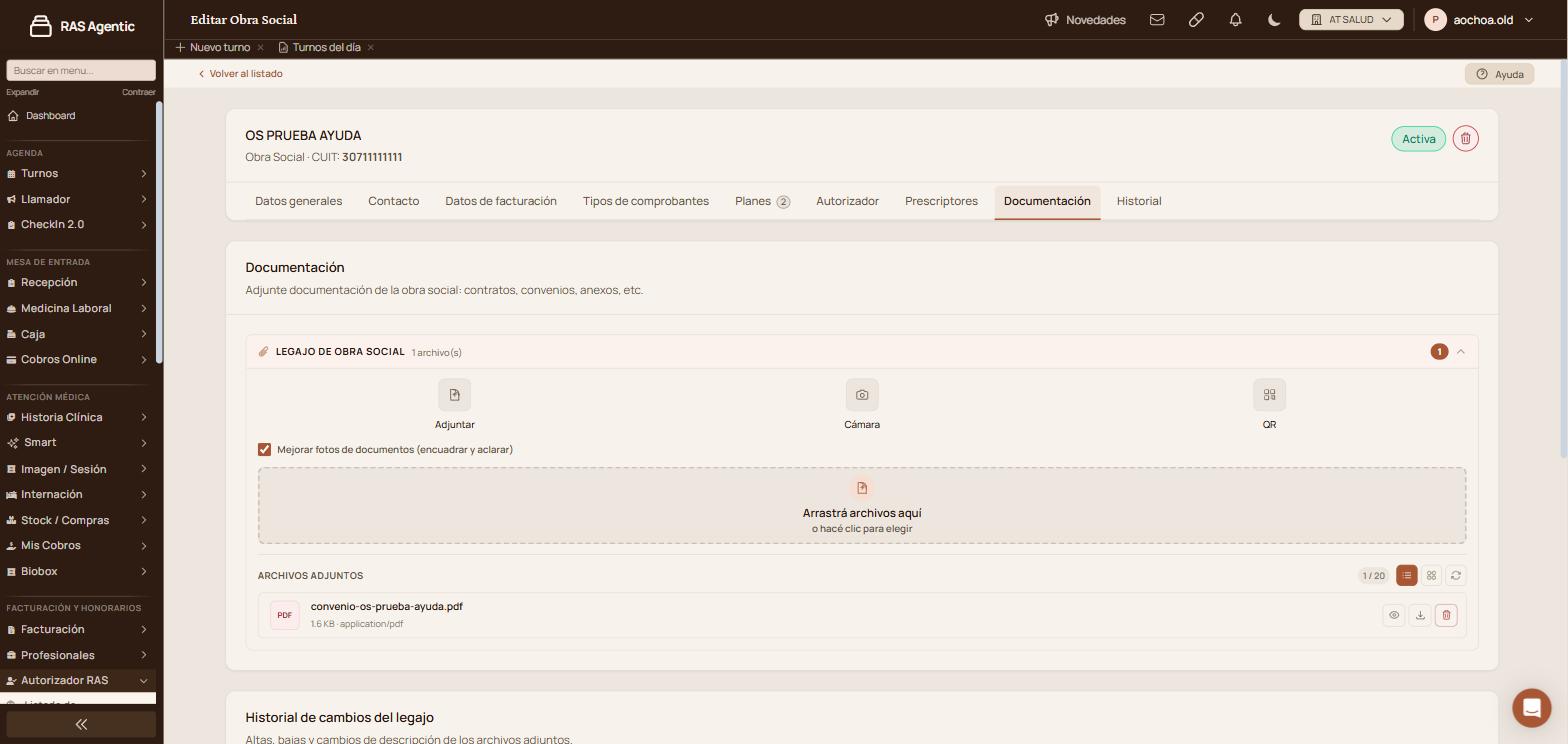
Pestaña «Documentación»
El legajo de la obra social: contratos, convenios y anexos, hasta 20 archivos.
Adjuntar, Cámara o QR: subís un archivo, sacás una foto o lo cargás desde el celular escaneando el código.
Mejorar fotos de documentos: encuadra y aclara las fotos automáticamente en el momento que las subís.
Cada archivo tiene el ícono del ojo (ver acá mismo), la flecha (descargar), lápiz (editar la imagen) y el tacho (eliminar).
Historial de cambios del legajo: altas, bajas y cambios de descripción de los archivos.
Pestaña «Historial»
Es un registro que guarda cada alta o modificación realizada en la ficha de la obra social, mostrando fecha, hora y los campos que cambiaron.
Funciones avanzadas
Cargar varias razones sociales
Si una misma obra social se factura a nombre de distintas razones sociales (por ejemplo, una gerenciadora), cargá una cabecera por cada una en «Datos de facturación». Después, en «Tipos de comprobantes», armá una regla por cabecera con el filtro que las separa: plan, grupo de prácticas o profesional.
Casos y excepciones
Qué pasa
Qué hacer
«Crear obra social» no avanza
Completá «Nombre de fantasía» y elegí el «Tipo».
La lista de cabeceras de la regla está vacía
Cargá primero una cabecera en «Datos de facturación».
El informe laboral no llega a quien corresponde
Revisá en «Contacto» la línea «Hoy el informe le llegaría a:» y agregá el contacto que falta con «Recibe informes».
No se pueden invitar usuarios al portal de empresas
El portal tiene que estar habilitado en la institución. Lo habilita el administrador del centro.
No ves una obra social
Cambiá el filtro de estado a «Todas».
Si esto no resolvió
Escribinos desde «Compartí tu feedback», al pie de la pantalla, con el nombre de la obra social y la pestaña donde estabas.
Avisos y mensajes frecuentes
«Obra social creada correctamente.»: quedó creada y se abre su ficha.
«Obra social actualizada correctamente.»: se guardaron los cambios de «Datos generales» o «Contacto».
«Contacto agregado.»: el contacto ya figura en la tabla de informes.
«La razón social es incorrecta.»: la cabecera se intentó guardar sin razón social.
«Se guardó la cabecera de comprobante correctamente.»: la cabecera ya se puede usar en las reglas.
«Se actualizaron los datos fiscales de la obra social (razón social, CUIT, domicilio y condición de IVA) desde la cabecera principal.»: la cabecera marcada como principal pasó sus datos a la obra social. Si no ves los valores nuevos, recargá la pantalla.
«Se guardó la regla de facturación correctamente.»: la regla aparece numerada en la tabla.
«Plan agregado correctamente.»: el plan ya se puede usar.
«El portal de empresas todavía no está habilitado en esta institución, así que no se pueden enviar invitaciones»: el portal no está activo en el centro.
Agregar PrácticaCreá una práctica nueva con su nombre, código y descripción para usarla en turnos, órdenes y facturación. El resto de los datos se completa después, al editarla.
Armar grupos de sesionesHabilitá profesionales para dar turnos de sesiones: creales un grupo individual o sumalos a un grupo compartido, para elegirlos después en «Nuevo turno para sesiones».
Automatización clínicaDefine cada cuánto trabaja el agente sobre las historias clínicas, qué tareas hace y hasta dónde puede llegar por día. Nada se escribe en la historia sin que el médico lo valide.
Automatización de agendaPrendé las tres etapas del agente que anticipa ausencias, elegí cada cuánto trabaja y cuántos turnos marca, para que recepción sepa cada mañana a quién llamar.