RAS Salud Centro de ayuda

Historial de Rendiciones

Buscá una rendición ya hecha a un profesional y descargá de nuevo su comprobante en PDF o Excel.

Actualizado el 22/09/2026

Lo básico

¿Para qué sirve esta pantalla?

Muestra las rendiciones ya entregadas a los profesionales y permite volver a descargar cada comprobante. La usa caja.
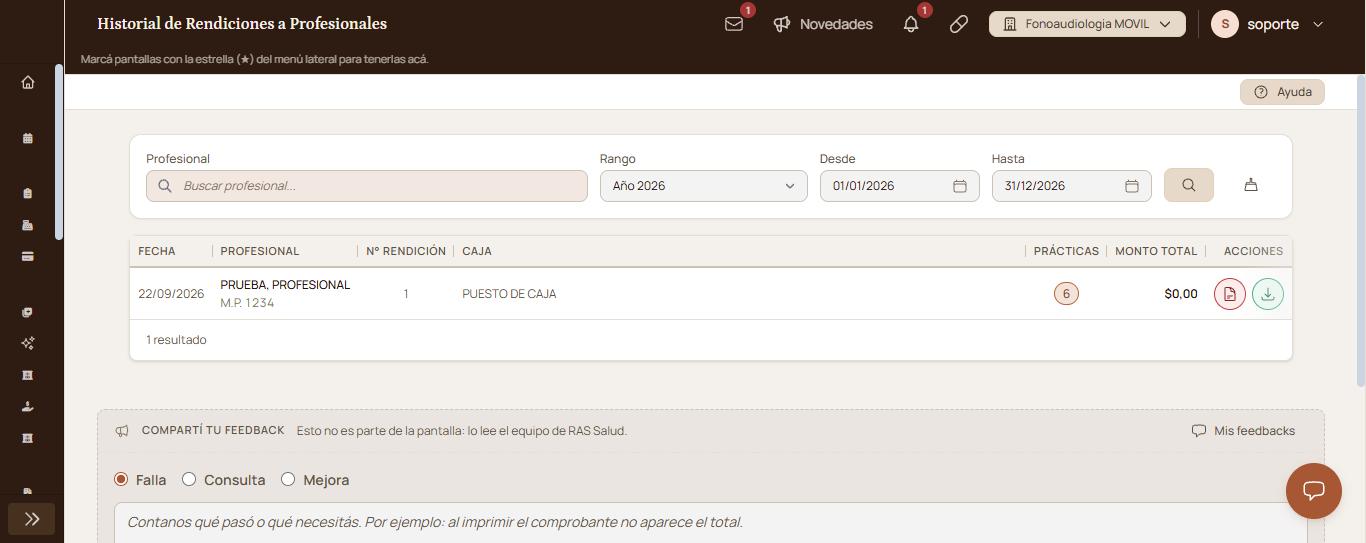
Pantalla «Historial de Rendiciones» con el rango «Año 2026» y la rendición N° 1 de PRUEBA, PROFESIONAL en el listado

Cómo se usa, paso a paso

  1. Entrá a la sección «Mesa de entrada», menú «Caja», «Historial de Rendiciones».
  2. En «Rango», elegí el período en el que se hizo la rendición. Al abrir, la pantalla muestra el año en curso.
  3. Si buscás las de un profesional, escribí parte de su apellido en «Profesional» y elegilo de la lista.
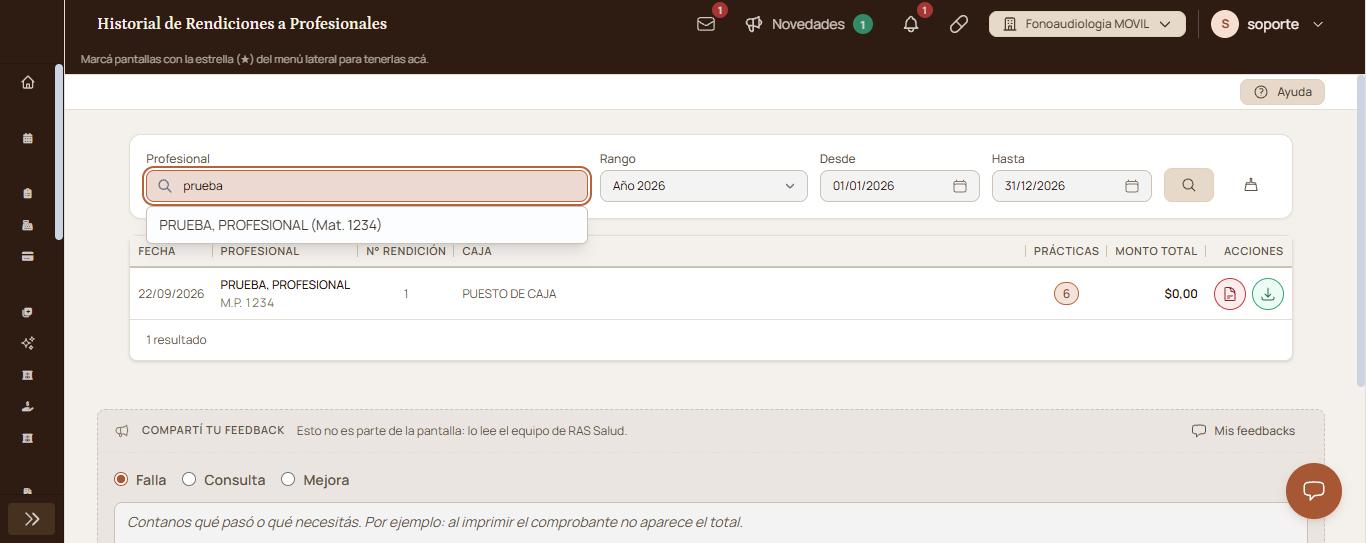
    Campo «Profesional» con «prueba» escrito y PRUEBA, PROFESIONAL (Mat. 1234) en la lista
  4. Hacé clic en el ícono de la lupa (buscar).

  5. En la fila de la rendición, hacé clic en el ícono rojo del documento (descargar PDF).

Verificación: el comprobante en PDF se abre en una pestaña nueva del navegador.

Qué significa cada parte

  • Profesional: limita el listado a un profesional. Vacío, muestra todos.
  • Rango: períodos listos, del día a años completos. «Rango personalizado» deja elegir las fechas a mano.
  • Desde y Hasta: las fechas del período. Se completan solas al elegir un rango.
  • Ícono de la escoba (limpiar filtros): quita el profesional y vuelve al año en curso.
  • Fecha: el día en que se hizo la rendición.
  • N° Rendición: el número del comprobante.
  • Caja: el puesto de caja desde el que se rindió.
  • Prácticas: cuántas prácticas incluye la rendición.
  • Monto total: lo que se le entregó al profesional.
  • Ícono rojo del documento (descargar PDF) y ícono verde de la flecha (descargar Excel): los dos formatos del comprobante.

Funciones avanzadas

Descargar la rendición en Excel

En la fila de la rendición, hacé clic en el ícono verde de la flecha (descargar Excel). El navegador guarda un archivo .xlsx en tu carpeta de descargas, listo para abrir en una planilla de cálculo.

Buscar con fechas propias

En «Rango», elegí «Rango personalizado» y completá «Desde» y «Hasta». Cargá primero «Desde» y revisá «Hasta» antes de buscar. Si «Desde» queda después de «Hasta», el listado queda vacío.

Si esto no resolvió

Si la rendición que buscás tiene que existir y el listado queda vacío, ampliá el «Rango» a un año completo y quitá el profesional.

Una rendición llega a este historial recién cuando se confirma en «Mesa de entrada», menú «Caja», «Rendición a profesionales». Si el profesional figura ahí como «Pendiente», la rendición todavía no se hizo.

Si sigue sin aparecer, escribinos desde el recuadro «Compartí tu feedback», al pie de la pantalla, con la opción «Consulta», la fecha aproximada y el nombre del profesional.

Avisos y mensajes frecuentes

  • «No se encontraron rendiciones con los filtros aplicados.»: en el período y con el profesional elegidos no hay rendiciones. Ampliá el rango o quitá el profesional.

Pantallas relacionadas

Elevá tu institución médica con orden, confianza y fluidez.

¿Te sirvió esta guía?

Tu opinión es anónima: no guardamos tu nombre ni tu correo.

Compartir esta guía

Enviar por WhatsApp Enviar por correo

¿Te quedaron dudas? Escribinos y te ayudamos.

Guías relacionadas