Listado de las interconsultas que te pidieron sobre pacientes internados, para aceptarlas, responderlas con tu evaluación y abrir la internación.
Actualizado el 13/10/2026
Lo básico
¿Para qué sirve esta pantalla?
Reúne las interconsultas que otro médico te pidió sobre un paciente internado, para que las aceptes y las respondas. La usa el profesional que recibe el pedido.
Cómo se usa, paso a paso
Entrá a la sección «Atención médica», menú «Historia Clínica», «Interconsultas Recibidas».
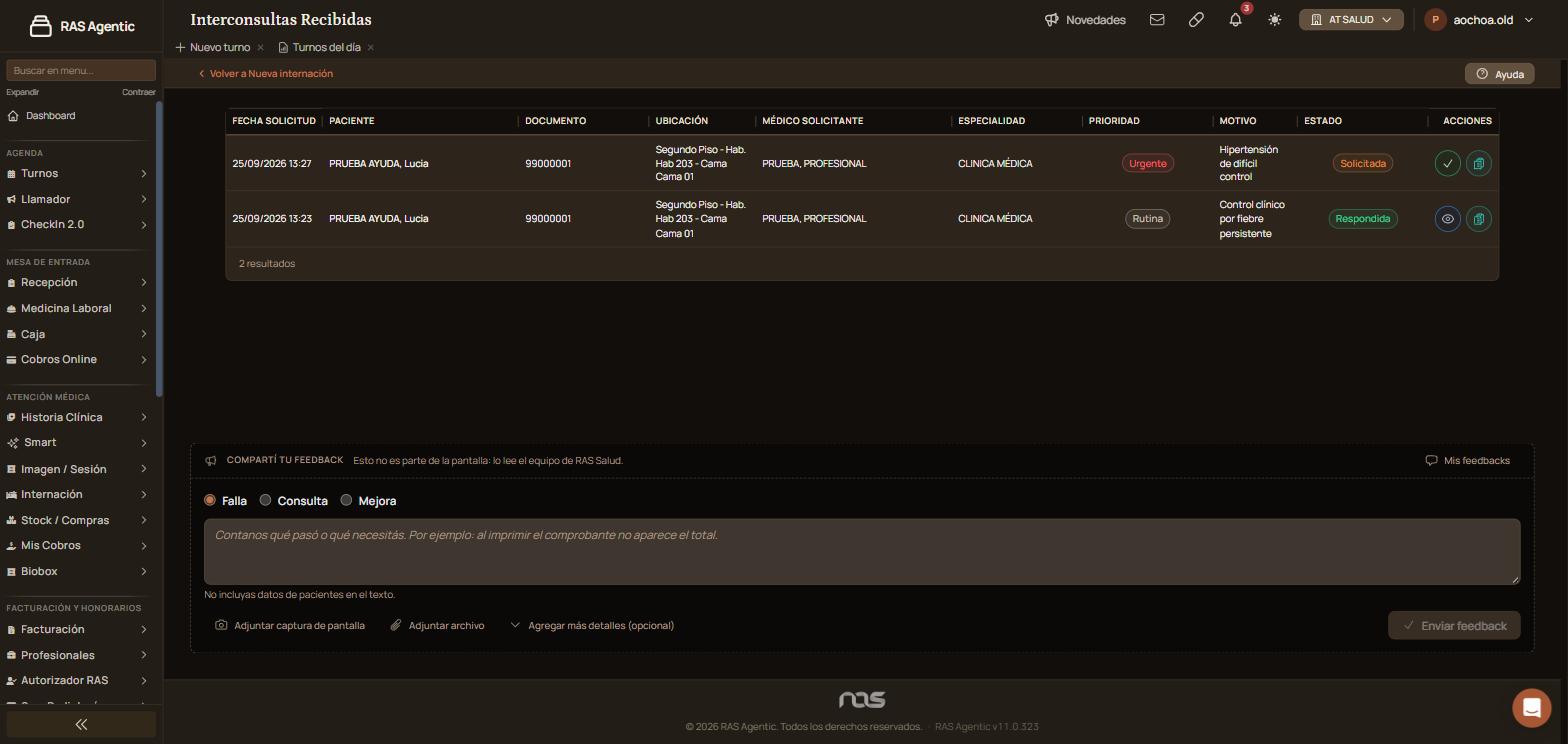
Buscá la fila en «Solicitada». Las «Urgente» se ven en rojo en «PRIORIDAD».
Hacé clic en el ícono del tilde (aceptar). El estado pasa a «Aceptada».
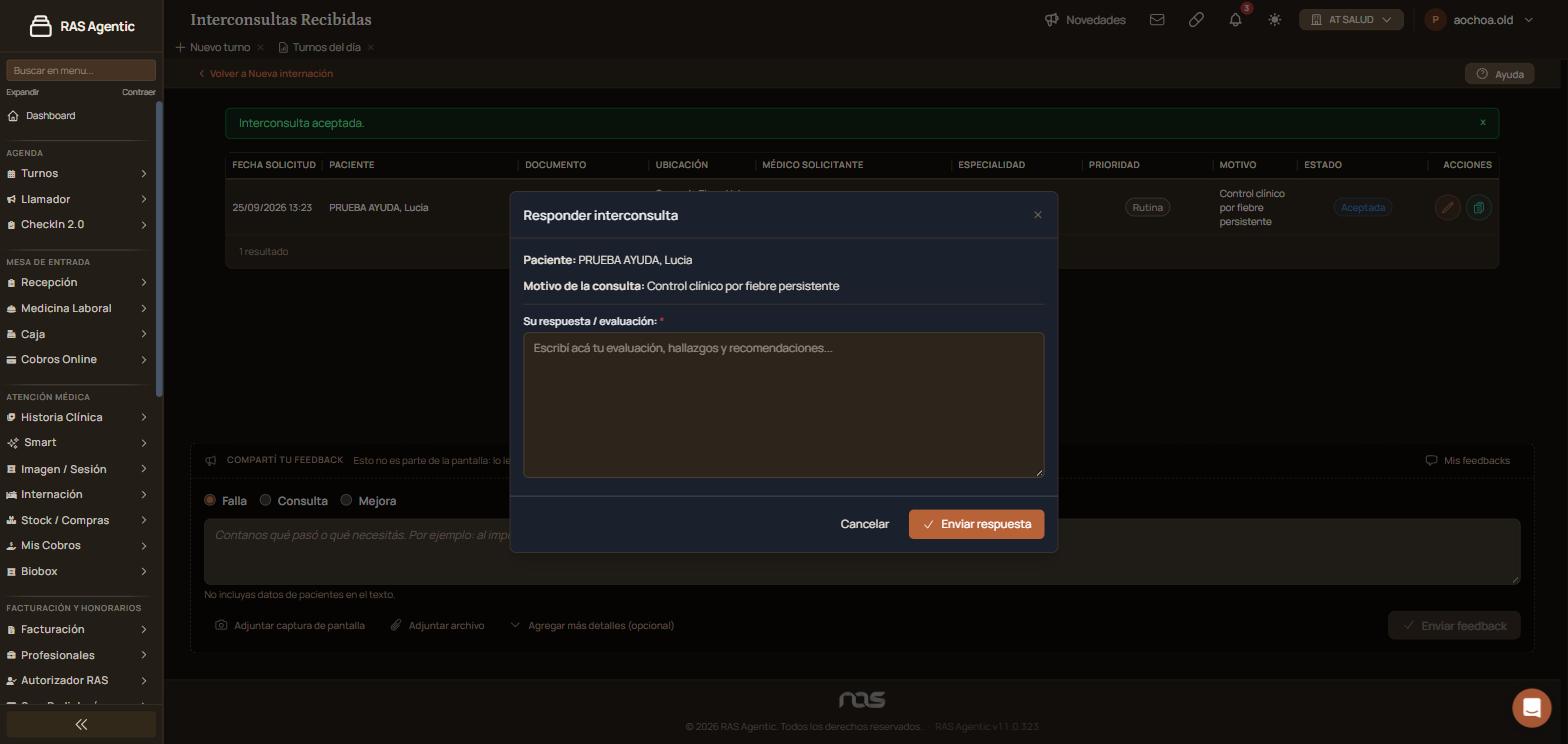
En la misma fila, hacé clic en el lápiz (responder).
En «Su respuesta / evaluación», escribí tu evaluación, hallazgos y recomendaciones.
Hacé clic en «Enviar respuesta».
Verificación: aparece «Interconsulta respondida.» y la fila queda en «Respondida», en verde.
Qué significa cada parte
«UBICACIÓN»: piso, habitación y cama del paciente.
«MÉDICO SOLICITANTE» y «ESPECIALIDAD»: quién pide y a qué especialidad.
«PRIORIDAD»: «Rutina» o «Urgente».
«MOTIVO»: lo que pregunta el médico solicitante.
«ESTADO»: «Solicitada», «Aceptada» o «Respondida».
«ACCIONES»: cambian con el estado. El ícono de la hoja (ver internación) está siempre.
Funciones avanzadas
Acciones según el estado
«Solicitada»: el tilde (aceptar) toma el pedido.
«Aceptada»: el lápiz (responder) abre «Responder interconsulta».
«Respondida»: el ojo (ver respuesta) abre «Respuesta de interconsulta», con el paciente y el texto que se envió. Se cierra con «Cerrar».
En todos los estados: el ícono de la hoja (ver internación) abre el detalle de la internación del paciente.
Dónde ve la respuesta el médico solicitante
La respuesta queda en la pestaña «Interconsultas» del detalle de la internación, debajo del motivo, con la fecha y la hora en que se envió. Cada pedido muestra su estado, su prioridad, quién solicita, el destino con su especialidad y el motivo.
Pedir una interconsulta
Las interconsultas se piden desde el detalle de la internación, pestaña «Interconsultas», con el botón «Solicitar». Se abre el formulario en la misma pestaña:
«Profesional solicitante» (obligatorio): quién pide. Viene completo con tu profesional.
«Profesional destino» y «Especialidad destino» (opcionales): a quién o a qué especialidad va el pedido.
«Prioridad»: «Rutina» o «Urgente».
«Motivo» (obligatorio): lo que le preguntás al otro médico.
Hacé clic en «Solicitar» para enviarlo, o en «Cancelar» para cerrar sin enviar.
Casos y excepciones
Qué pasa
Qué hacer
El listado está vacío
Todavía nadie te pidió una interconsulta. El pedido llega cuando te eligen como profesional de destino.
No aparece el lápiz (responder)
Aceptá primero la interconsulta con el tilde.
«Enviar respuesta» no avanza
Completá «Su respuesta / evaluación»: es obligatorio.
Si esto no resolvió
Escribinos desde «Compartí tu feedback», al pie de la pantalla, con el paciente y la fecha de la solicitud.
Avisos y mensajes frecuentes
«No tiene interconsultas pendientes ni recibidas.»: no hay pedidos a tu nombre.
«Interconsulta aceptada.»: el pedido pasó a «Aceptada».
«Interconsulta respondida.»: la respuesta quedó guardada en la internación.
Actualizar preciosSubí o bajá de una vez el precio de venta de varios productos aplicando un porcentaje a los que filtres y tildes. Cada cambio queda registrado en el historial de precios.
Agenda QuirófanosGrilla del día por quirófano para pedir turnos quirúrgicos en un horario libre y seguir cada cirugía por su estado, de la solicitud a la limpieza de la sala.
Ajustes de inventarioCargá el saldo inicial, corregí diferencias de conteo y registrá mermas o vencimientos. Al confirmar el ajuste, el stock se actualiza; el saldo inicial además fija el costo promedio.
Alertas de stockRevisá qué productos están bajo el mínimo, qué lotes están por vencer y cuáles ya vencieron con saldo, para reponer y dar de baja mercadería a tiempo.