Cargá los quirófanos del centro con su tipo, su estado y su límite diario de cirugías, y definí en qué días y horarios están disponibles.
Actualizado el 13/10/2026
Lo básico
¿Para qué sirve esta pantalla?
Reúne los quirófanos del centro, con su tipo, su estado y cuántas cirugías admiten por día. La usa el administrador del centro para dejarlos listos antes de programar cirugías.
Cómo se usa, paso a paso
Entrá a la sección «Atención médica», menú «Internación», «Quirófanos».
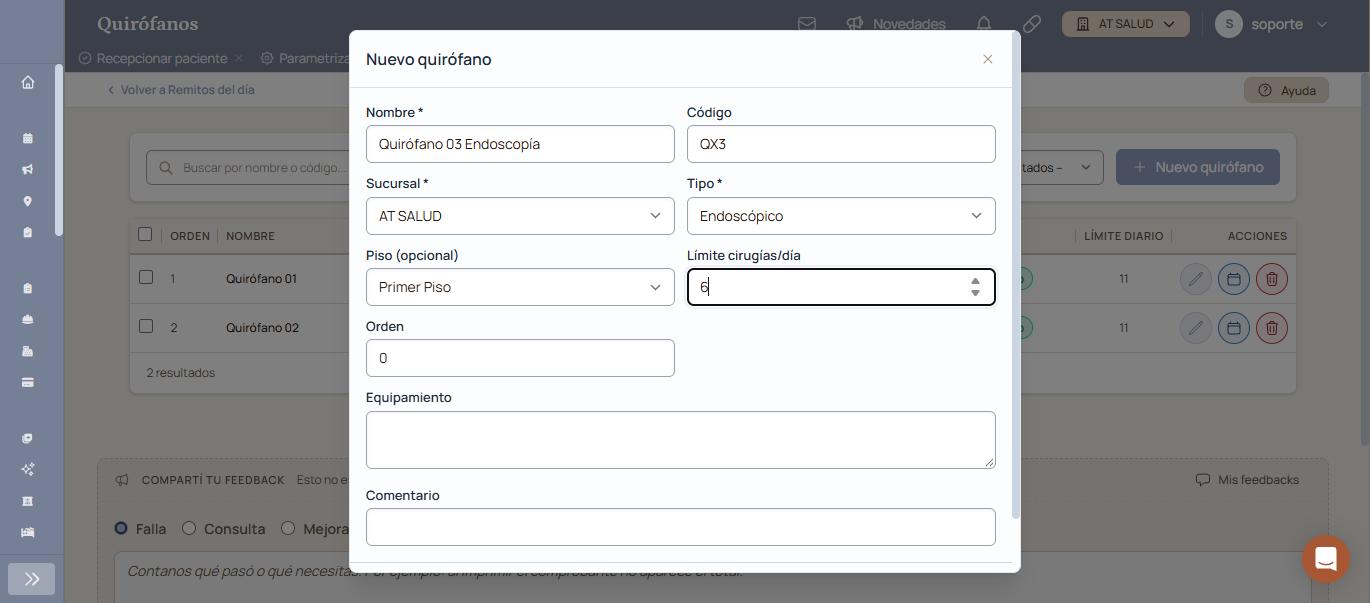
Hacé clic en «Nuevo quirófano».
Completá «Nombre», «Sucursal» y «Tipo». Si hace falta, sumá «Código», «Piso (opcional)», «Límite cirugías/día», «Orden», «Equipamiento» y «Comentario».
Hacé clic en «Guardar».
En la fila del quirófano nuevo, hacé clic en el ícono del calendario (disponibilidad) y cargá sus días y horarios.
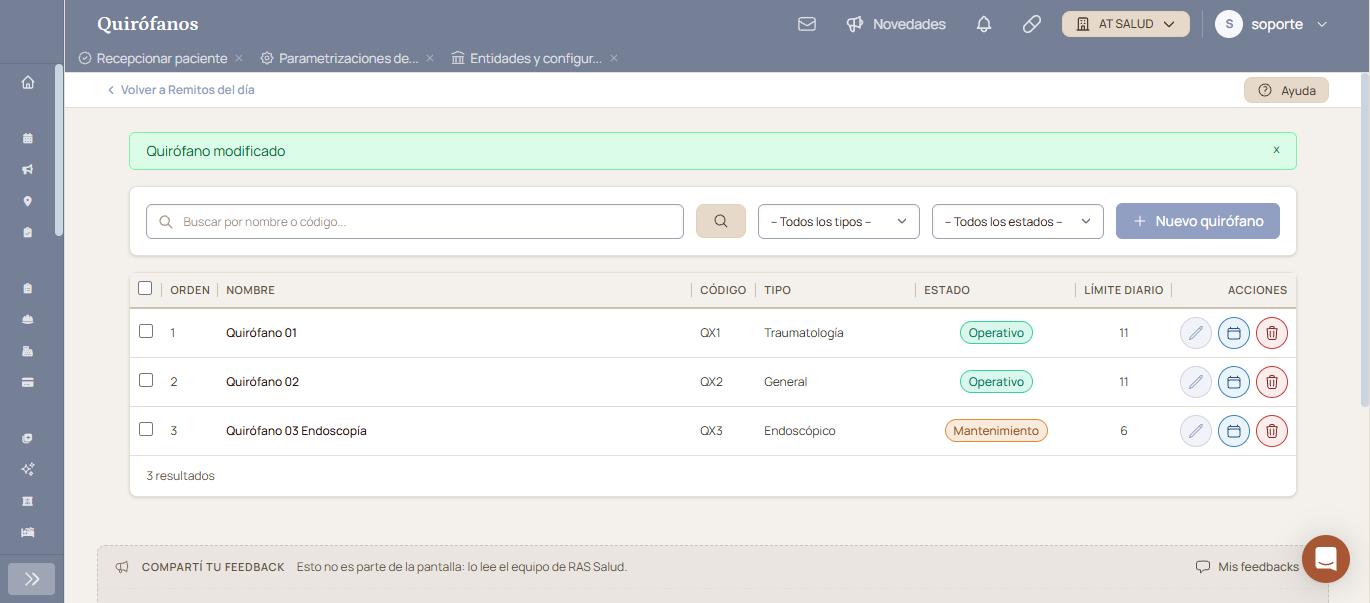
Verificación: aparece «Quirófano creado» y el quirófano se suma al listado con su código, su tipo y el estado «Operativo» en verde.
Qué significa cada parte
El buscador: busca por nombre o código.
«Todos los tipos» y «Todos los estados»: filtran el listado.
«ESTADO»: «Operativo», en verde; «Mantenimiento», en naranja; o «Inactivo».
«LÍMITE DIARIO»: cuántas cirugías admite por día.
«ORDEN»: la posición del quirófano en el listado.
El lápiz (editar): abre «Editar quirófano».
El calendario (disponibilidad): abre sus agendas y bloqueos.
El tacho (eliminar): borra el quirófano.
Funciones avanzadas
Cambiar el estado de un quirófano
El estado se cambia al editar: hacé clic en el lápiz, elegí «Operativo», «Mantenimiento» o «Inactivo» en «Estado» y hacé clic en «Guardar». Aparece «Quirófano modificado» y la fila muestra el estado nuevo con su color. Al crear un quirófano, arranca en «Operativo».
Cargar la disponibilidad
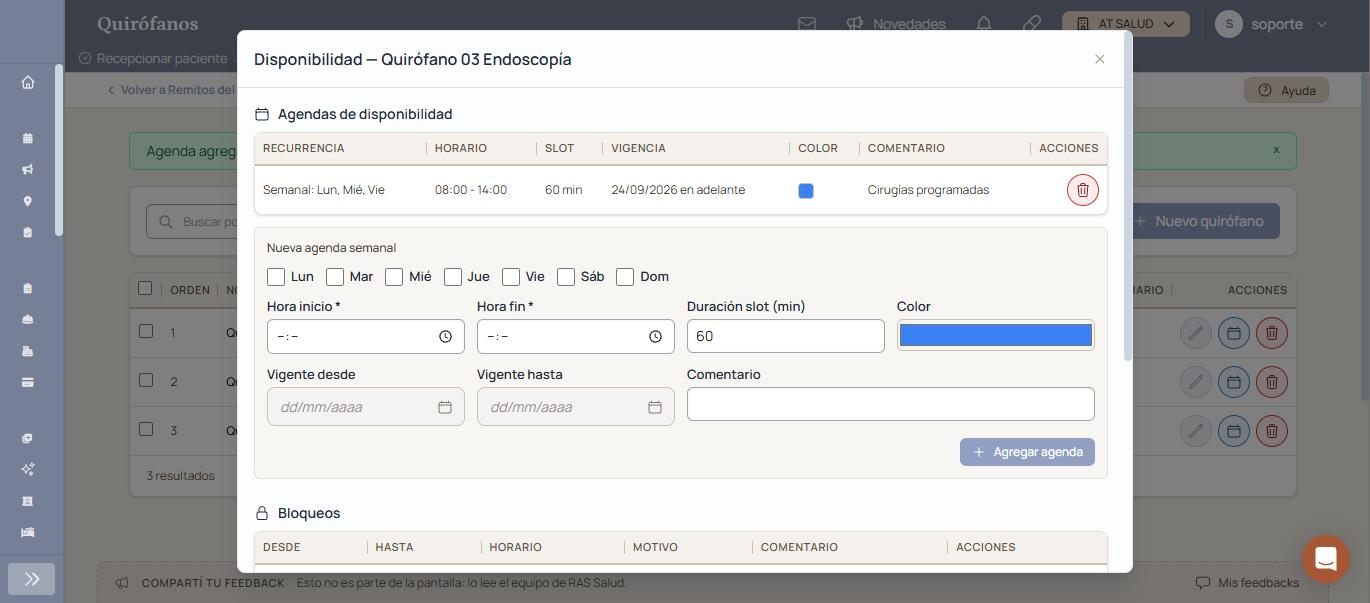
El ícono del calendario abre «Disponibilidad», con dos partes:
«Agendas de disponibilidad»: en «Nueva agenda semanal», marcá los días, completá «Hora inicio», «Hora fin», «Duración slot (min)», «Vigente desde» y, si hace falta, «Vigente hasta», «Color» y «Comentario». Después hacé clic en «Agregar agenda». La agenda se suma arriba, por ejemplo «Semanal: Lun, Mié, Vie · 08:00 - 14:00 · 24/09/2026 en adelante».
«Bloqueos»: en «Nuevo bloqueo», completá «Desde», «Hasta», «Hora inicio», «Hora fin» y «Motivo», y hacé clic en «Agregar bloqueo». Sirve para feriados o arreglos.
Cada agenda y cada bloqueo tienen su tacho para quitarlos.
Eliminar varios a la vez
Marcá la casilla de cada quirófano, o la del encabezado para elegir todos. Aparecen «Eliminar seleccionados» y «Deseleccionar todo».
Casos y excepciones
Qué pasa
Qué hacer
La agenda nueva no se agrega
Completá «Vigente desde»: la agenda necesita la fecha desde la que rige.
Un quirófano está en arreglo
Pasalo a «Mantenimiento» en lugar de eliminarlo.
La pantalla dice que el módulo no está habilitado
El centro no tiene contratado el módulo de Internación.
Si esto no resolvió
Escribinos desde «Compartí tu feedback», al pie de la pantalla, con el nombre del quirófano.
Avisos y mensajes frecuentes
«Quirófano creado»: el quirófano quedó guardado y ya figura en el listado.
«Quirófano modificado»: los cambios quedaron guardados.
«No hay agendas cargadas.» y «No hay bloqueos vigentes.»: el quirófano todavía no tiene agendas o bloqueos.
«El módulo no está habilitado para esta institución. Comunicate con Soporte de RAS Salud.»: el centro no tiene contratado el módulo de Internación.
Actualizar preciosSubí o bajá de una vez el precio de venta de varios productos aplicando un porcentaje a los que filtres y tildes. Cada cambio queda registrado en el historial de precios.
Agenda QuirófanosGrilla del día por quirófano para pedir turnos quirúrgicos en un horario libre y seguir cada cirugía por su estado, de la solicitud a la limpieza de la sala.
Ajustes de inventarioCargá el saldo inicial, corregí diferencias de conteo y registrá mermas o vencimientos. Al confirmar el ajuste, el stock se actualiza; el saldo inicial además fija el costo promedio.
Alertas de stockRevisá qué productos están bajo el mínimo, qué lotes están por vencer y cuáles ya vencieron con saldo, para reponer y dar de baja mercadería a tiempo.