RAS Salud Centro de ayuda

Plantillas de Planillas

Creá y editá las plantillas de planillas que el profesional completa en la historia clínica: una grilla de filas y columnas con los títulos de cada dato a registrar.

Actualizado el 24/09/2026

Lo básico

¿Para qué sirve esta pantalla?

Arma las planillas que el profesional completa en la historia clínica del paciente, como un control de signos vitales. La usan el administrador del centro y el profesional.
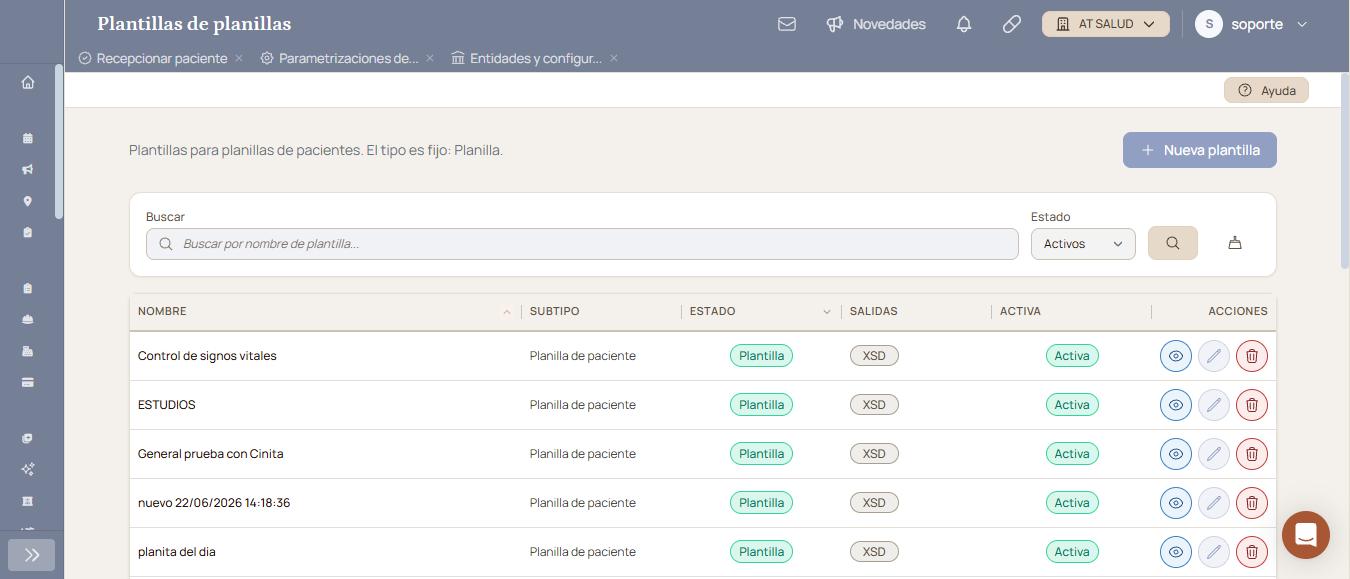
Listado «Plantillas de planillas» con el buscador, el filtro «Estado» y las plantillas activas, cada una con los íconos para ver, editar y desactivar.

Cómo se usa, paso a paso

  1. Entrá a la sección «Atención médica», menú «Historia Clínica», «Plantillas de Planillas».
  2. Hacé clic en «Nueva plantilla». Se abre la pestaña «Editor Grilla» con una plantilla en «Borrador».
  3. Reemplazá el nombre que trae, del tipo «nuevo 24/09/2026 10:36:05», por uno claro, por ejemplo «Control de signos vitales».
  4. En «FILAS» y «COLUMNAS», ajustá el tamaño de la grilla.
  5. Hacé clic en cada celda de la primera fila y escribí el título de la columna.
  6. Hacé clic en «Guardar planilla».
  7. Luego podrá usarlo, ingresando a la historia clínica del paciente, haciendo en el botón «Planilla».
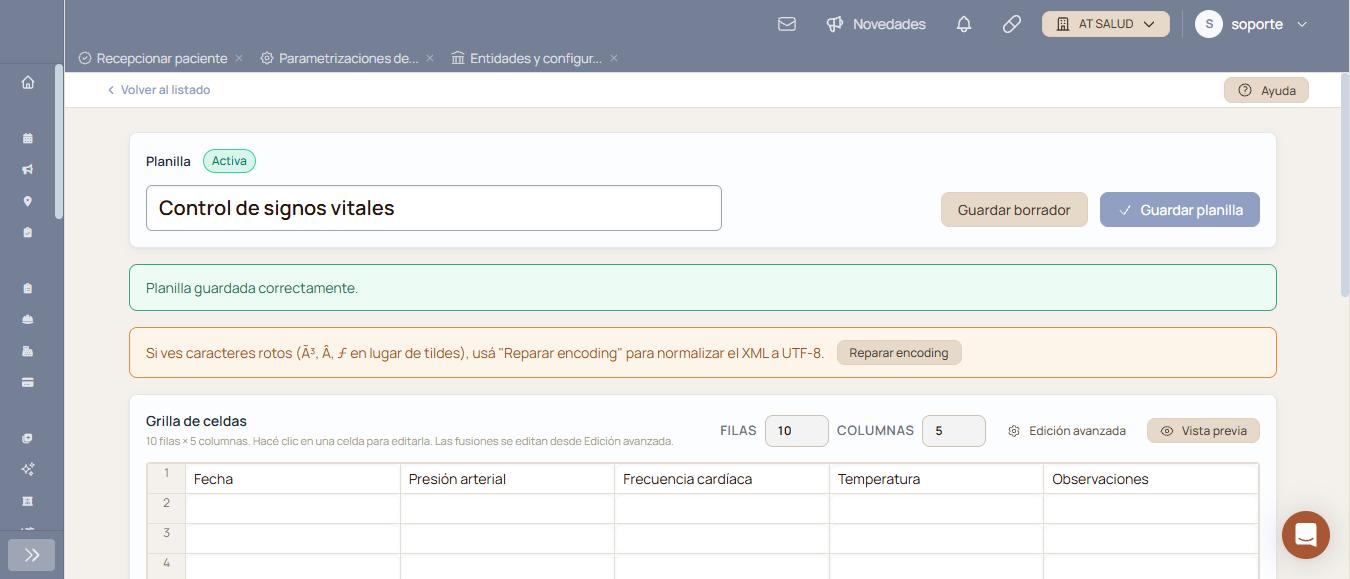
    Editor Grilla de la plantilla «Control de signos vitales» con el aviso «Planilla guardada correctamente.» y la primera fila con los títulos de cada columna.

Verificación: aparece «Planilla guardada correctamente.», la etiqueta junto a «Planilla» pasa a «Activa» y en el listado la plantilla figura con «Plantilla» y «Activa» en verde.

Qué significa cada parte

  • «Buscar»: busca por nombre de plantilla.
  • «Estado»: «Activos», «Inactivos» o «Todos».
  • «ESTADO»: «Plantilla», en verde, está terminada; «Borrador», en naranja, se guardó sin terminar.
  • «SALIDAS»: los formatos que tiene la plantilla, por ejemplo «XSD».
  • «ACTIVA»: si la plantilla está disponible para usarse.
  • El ícono del ojo (ver): abre la plantilla en la pestaña «Visualizar».
  • El lápiz (editar): abre «Editor Grilla».
  • El tacho (desactivar): deja la plantilla inactiva.
  • La escoba: limpia los filtros.

Funciones avanzadas

Las tres pestañas de una plantilla

Al abrir una plantilla con el ojo o el lápiz, arriba aparecen tres pestañas. Cada una es otra forma de trabajar la misma plantilla:
  • «Editor Grilla»: el nombre, el tamaño de la grilla y el texto de cada celda. Es la forma habitual de armarla.
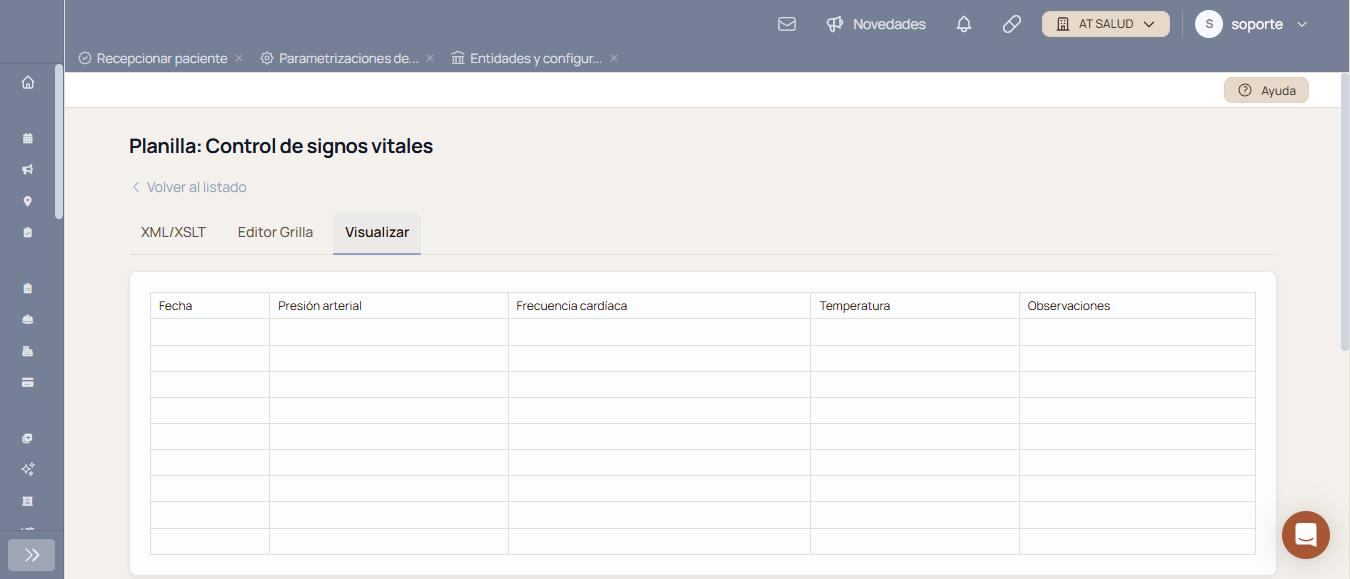
  • «Visualizar»: la planilla tal como la va a ver el profesional, sin editar.
  • «XML/XSLT»: el contenido técnico de la plantilla, para quien sabe editarlo.
Pestaña «Visualizar» de la plantilla «Control de signos vitales»: la grilla tal como la va a ver el profesional.

Guardar sin terminar

«Guardar borrador» guarda los cambios y deja la plantilla en «Borrador». Sirve para seguir otro día. «Guardar planilla» la da por terminada.

Edición avanzada

En «Editor Grilla», «Edición avanzada» abre «Edición avanzada — XML/XSLT», con el tipo de segmento, el subtipo y las solapas «XSD / Modelo XML», «XSLT Entrada», «XSLT Impresion», «XSLT Web», «XSLT Movil» y «XSLT Texto». Las celdas fusionadas se editan desde acá. «Salir de edición avanzada» vuelve a la grilla.

La pantalla avisa: «Las plantillas definen cómo se renderiza la historia clínica (XSLT/XSD). Editá el contenido con cuidado: un XSLT inválido puede romper la visualización de los segmentos de ese tipo.»
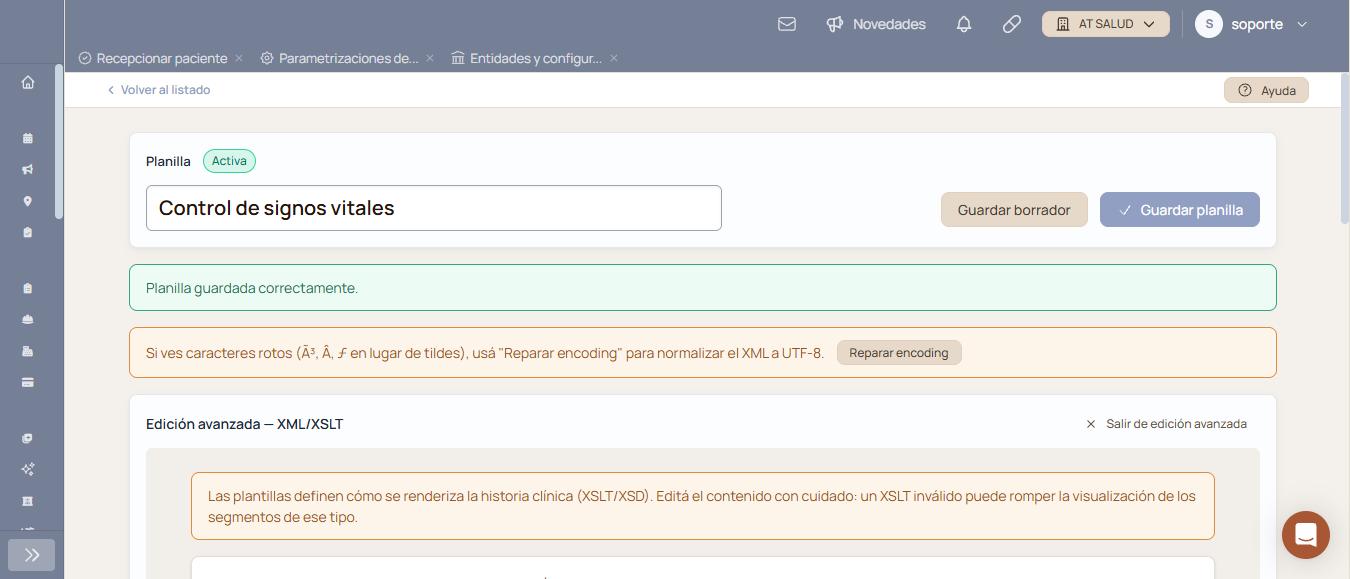
«Edición avanzada — XML/XSLT» abierta, con el aviso de que un XSLT inválido puede romper la visualización.

Ver cómo queda sin salir del editor

«Vista previa», al lado de «Edición avanzada», muestra la planilla terminada. «Seguir editando» vuelve a la grilla.

Desactivar y volver a activar

El tacho de la fila deja la plantilla inactiva. Para verla de nuevo, elegí «Inactivos» en «Estado» y buscá: esas filas muestran «Inactiva» y la acción «Activar» en lugar del tacho.

Casos y excepciones

Qué pasaQué hacer
Las tildes se ven como «Ã³» o «Â»Hacé clic en «Reparar encoding», en el aviso naranja del editor.
La plantilla que buscás no apareceRevisá «Estado»: por defecto se ven solo las activas.

Si esto no resolvió

Escribinos desde «Compartí tu feedback», al pie de la pantalla, con el nombre de la plantilla.

Avisos y mensajes frecuentes

  • «Planilla guardada correctamente.»: la plantilla quedó guardada y activa.
  • «Si ves caracteres rotos (ó, Â, ƒ en lugar de tildes), usá "Reparar encoding" para normalizar el XML a UTF-8.»: aviso fijo del editor.

Pantallas relacionadas

Elevá tu institución médica con orden, confianza y fluidez.

¿Te sirvió esta guía?

Tu opinión es anónima: no guardamos tu nombre ni tu correo.

Compartir esta guía

Enviar por WhatsApp Enviar por correo

¿Te quedaron dudas? Escribinos y te ayudamos.

Guías relacionadas