RAS Salud Centro de ayuda

Filtro de órdenes

Busca órdenes de recepción de cualquier período y las muestra en un listado, con filtros por obra social, profesional y paciente.

Actualizado el 23/09/2026

Lo básico

¿Para qué sirve esta pantalla?

Busca órdenes de recepción de cualquier fecha, no sólo del día. La usan recepción y administración para encontrar una orden vieja o para revisar todo lo que se cargó en un período.
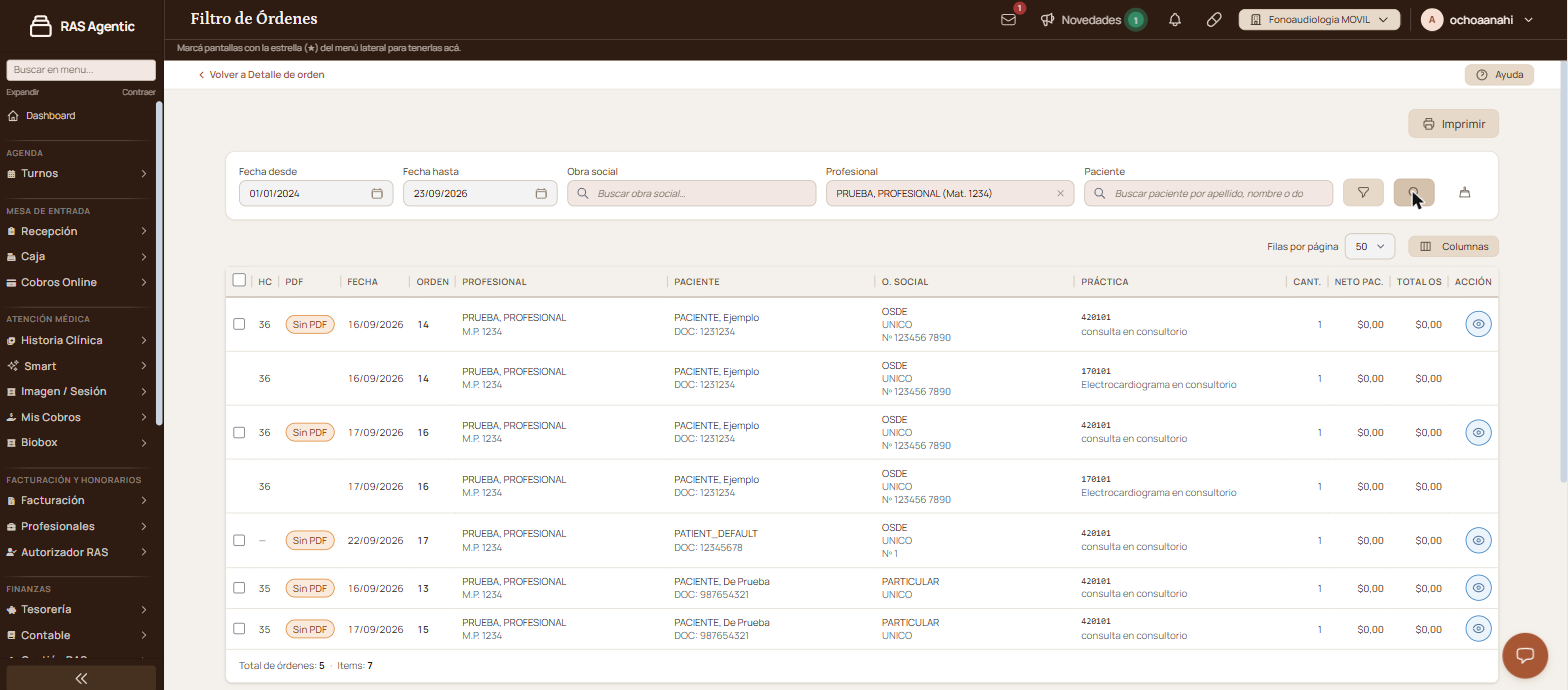
El listado de órdenes del período filtrado por profesional, con una fila por práctica.

Cómo se usa, paso a paso

  1. Entrá a la sección «Mesa de entrada», menú «Recepción», «Filtro de órdenes».
  2. Cargá el período en «Fecha desde» y «Fecha hasta».
  3. Si querés acotar, escribí en «Obra social», «Profesional» o «Paciente» y elegí la opción que ofrece la lista.
  4. Hacé clic en el ícono de la lupa (buscar).

Al pie del listado aparece «Total de órdenes» con la cantidad encontrada, y cada fila muestra su número en «ORDEN».

Qué significa cada parte

  • «Fecha desde» y «Fecha hasta»: el período de las órdenes, en formato dd/mm/aaaa.
  • «Obra social», «Profesional» y «Paciente»: acotan la búsqueda. Se escribe parte del nombre y se elige de la lista que aparece debajo.
  • El ícono del embudo: abre los filtros avanzados.
  • El ícono de la escoba: devuelve los filtros a como estaban.
  • «HC»: el número de historia clínica del paciente.
  • «PDF»: si la orden tiene el comprobante generado. «Sin PDF» marca las que no lo tienen.
  • «NETO PAC.» y «TOTAL OS»: cuánto queda a cargo del paciente y cuánto de la obra social.
  • «ACCIÓN»: el ícono del ojo abre el detalle de esa orden.

Funciones avanzadas

Los filtros avanzados

El ícono del embudo abre una segunda tanda de filtros. Entre ellos están «Nº de orden», «Grupo de profesionales», «Código de práctica desde» y «Código de práctica hasta», «Especialidad», «Excluir obra social», «Recepcionista» y «Estado del paciente».

Los filtros avanzados abiertos con el ícono del embudo, debajo de los filtros principales.

«Excluir obra social» hace lo contrario que el filtro de arriba: saca del resultado la cobertura que elijas, en vez de dejar sólo esa.

Elegir qué columnas se ven

«Columnas», arriba del listado, abre la lista de columnas para mostrar u ocultar. Al lado, «Filas por página» cambia cuántas órdenes entran en cada página.

Abrir una orden del listado

El ícono del ojo, al final de la fila, abre esa orden en su pantalla de detalle, con las prácticas, los archivos adjuntos y el historial de cambios.

Una misma orden puede ocupar varias filas: una por práctica. Por eso el número de «ORDEN» se repite cuando la orden tiene más de una.

Imprimir el listado

«Imprimir», arriba a la derecha, sale del listado tal como quedó filtrado, así que conviene revisar los filtros antes.

Avisos y mensajes frecuentes

  • «Configurá los filtros y presioná Buscar para ver resultados.»: aparece al abrir la pantalla, antes de la primera búsqueda.

Pantallas relacionadas

Elevá tu institución médica con orden, confianza y fluidez.

¿Te sirvió esta guía?

Tu opinión es anónima: no guardamos tu nombre ni tu correo.

Compartir esta guía

Enviar por WhatsApp Enviar por correo

¿Te quedaron dudas? Escribinos y te ayudamos.

Guías relacionadas