RAS Salud Centro de ayuda

Tokens MCP

Emití llaves de acceso para que un asistente de IA consulte o cargue datos del centro con los permisos que elijas, y revocalas cuando dejen de usarse.

Actualizado el 23/09/2026
Lo básico

¿Para qué sirve esta pantalla?

Un token MCP es una clave que le permite a herramientas como Claude Desktop (Claude de escritorio) conectarse de forma segura a tu centro.
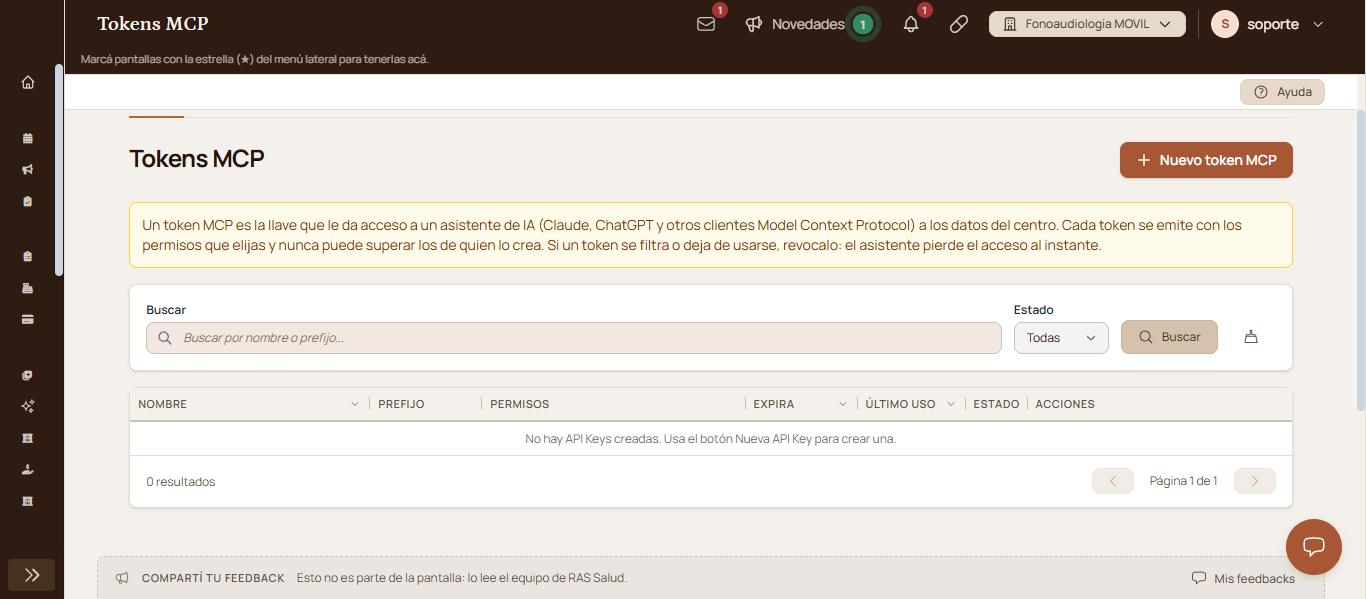
Pantalla Tokens MCP con el aviso explicativo, los filtros Buscar y Estado, y el listado de tokens vacío.

Cómo se usa, paso a paso

  1. Entrá a la sección «Configuración», menú «Centro Smart «Tokens MCP».
  2. Hacé clic en «Nuevo token MCP».
  3. En «Nombre», escribí para qué asistente y persona es, por ejemplo «Claude Desktop de Prueba».
  4. En «Permisos (scopes)», marcá solo los que el asistente necesita.
  5. Si el acceso tiene que vencer, completá el campo «Expiración (opcional, dd/mm/aaaa)».
  6. Hacé clic en «Crear token».
  7. Copiar el token.

Va a aparecer un mensaje: "Token MCP creado. Copialo ahora, no se volverá a mostrar." Hacer clic en Copiar y guardarlo en un lugar seguro. Junto al token también van a aparecer dos datos más, que también hay que guardar:

-URL del servidor de RAS Salud: pegala tal cual la recibiste. 

Tiene este formato, donde "SEONAME" va el nombre de tu centro: https://new.rassalud.com/api/v1/SEONAME/mcp

-Token de acceso: pegalo tal cual, sin agregarle nada.

Guardá los cambios. El token queda cifrado y protegido en tu propia computadora.
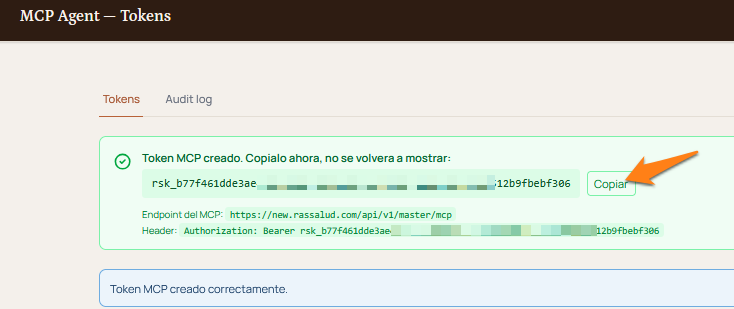

Verificación: el token aparece en el listado con su nombre, su prefijo y los permisos que marcaste.

Qué significa cada parte

  • Buscar: filtra por nombre o por prefijo del token.
  • Estado: «Activas» muestra los tokens en uso; «Todas» suma los revocados.
  • El ícono de la escoba (limpiar filtros): vuelve el listado a su estado inicial.
  • Nombre, Prefijo y Permisos: identifican cada token y qué puede hacer.
  • Expira y Último uso: hasta cuándo vale y cuándo se usó por última vez.
  • Estado y Acciones: si está activo y las opciones de la fila.

Funciones avanzadas

Qué permite cada permiso

Cada token nunca puede tener más permisos que la persona que lo crea. La conexión básica se agrega sola.

  • Lectura: «read:basic» (catálogos, profesionales, sucursales, obras sociales, pacientes y turnos), «read:clinical» (historia clínica), «read:billing» (órdenes, facturas y pagos) y «read:analytics» (tableros y reportes).
  • Escritura: «write:turn» (turnos), «write:medical_record» (historia clínica), «write:billing» (cobros y notas de crédito), «write:hospitalization» (internación) y «write:message» (emails, WhatsApp y notificaciones).
  • Administración: reservado para tokens del equipo de soporte y operaciones.

Revocar un token

Si un token se filtra o deja de usarse, revocalo desde «Acciones» en su fila. El asistente pierde el acceso al instante y el token pasa a verse solo con «Estado» en «Todas».

Audit log

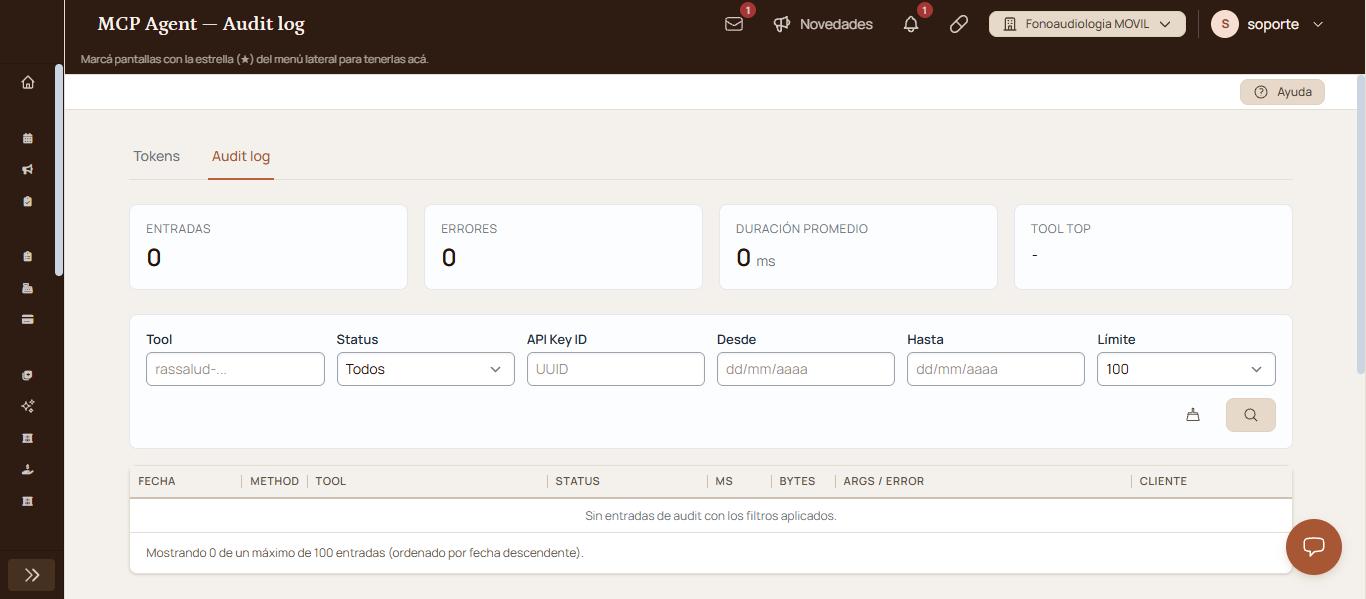
La pestaña «Audit log» muestra cada consulta que hicieron los asistentes: fecha, herramienta usada, resultado, duración y cliente. Arriba resume las entradas, los errores, la duración promedio y la herramienta más usada. Podés filtrar por herramienta, resultado, token, rango de fechas y cantidad de filas.
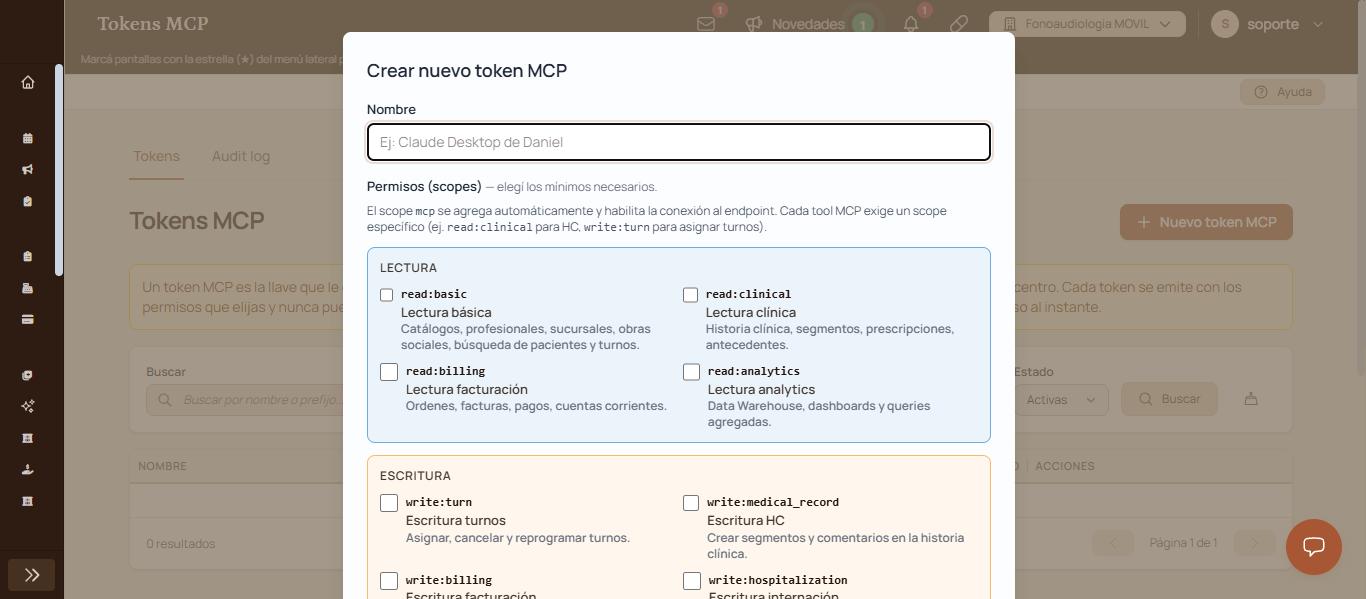
Ventana Crear nuevo token MCP con el campo Nombre y los permisos de lectura y escritura para marcar.

Casos y excepciones

SituaciónQué pasa
La institución no tiene contratado MCPLa pantalla no aparece en el menú.
El token tiene fecha de expiraciónDeja de funcionar ese día; hay que crear uno nuevo.

Si esto no resolvió

Escribinos desde el globo de chat de abajo a la derecha, con el nombre del token.

Avisos y mensajes frecuentes

  • «No hay API Keys creadas. Usa el botón Nueva API Key para crear una.»: el listado está vacío con los filtros elegidos. Probá «Estado» en «Todas» o creá un token con «Nuevo token MCP».
  • «Esta acción no se puede deshacer.»: aparece al confirmar una acción definitiva sobre un token.
  • «Sin entradas de audit con los filtros aplicados.»: ningún asistente usó un token en el período elegido.

Elevá tu institución médica con orden, confianza y fluidez.

¿Te sirvió esta guía?

Tu opinión es anónima: no guardamos tu nombre ni tu correo.

Compartir esta guía

Enviar por WhatsApp Enviar por correo

¿Te quedaron dudas? Escribinos y te ayudamos.

Guías relacionadas