RAS Salud Centro de ayuda

Remesas

Buscá las remesas emitidas a las obras sociales por número, obra social, estado o fecha, y mirá el monto de cada una y el total filtrado.

Actualizado el 04/10/2026

Lo básico

¿Para qué sirve esta pantalla?

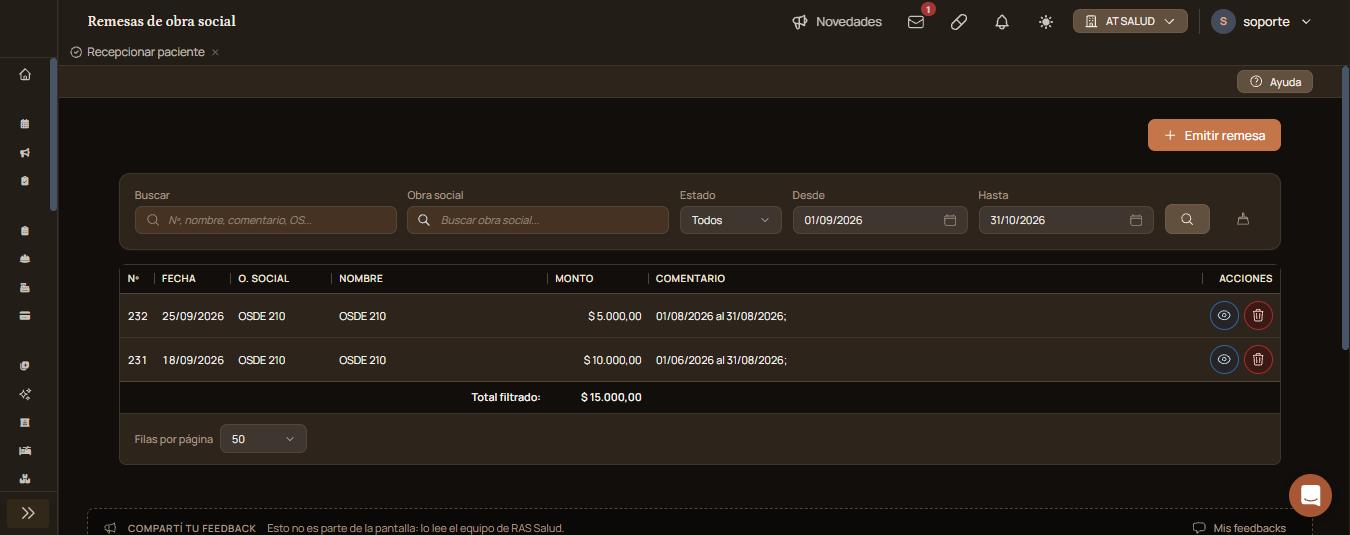
Acá ves las remesas emitidas a las obras sociales, con su fecha, monto y estado.

Remesas de obra social con los filtros, dos remesas de OSDE 210 con su monto y comentario, el total filtrado y los íconos del ojo y del tacho.

Cómo se usa, paso a paso

  1. Entrá a la sección «Facturación y honorarios», menú «Facturación», «Remesas».
  2. Completá lo que sepas: «Buscar», «Obra social», «Estado», «Desde» y «Hasta».
  3. Hacé clic en el ícono de la lupa (Buscar).

Verificación: el listado muestra las remesas que coinciden y «Total filtrado» suma sus montos.

Qué significa cada parte

  • Buscar: por número, nombre, comentario u obra social.
  • Estado: «Todos», «Emitida» o «Procesada».
  • Desde y Hasta: fechas de las remesas. Al abrir, va del primer día del mes anterior al último del mes en curso.
  • Nº, Fecha, O. social, Nombre, Monto y Comentario: los datos de cada remesa.
  • Total filtrado: la suma de los montos del listado.
  • El ícono de la escoba (Limpiar filtros): vuelve los filtros al inicio.
  • El ícono del ojo (Ver detalles): abre el detalle de la remesa.
  • El ícono del tacho (Eliminar): borra la remesa.
  • Emitir remesa: abre la pantalla para armar una remesa nueva.

Funciones avanzadas

Ver el detalle de una remesa

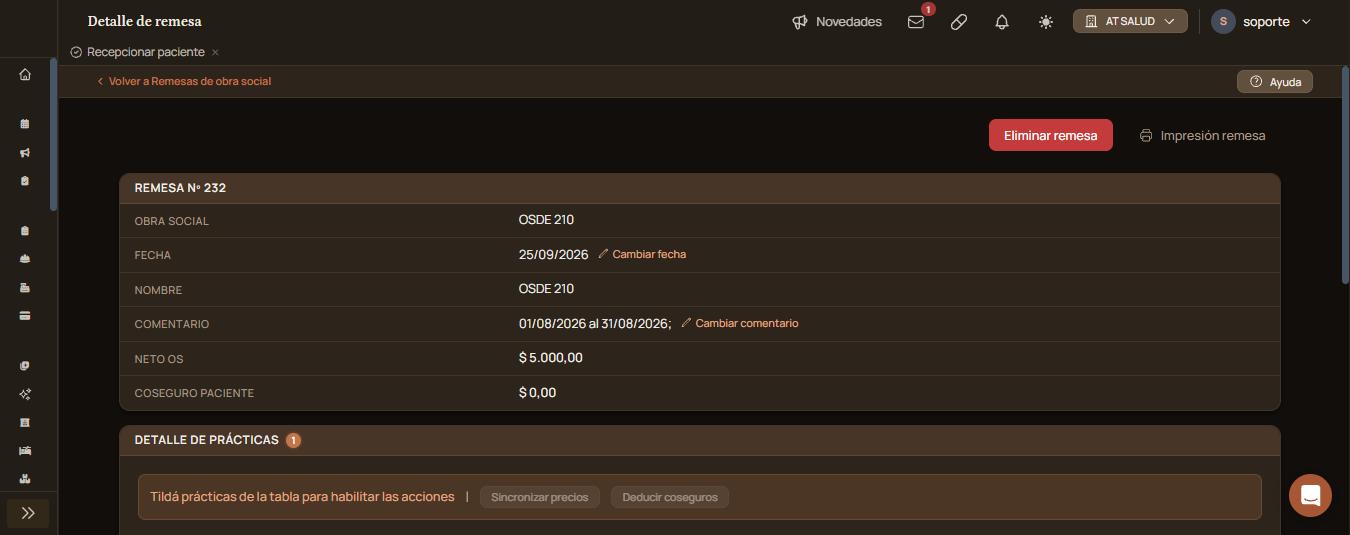
El ícono del ojo abre «Detalle de remesa».

Detalle de la remesa 232 con obra social, fecha, nombre, comentario, neto y coseguro, los enlaces Cambiar fecha y Cambiar comentario y el botón Eliminar remesa.
  • «Cambiar fecha» y «Cambiar comentario» corrigen esos datos.
  • «Neto OS» y «Coseguro paciente» suman las prácticas de la remesa.
  • En «Detalle de prácticas», tildá prácticas para usar «Sincronizar precios» o «Deducir coseguros». Cada fila tiene «Ver orden» y «Quitar».
  • «Eliminar remesa» la borra y «Impresión remesa» la imprime.

Ampliar el período

Si no hay remesas en las fechas elegidas, el enlace «Ampliar al mes en curso» cambia el rango con un clic.

Si esto no resolvió

Escribinos desde el globo de chat de abajo a la derecha, con el número de remesa.

Avisos y mensajes frecuentes

  • «No hay remesas entre el» … «y el» …: no se emitieron remesas en ese rango. Ampliá las fechas.

Pantallas relacionadas

Elevá tu institución médica con orden, confianza y fluidez.

¿Te sirvió esta guía?

Tu opinión es anónima: no guardamos tu nombre ni tu correo.

Compartir esta guía

Enviar por WhatsApp Enviar por correo

¿Te quedaron dudas? Escribinos y te ayudamos.

Guías relacionadas