Configurá BIOBOX para conectar cada sucursal con el visor de imágenes.
Actualizado el 30/09/2026
Conecta cada sucursal con BIOBOX, el PACS de imágenes. Cuando el centro contrata el servicio, BIOBOX entrega una dirección (URL) y un secreto; se cargan acá, una vez por sucursal. Lo hace el administrador del centro.
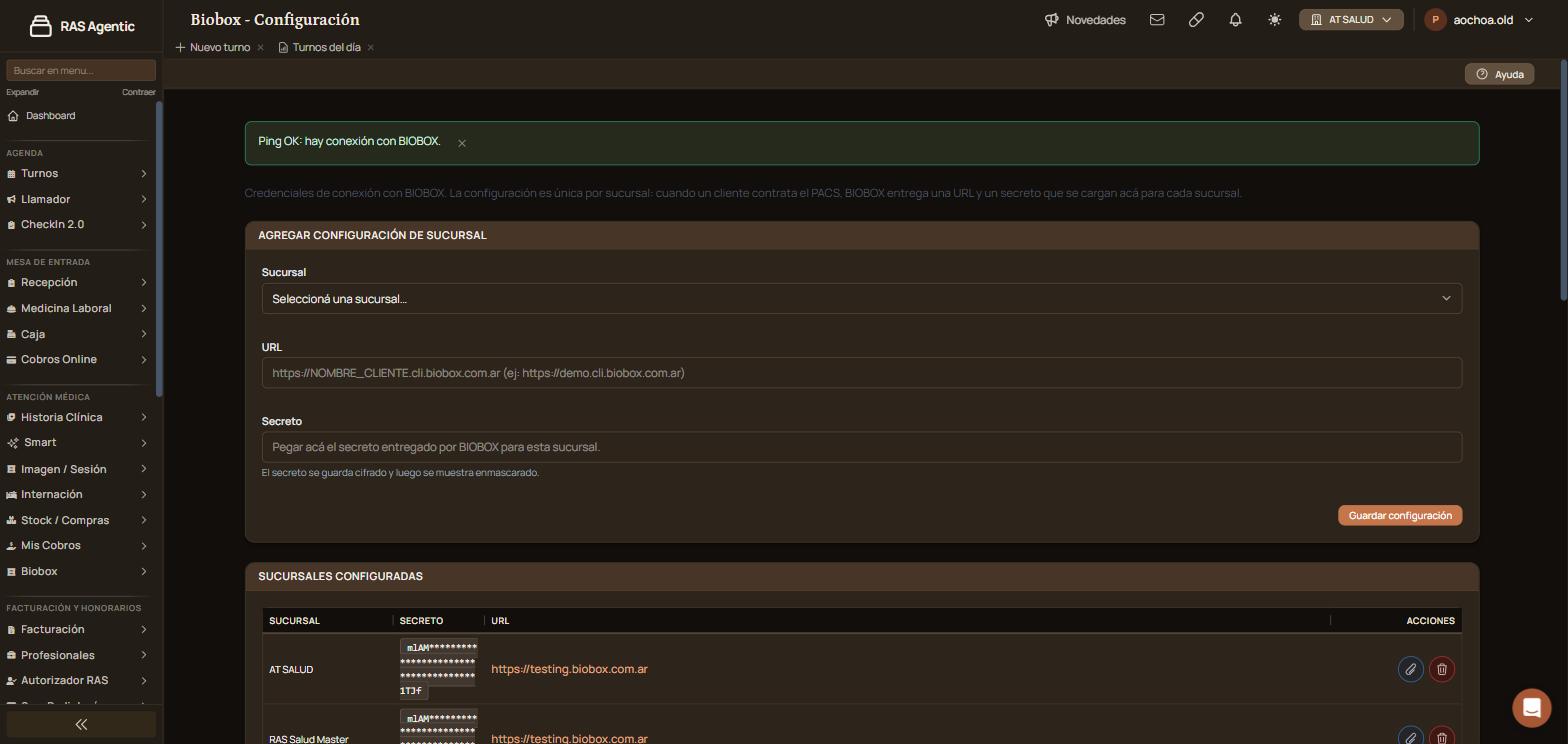
Verificación: arriba aparece «Ping OK: hay conexión con BIOBOX.».
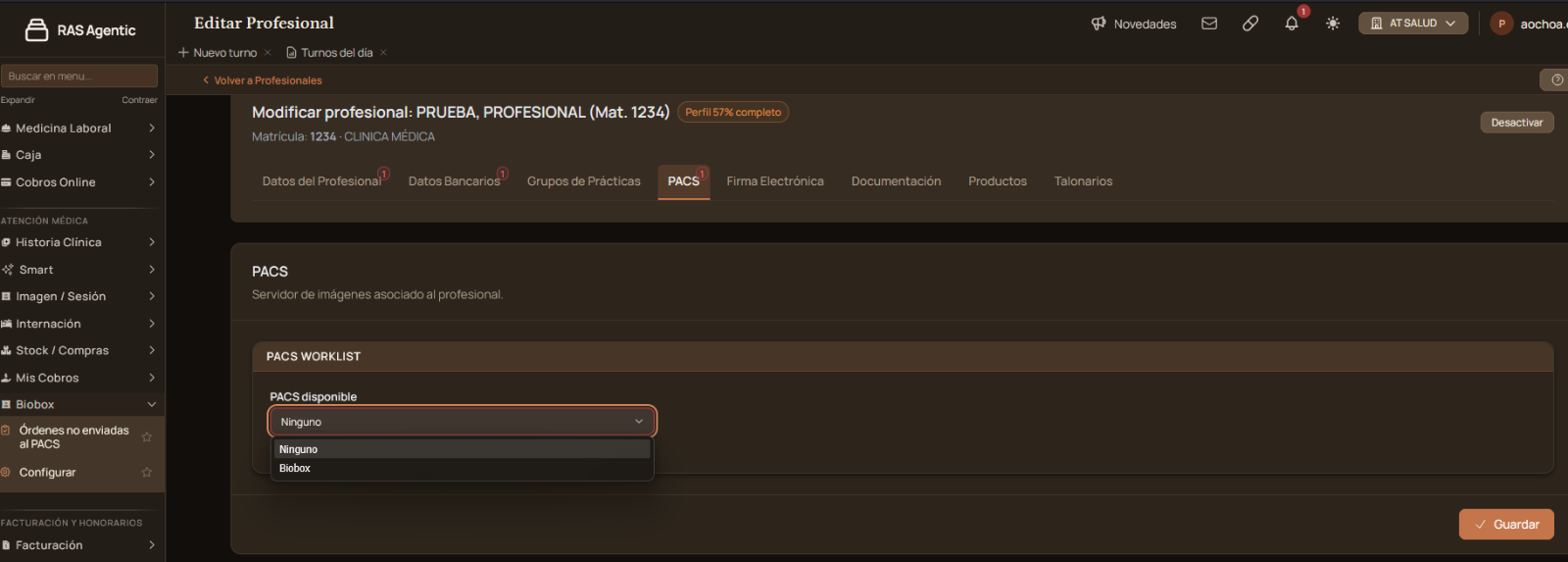
Para operar con BIOBOX, primero hay que pedir la habilitación del módulo escribiendo a soporte@rentasoft.com.ar. Una vez habilitado, además de cargar la conexión en esta pantalla, completá estos dos pasos.
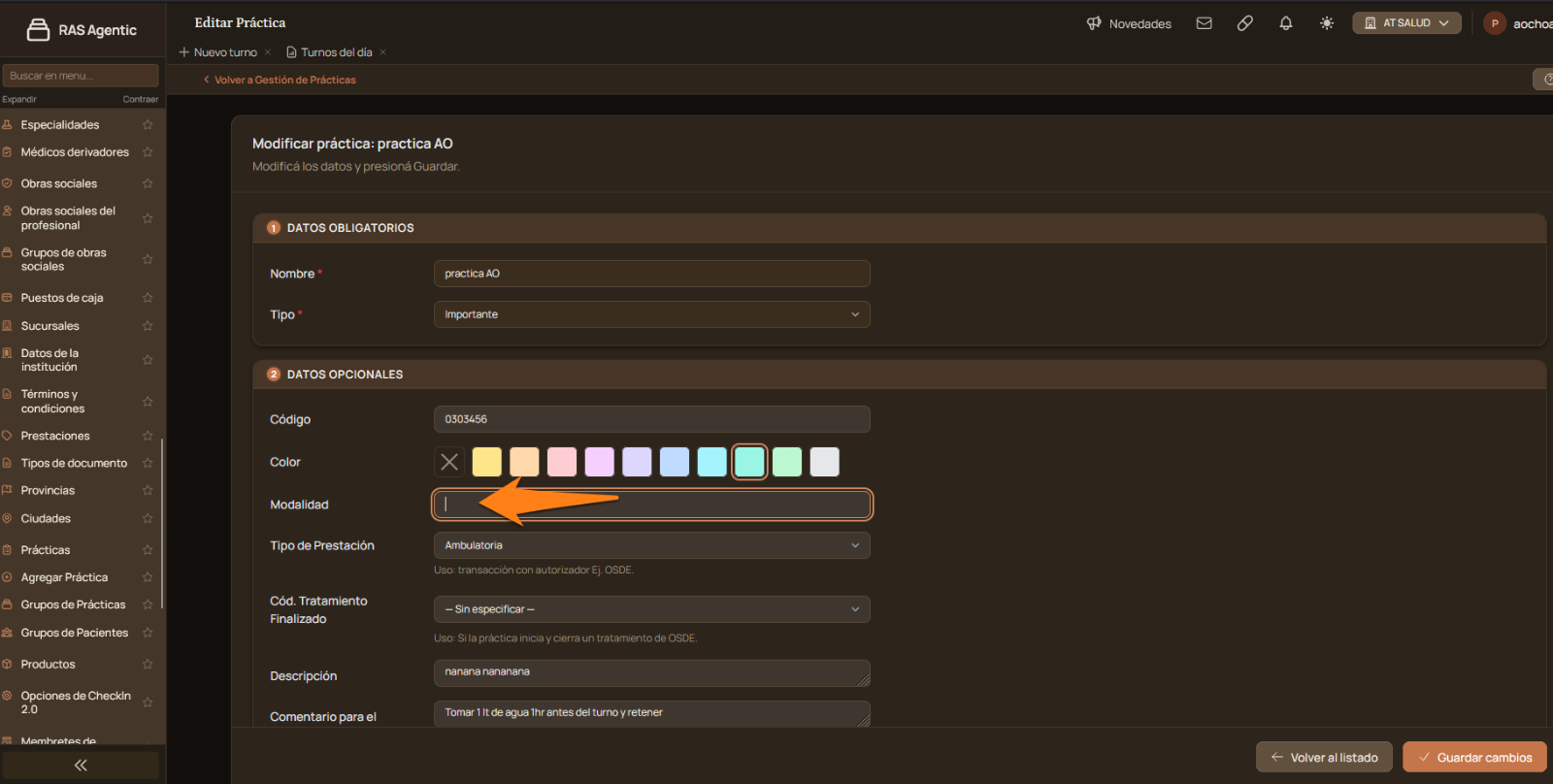
Las modalidades disponibles son:
| Sigla | Tipo de estudio |
|---|---|
| BD | Densitometría |
| CR | Radiografía computada |
| CT | Tomografía computada |
| DX | Digitalizador de rayos X |
| IO | Intraoral |
| MR | Resonancia magnética |
| MG | Mamografía |
| NM | Medicina nuclear |
| OT | Otro |
| PX | Panorámica de rayos X |
| US | Ultrasonido |
| XA | Angiografía de rayos X |
«Ping» consulta a BIOBOX con los datos guardados de la sucursal y avisa el resultado arriba de la pantalla. Usalo después de guardar y cada vez que las imágenes dejen de abrirse.
Cada sucursal necesita su propia fila. Repetí los pasos 2 a 5 para cada una; la tabla muestra todas las configuradas.
Para cambiar los datos de una sucursal, cargala de nuevo con la URL y el secreto nuevos. «Eliminar» quita la configuración: esa sucursal deja de conectarse con BIOBOX hasta que la cargues otra vez.
| Situación | Qué pasa |
|---|---|
| No tenés la URL o el secreto | Los entrega BIOBOX al contratar el servicio. Pedíselos a tu contacto de BIOBOX. |
| «Ping» no da conexión | Revisá que la URL y el secreto estén bien copiados, sin espacios de más, y volvé a guardar. |
| No ves el secreto completo | Es normal: se muestra enmascarado por seguridad. |
| Un profesional no recibe los estudios en BIOBOX | Revisá que tenga el PACS «Biobox» en su pestaña «PACS Worklist». |
| Una práctica no se envía como estudio | Revisá que tenga cargada su «Modalidad». |
Escribile a soporte desde el botón «Ayuda» de la pantalla e indicá la sucursal.
Elevá tu institución médica con orden, confianza y fluidez.
Tu opinión es anónima: no guardamos tu nombre ni tu correo.
¡Copiado!
¿Te quedaron dudas? Escribinos y te ayudamos.
