Muestra los comprobantes de los turnos que acabás de reservar con «Guardar e imprimir», para entregárselos al paciente.
Actualizado el 28/10/2026
Lo básico
¿Para qué sirve esta pantalla?
Muestra los comprobantes de los turnos que acabás de reservar, para imprimirlos y entregárselos al paciente.
Cómo se usa, paso a paso
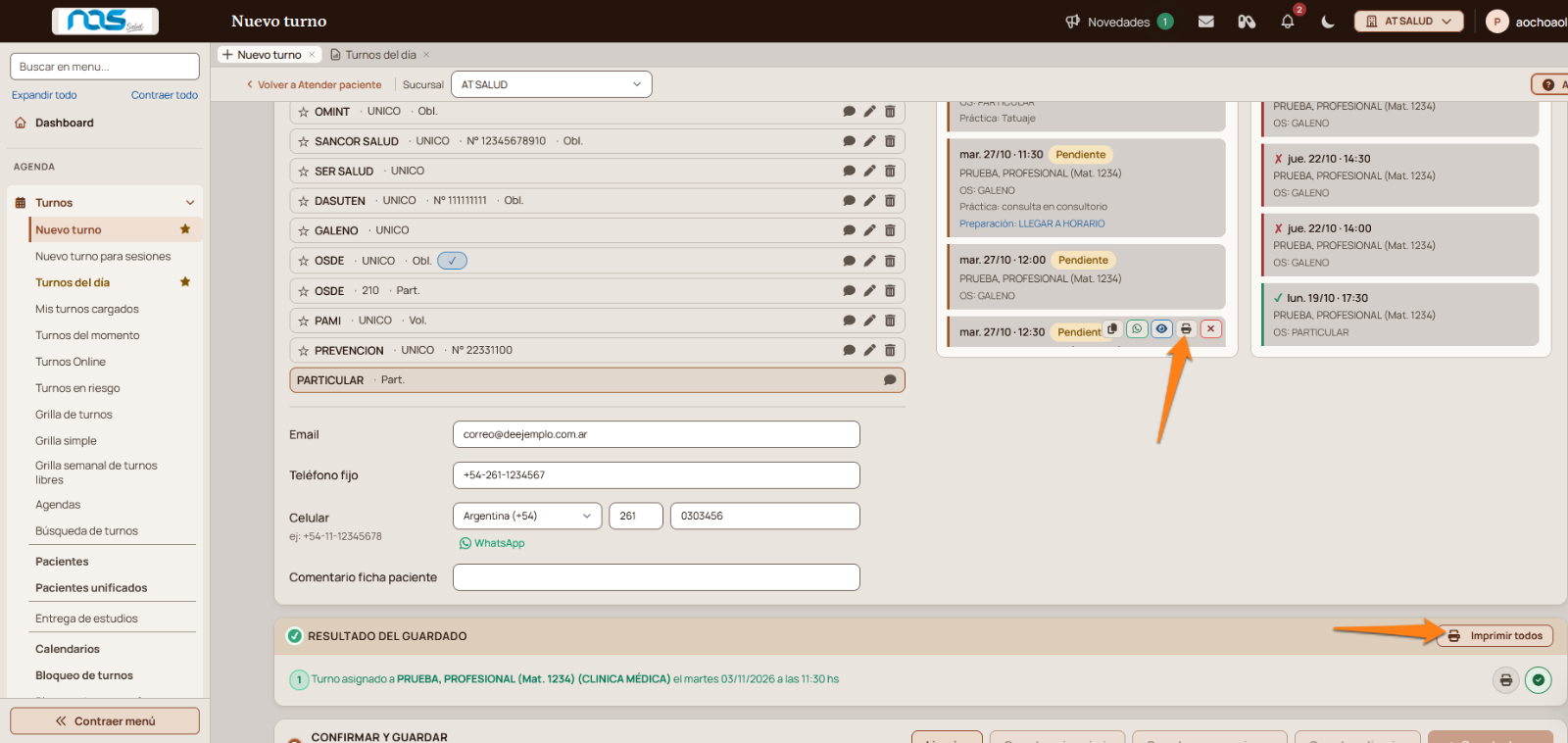
Entrá a la sección «Agenda», menú «Turnos», «Nuevo turno».
Y asigná un turno.
Lugo acé clic en «Guardar e imprimir».
En el bloque «Resultado del guardado», hacé clic en «Imprimir todos». También se pueden imprimir turnos desde el panel de turnos pendientes tocando el ícono de imprimir.
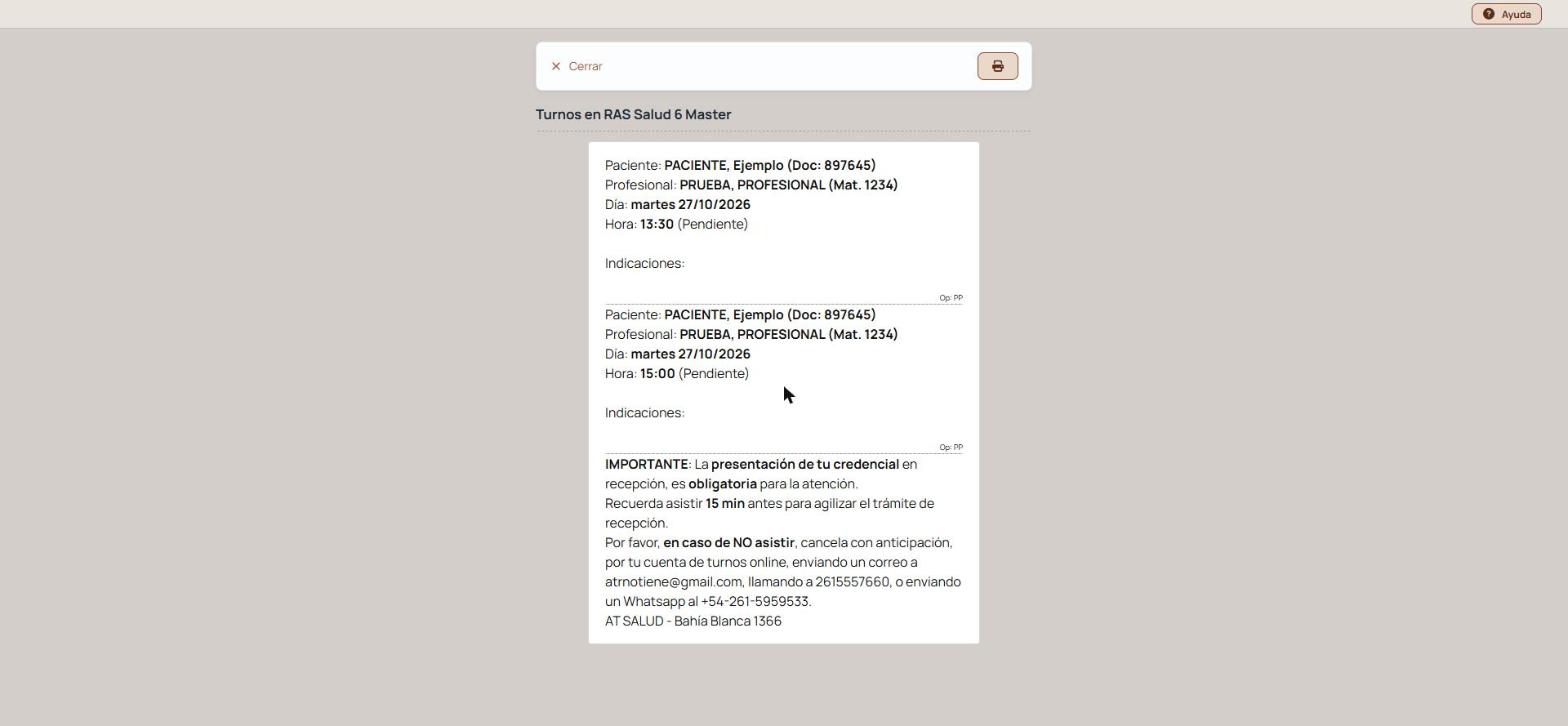
Verificación: se abre «Comprobante de turno» con el paciente, el profesional, el día y la hora de cada turno reservado.
Si reservaste varios turnos a la vez, el encabezado dice «Turnos en RAS Salud» y cada turno aparece en su propio bloque, uno debajo del otro.
Qué significa cada parte
Turno en RAS Salud o Turnos en RAS Salud: encabezado del comprobante. Dice «Turnos» (plural) cuando hay más de un turno.
Paciente, Profesional, Día y Hora: datos de cada turno reservado, con su estado.
Indicaciones: texto de recomendaciones para el paciente.
Cerrar (×): vuelve a la pantalla anterior.
Imprimir (ícono de impresora, arriba a la derecha): abre la impresión del comprobante.
Ayuda: abre la guía de esta pantalla.
Avisos y mensajes frecuentes
«Se reservaron 1 turno(s) correctamente.»: aparece cuando el turno quedó guardado.
Pantallas relacionadas
Sin pantallas relacionadas por ahora.
Funciones avanzadas
Comprobante de un solo turno
Si querés el comprobante de un turno ya reservado, no hace falta guardar de nuevo.
Entrá a «Nuevo turno» y buscá al paciente.
En la columna «Pendientes», hacé clic en el turno que querés. Se abre el comprobante en una ventana nueva.
El comprobante muestra el paciente, el profesional, el día y la hora, con el estado del turno.
Para imprimirlo, usá el botón «Imprimir» (ícono de impresora, arriba a la derecha). Cerrá la ventana con «Cerrar» (×).
Si no aparece «Imprimir todos»
Revisá en «Turnos del día» que el turno figure como reservado. Si no aparece, avisá al administrador del centro.
¿Te sirvió esta guía?
Tu opinión es anónima: no guardamos tu nombre ni tu correo.
AgendasMirá la agenda de un profesional día por día: qué horarios tiene ocupados, cuáles quedan libres y qué se puede hacer con cada turno sin salir del listado.
Bloqueo de turnosCerrá días y horarios en la agenda de los profesionales para que no se asignen turnos, por licencias, feriados o cirugías programadas.
Bloqueo de turnos v2Cerrá la agenda de uno o varios profesionales por vacaciones, feriado o ausencia, eligiendo las fechas en un calendario donde ves todos los bloqueos cargados.
Bloqueos del díaConsultá qué profesionales tienen la agenda bloqueada en un día, con el horario, la sucursal y el motivo de cada bloqueo.