Registrá la entrega de un informe al paciente y seguí cuáles le quedan por retirar, con el detalle de lo ya entregado y el listado de retiros de todo el centro.
Actualizado el 22/09/2026
Recepción registra acá la entrega de un informe al paciente y ve cuáles le quedan pendientes de retirar.
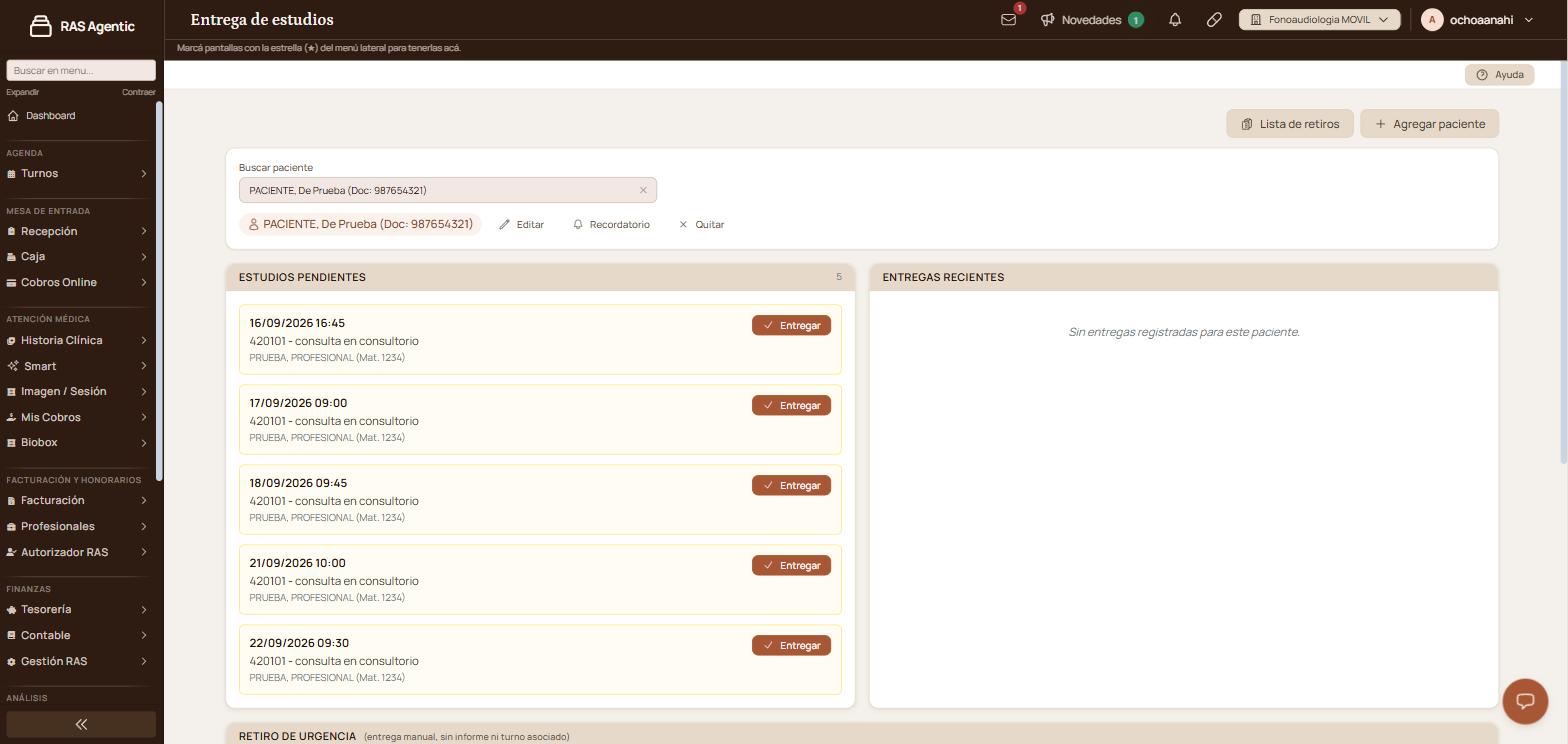
Revisá el estudio en la ventana «Confirmar entrega» y ajustá el «Comentario» si hace falta.
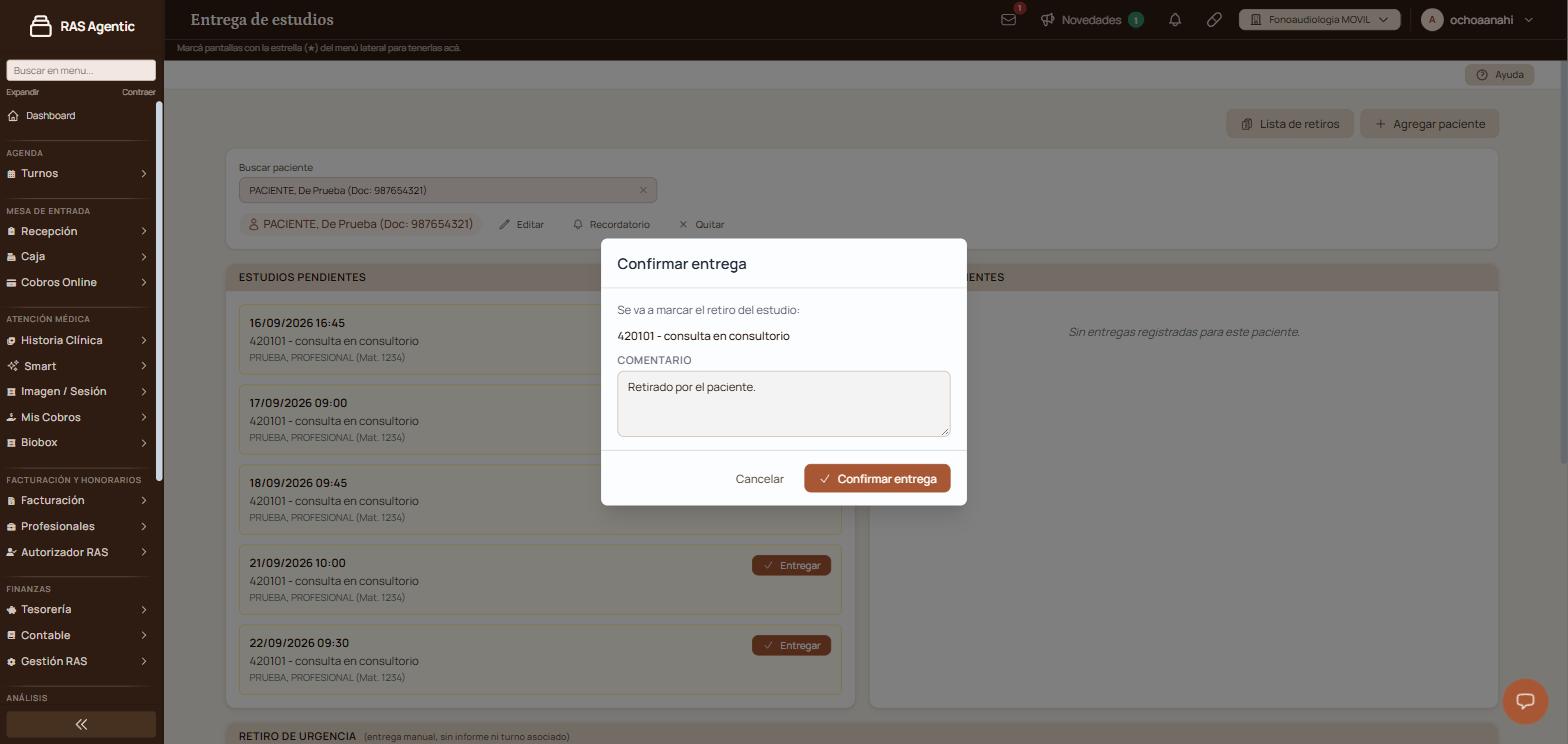
Hacé clic en «Confirmar entrega».
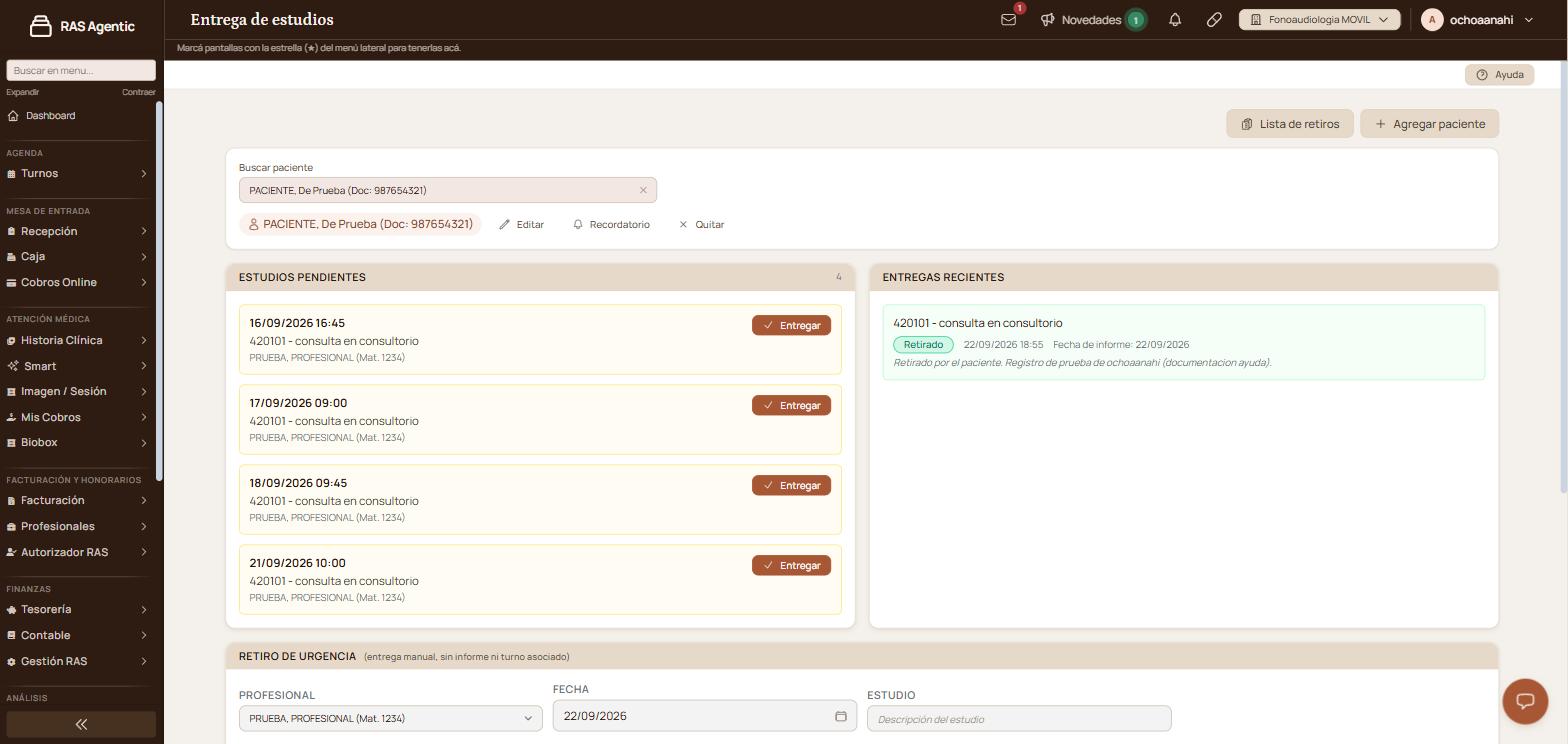
Verificación: el estudio sale de «Estudios pendientes», el número del encabezado baja en uno y la entrega aparece en «Entregas recientes» con la etiqueta verde «Retirado», la fecha y la hora.
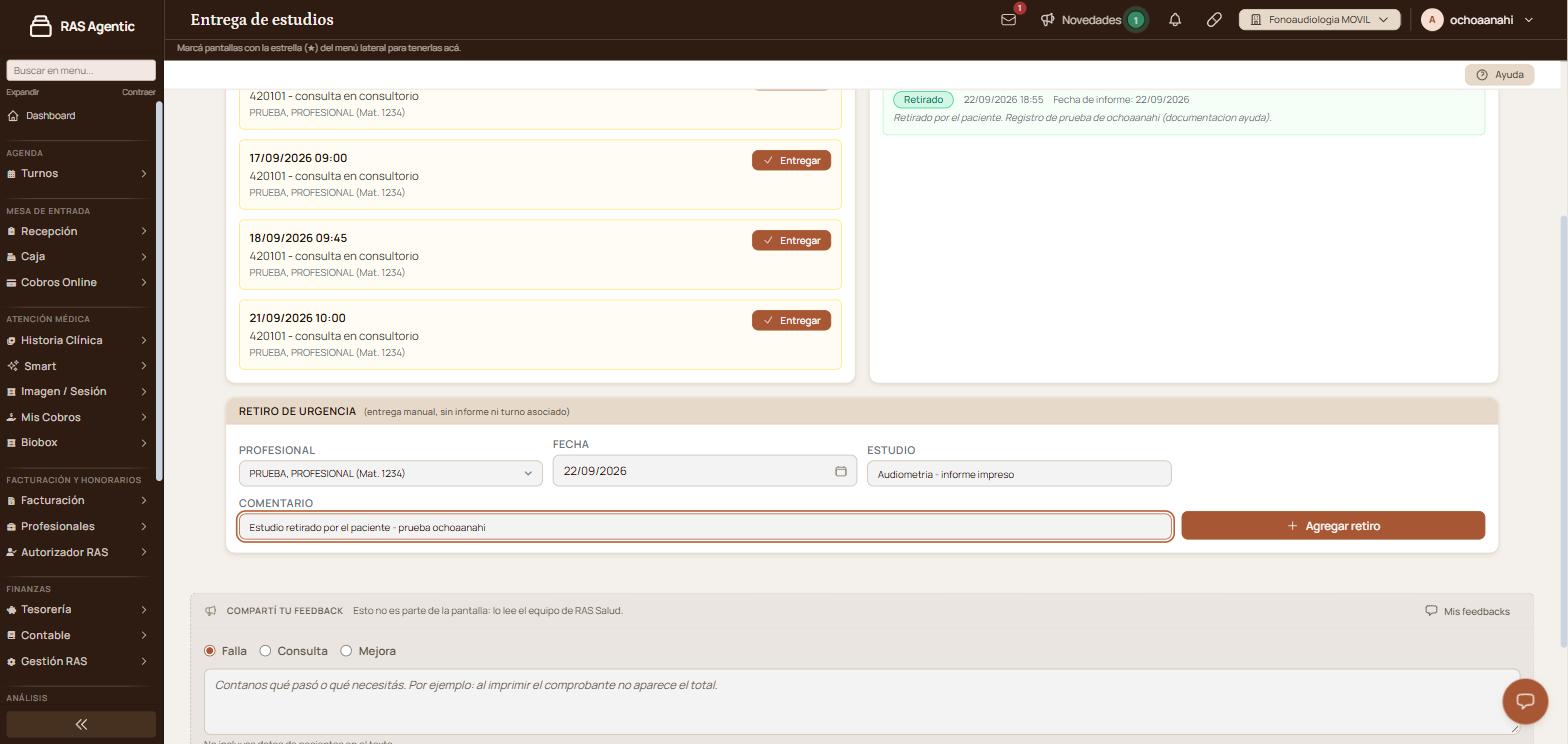
Sirve cuando el paciente retira algo que no tiene informe ni turno asociado.
Con el paciente elegido, completá «Estudio» con la descripción de lo que se lleva, revisá «Profesional» y «Fecha», ajustá el «Comentario» y hacé clic en «Agregar retiro». El retiro queda en «Entregas recientes» y en «Lista de retiros», y el campo «Estudio» se vacía para cargar el siguiente.
«Lista de retiros» muestra las entregas de todo el centro, no las de un solo paciente.
Elegí «Desde», «Hasta» y «Sucursal», y hacé clic en el ícono de la lupa (buscar). El ícono del embudo (limpiar filtros) devuelve los filtros a sus valores iniciales. La tabla trae paciente, profesional, sucursal, fecha de entrega, fecha de estudio, estudio y comentario, y al pie la cantidad de entregas del período. «Registrar entrega» vuelve a «Entrega de estudios».
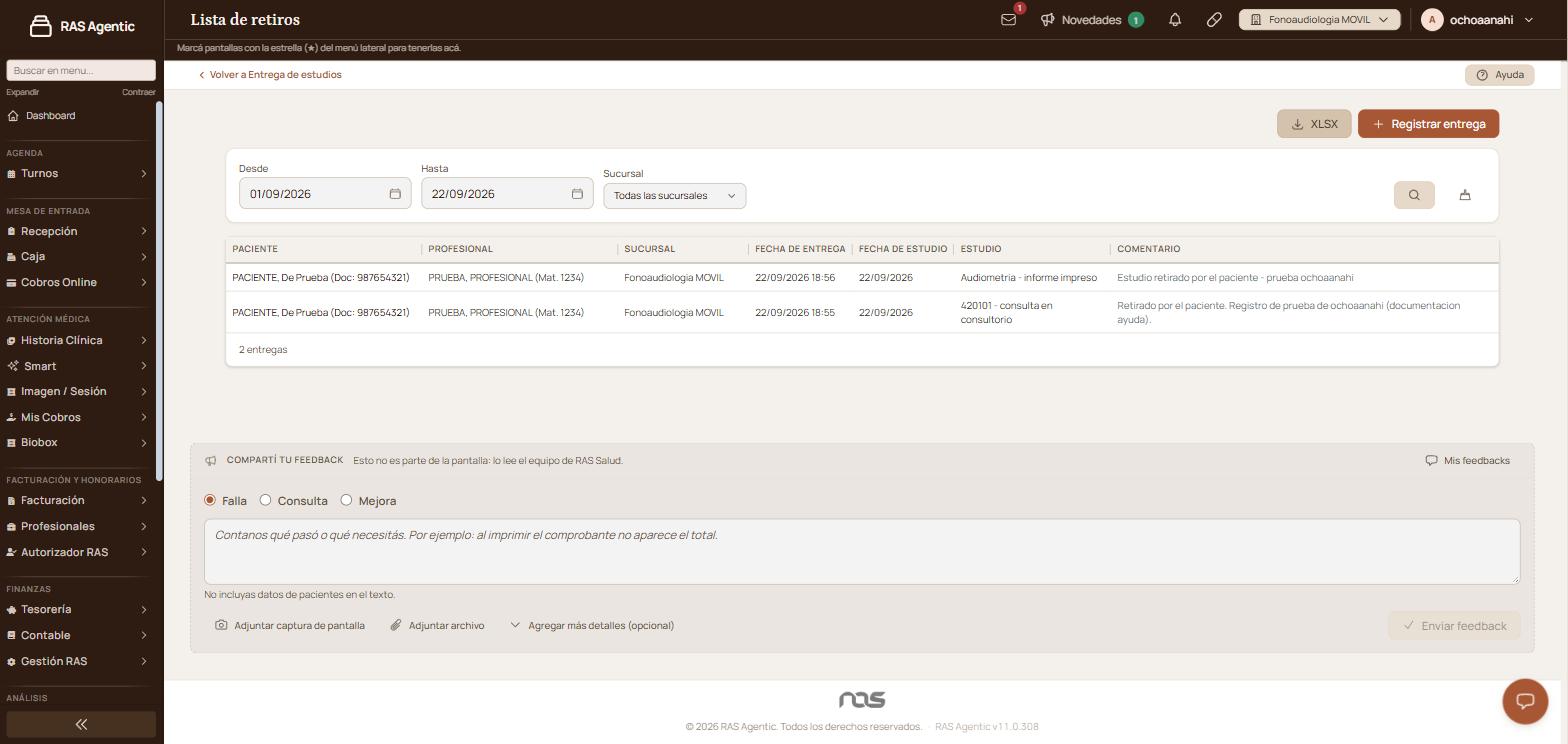
En «Lista de retiros», el botón «XLSX» (exportar a Excel) baja las entregas del período que tenés filtrado.
«Recordatorio» abre una nota interna sobre el paciente, de hasta 255 caracteres. La ve el personal del centro, no el paciente. Escribila y hacé clic en «Guardar recordatorio».
«Quitar» deja la pantalla sin paciente elegido y vuelve a dejarla lista para buscar otro. «Editar» abre la ficha del paciente elegido en una ventana nueva y «Agregar paciente» abre el alta de un paciente nuevo en una ventana nueva.
| Situación | Qué hace la pantalla |
|---|---|
| El paciente no tiene informes listos | «Estudios pendientes» queda en 0 y avisa que no hay estudios pendientes para ese paciente. |
| Confirmaste una entrega que no correspondía | La entrega queda asentada en «Entregas recientes» y en «Lista de retiros». Revisá el estudio y el paciente antes de confirmar, y dejá la aclaración en el «Comentario» del retiro que cargues después. |
| El paciente retira estudios de varias fechas | Cada estudio se entrega por separado, con su propio «Entregar». |
Si un estudio que ya tiene informe queda fuera de «Estudios pendientes», revisá en «Turnos confirmados» que el informe esté cargado para ese turno. Si sigue sin aparecer, pedile ayuda al administrador del centro.
Elevá tu institución médica con orden, confianza y fluidez.
Tu opinión es anónima: no guardamos tu nombre ni tu correo.
¡Copiado!
¿Te quedaron dudas? Escribinos y te ayudamos.
