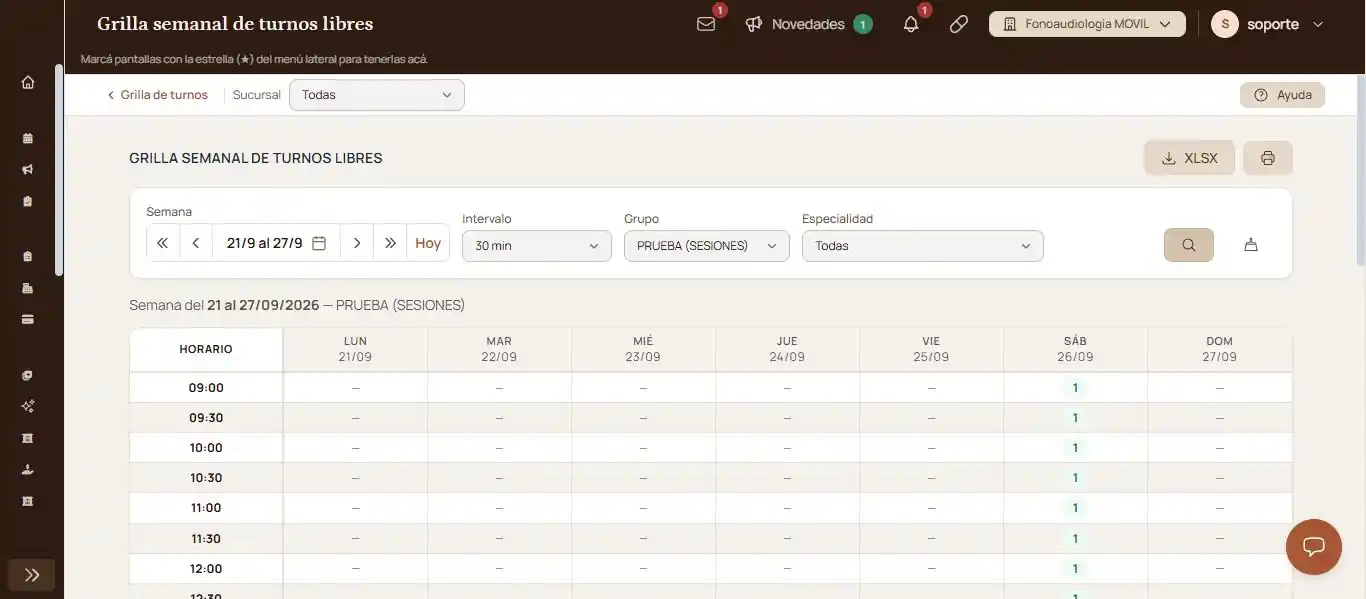
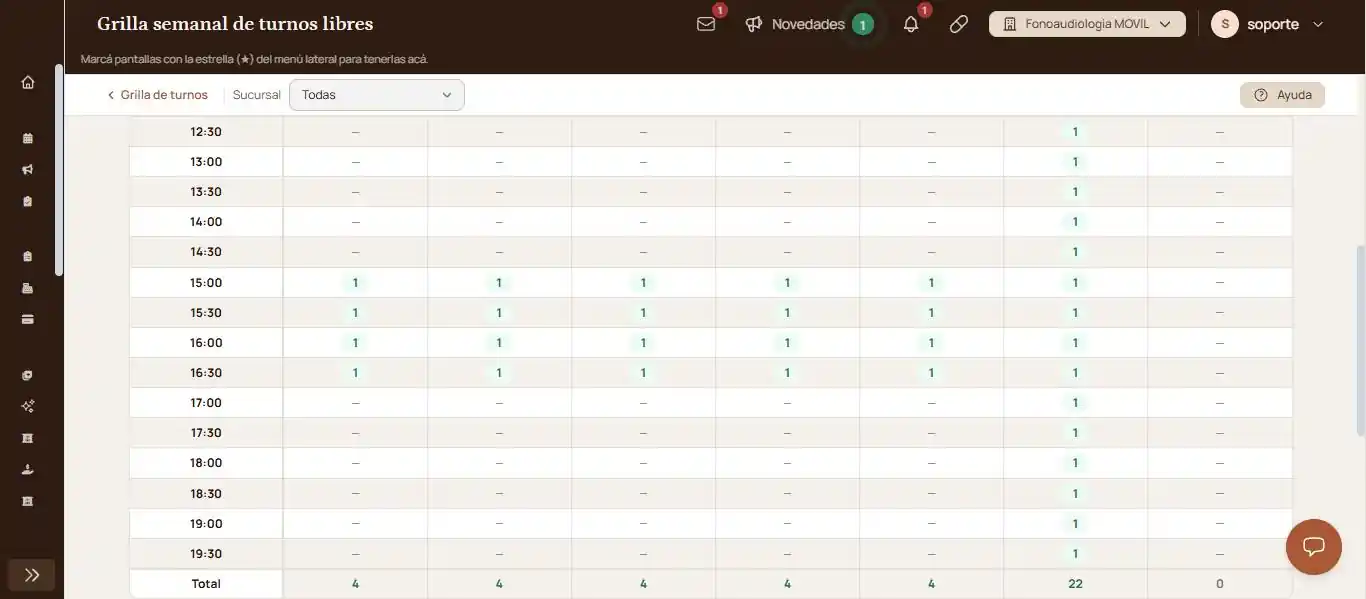
Consultá cuántos turnos libres tiene un grupo de profesionales en cada franja de la semana y abrí la grilla del día para ofrecerle un horario al paciente.
Actualizado el 24/09/2026
Lo básico
¿Para qué sirve esta pantalla?
Muestra cuántos turnos libres le quedan a un grupo de profesionales en cada horario de la semana. Recepción la usa para ofrecerle un horario al paciente de un vistazo.
Cómo se usa, paso a paso
Entrá a la sección «Agenda», menú «Turnos», «Grilla semanal de turnos libres».
En «Grupo», elegí el grupo de profesionales.
Si hace falta, elegí la «Especialidad» y el «Intervalo» de las franjas.
En «Semana», movete con las flechas o tocá «Hoy» para volver a la semana actual.
Hacé clic en el ícono de la lupa (buscar).
Tocá el número de la franja que le sirve al paciente: se abre la «Grilla de turnos» de ese día.
Verificación: arriba de la tabla aparece «Semana del» con las fechas y el nombre del grupo, y cada franja con lugar muestra un número en verde.
Qué significa cada parte
«Semana»: de lunes a domingo. Las flechas simples pasan de a una semana, las dobles de a un mes, y el ícono del calendario elige una fecha.
«Intervalo»: largo de cada franja: 15, 20, 30 o 60 minutos.
«Grupo»: los profesionales cuya disponibilidad se cuenta. Los grupos se arman en «Grupos de Profesionales».
«Especialidad»: limita el conteo a una especialidad; con «Todas» se cuentan todas.
Números de la tabla: turnos libres en ese día y horario. La raya indica que la franja está sin turnos libres.
«Total»: turnos libres de cada día. Debajo de la tabla figura el total de la semana.
Funciones avanzadas
Abrir la grilla de un día
Cada número es un enlace. Al pasar el mouse muestra, por ejemplo, «Ver la grilla del 26/09 a las 09:00». Al tocarlo se abre la «Grilla de turnos» en esa fecha, con el mismo grupo y el mismo intervalo.
Exportar a Excel
El botón «XLSX» (tooltip «Exportar a Excel») descarga en un archivo de Excel la grilla que estás viendo.
Imprimir la grilla
El ícono de la impresora («Imprimir grilla») abre la impresión de la grilla de la semana.
Limpiar filtros
El ícono de la escoba («Limpiar filtros») vuelve los filtros a su valor inicial. La tabla queda vacía hasta que elijas un grupo y busques de nuevo.
Si esto no resolvió
Si el grupo que necesitás no figura en «Grupo», consultá con el administrador del centro. Si la grilla no coincide con la agenda del profesional, escribí a Soporte RAS desde el globo de conversación, abajo a la derecha.
Avisos y mensajes frecuentes
«Seleccioná un grupo de profesionales para ver la grilla semanal.»: aparece cuando falta elegir el grupo. Elegilo en «Grupo» y hacé clic en la lupa.
AgendasMirá la agenda de un profesional día por día: qué horarios tiene ocupados, cuáles quedan libres y qué se puede hacer con cada turno sin salir del listado.
Bloqueo de turnosCerrá días y horarios en la agenda de los profesionales para que no se asignen turnos, por licencias, feriados o cirugías programadas.
Bloqueo de turnos v2Cerrá la agenda de uno o varios profesionales por vacaciones, feriado o ausencia, eligiendo las fechas en un calendario donde ves todos los bloqueos cargados.
Bloqueos del díaConsultá qué profesionales tienen la agenda bloqueada en un día, con el horario, la sucursal y el motivo de cada bloqueo.