Encontrá los turnos que cargaste vos, por día de carga: para cuándo quedó cada uno, en qué estado está y qué se puede hacer con él sin buscarlo en la agenda.
Actualizado el 18/09/2026
Encontrar los turnos que cargaste vos en un día y ver en qué estado quedó cada uno.
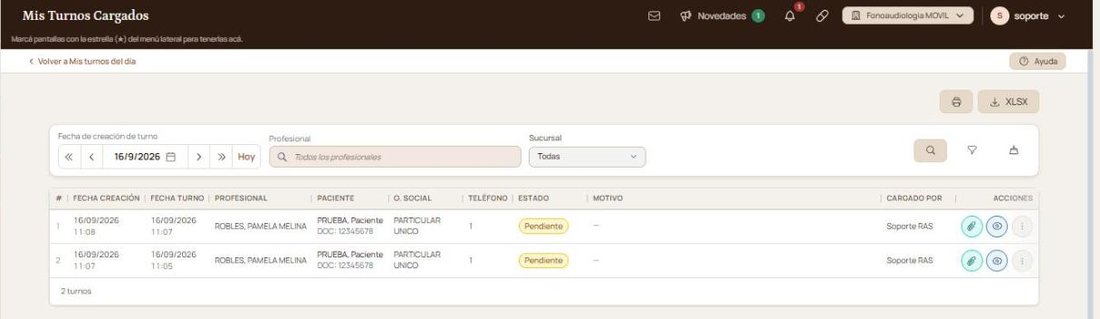
Debajo del listado aparece cuántos turnos cargaste ese día, por ejemplo «2 turnos».
Tocá el ícono del ojo («Ver turno») en la columna «ACCIONES». El turno se abre en su propia pantalla.
Tocá el ícono de los tres puntos («Más acciones»). En un turno «Pendiente» la lista trae «Recepcionar», «Reprogramar», «Confirmar», «Cambiar motivo» y «Cancelar turno».

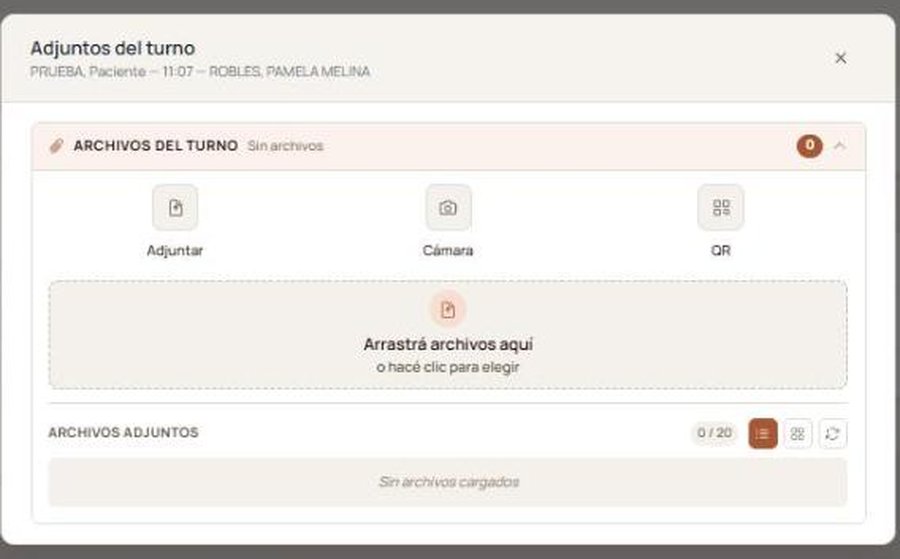
Tocá el ícono del clip («Adjuntos»). Se abre «Adjuntos del turno», con el paciente, la hora y el profesional arriba, y los botones «Adjuntar», «Cámara» y «QR» sobre el espacio «Arrastrá archivos aquí».
Escribí el apellido en «Profesional» y elegilo de la lista, o abrí «Sucursal» y elegí la sede. Después tocá el ícono de la lupa («Filtrar»).
Tocá el ícono del embudo («Filtros avanzados»). Debajo de los filtros aparecen «Obra Social» y «Grupo de profesionales».
El ícono del pincel («Limpiar filtros») vacía «Profesional» y devuelve la fecha al día de hoy.
«XLSX» («Exportar a Excel») se lleva el listado a Excel. El ícono de impresora («Imprimir») lo manda a imprimir.
Arriba a la izquierda, «Volver a Mis turnos del día» lleva a «Turnos confirmados», en la sección «Atención médica», menú «Historia Clínica».
| En este caso | Qué hacer |
|---|---|
| El listado dice «No se encontraron turnos con los filtros indicados.» | Revisá la fecha: es la de carga del turno, no la del turno. Si sigue vacío, tocá el ícono del pincel («Limpiar filtros»). |
| Buscás un turno que cargó otra persona | Este listado trae los tuyos. El del centro está en la sección «Agenda», menú «Turnos», «Turnos del día». |
| Querés ver la agenda completa de un profesional | Está en la sección «Agenda», menú «Turnos», «Agendas». |
Si cargaste el turno y no aparece en ningún día, abrí «Ayuda» y tocá «Hablar con soporte» con el nombre del paciente y la fecha a mano.
Elevá tu institución médica con orden, confianza y fluidez.
Tu opinión es anónima: no guardamos tu nombre ni tu correo.
¡Copiado!
¿Te quedaron dudas? Escribinos y te ayudamos.
