Cómo dar un turno: buscar disponibilidad por profesional, especialidad, práctica o grupo, elegir uno o varios horarios, asignar el paciente y su obra social, y guardar. Incluye sobreturnos, notificaciones por email y WhatsApp, y los avisos más frecuentes de la pantalla.
Actualizado el 12/10/2026
Lo básico
¿Para qué sirve esta pantalla?
«Nuevo turno» es la pantalla donde se da un turno: se busca un horario libre, se elige el paciente y se guarda. Sirve para un turno suelto o para varios del mismo paciente de una vez. Se recorre en cinco bloques numerados, en orden.
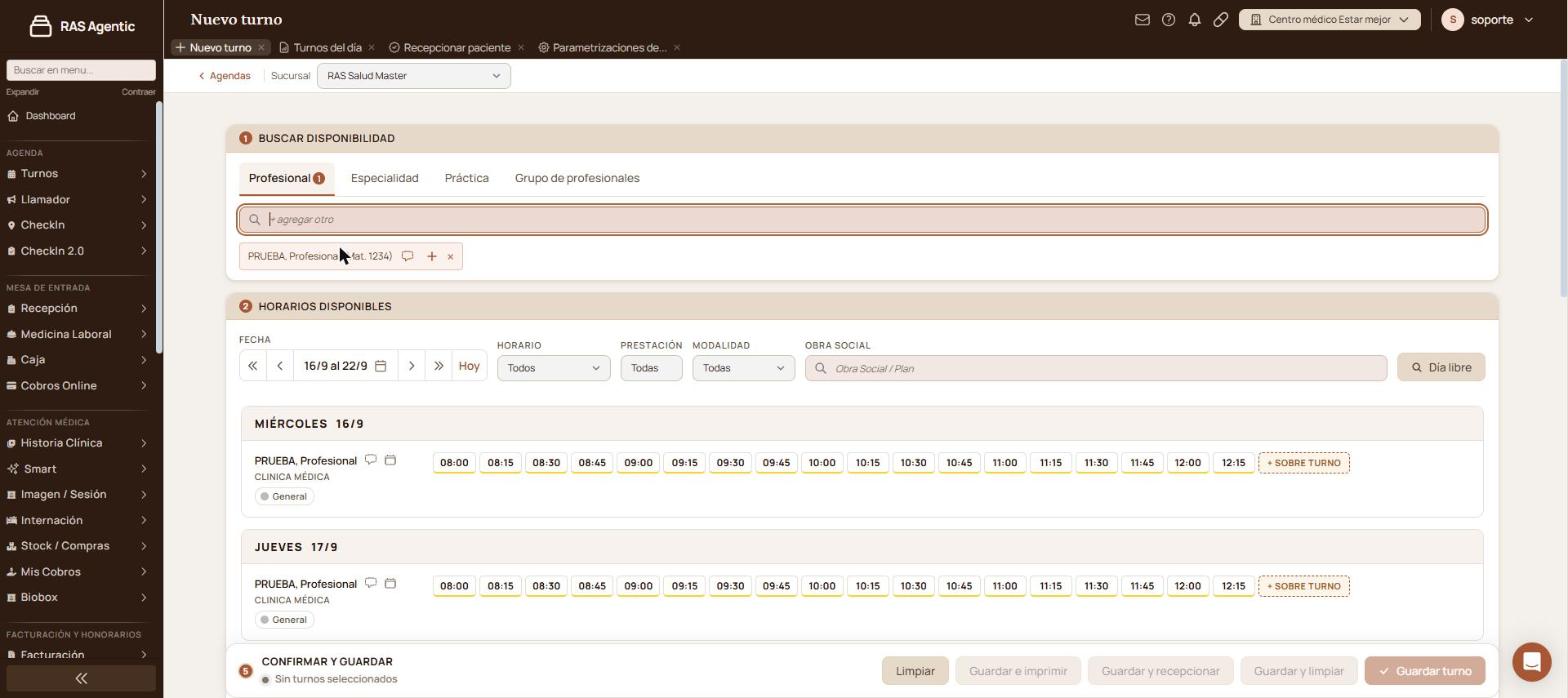
La pantalla «Nuevo turno» con una búsqueda hecha: arriba la sucursal, el bloque 1 con el profesional elegido y el bloque 2 con los horarios libres de cada día.
Cómo se usa, paso a paso
Arriba, en «Sucursal», elegí la sede donde se va a atender.
En el bloque 1 Buscar disponibilidad, elegí la pestaña «Profesional», «Especialidad», «Práctica» o «Grupo de profesionales» y elegí el resultado del buscador.
En el bloque 2 Horarios disponibles, movete de semana con «‹» y «›», o volvé al día actual con «Hoy».
Hacé clic en el horario libre que quieras: baja al bloque 3.
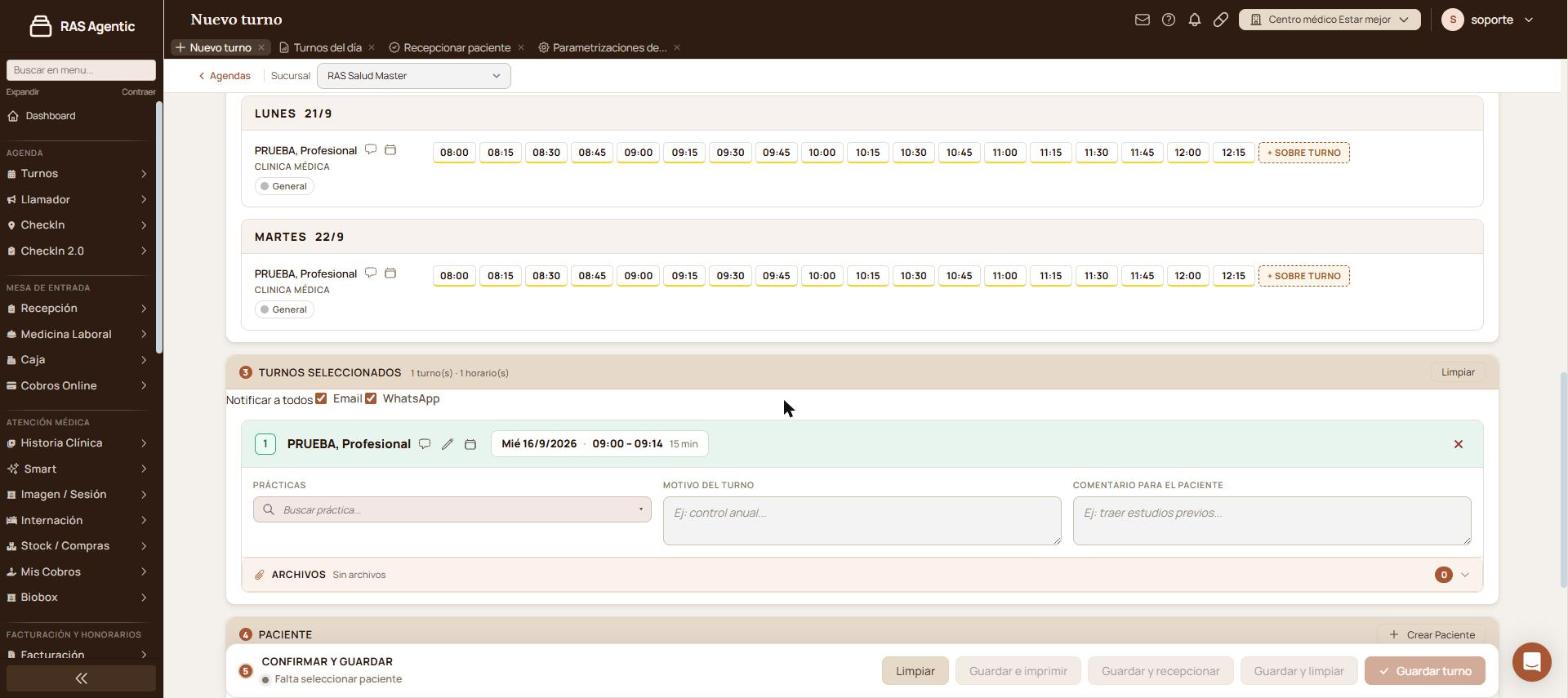
Al hacer clic en un horario, el turno baja al bloque 3 con la fecha, la hora y la duración; ahí se cargan la práctica, el motivo y el comentario para el paciente.
En el bloque 3 Turnos seleccionados, cargá la práctica y el motivo si corresponde, y elegí en «Notificar a todos» si se avisa por «Email» o por «WhatsApp».
En el bloque 4 Paciente, buscá a la persona por apellido, nombre, documento o teléfono. Si viene por primera vez, usá «Crear Paciente».
Tildá la obra social que corresponde a este turno, o activá «Particular» si paga de su bolsillo.
En el bloque 5 Confirmar y guardar, cuando el aviso diga «1 turno(s) listo(s) para guardar», hacé clic en «Guardar turno».
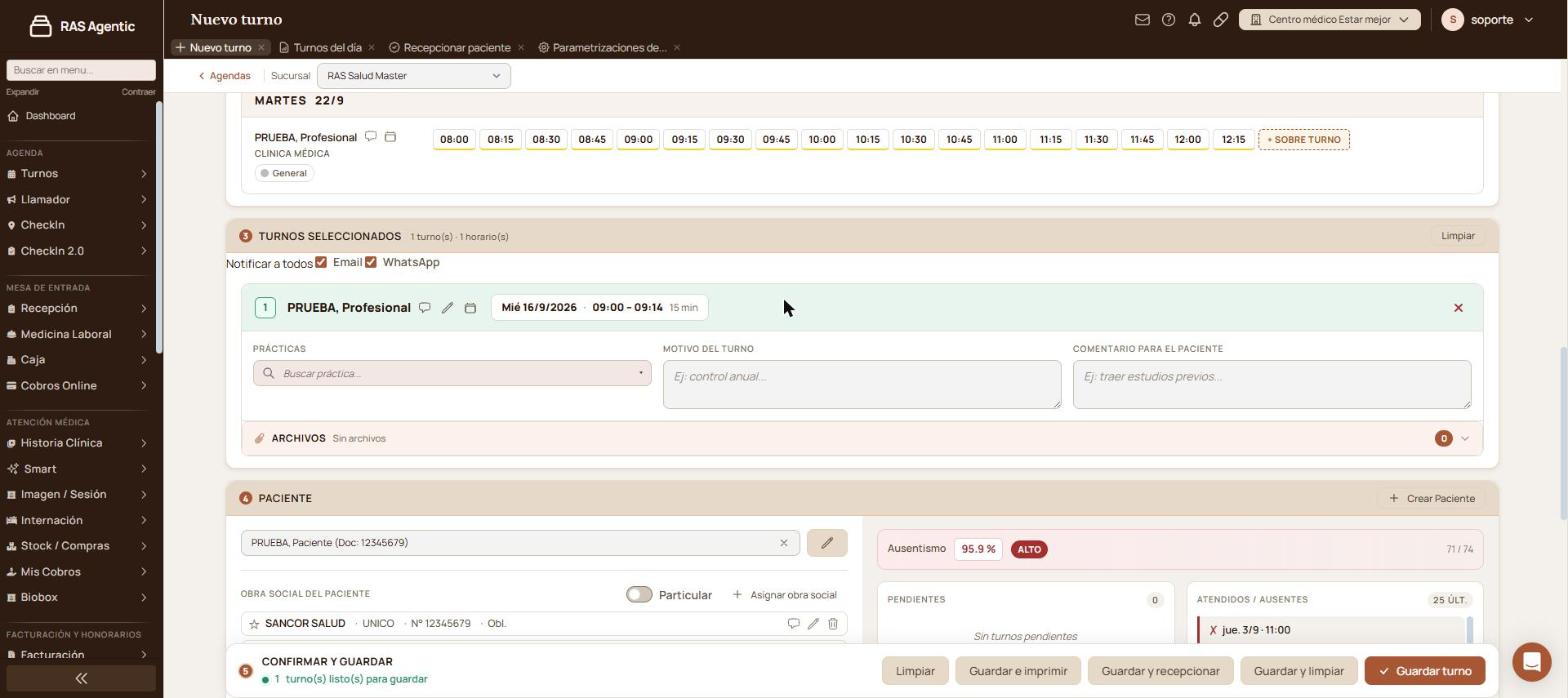
Con el paciente elegido, el bloque 4 muestra sus obras sociales y su historial, y el bloque 5 pasa a «1 turno(s) listo(s) para guardar».
Qué significa cada parte
Sucursal: los horarios que se muestran son los de esa sede. Si no aparece ninguno, revisala primero.
El aviso del bloque 5: dice qué falta para guardar, o que ya está todo listo.
Funciones avanzadas
Qué muestra cada bloque
Las etiquetas del bloque 1: los criterios de búsqueda activos. El número al lado de cada pestaña indica cuántos criterios tenés puestos ahí. Para sacar uno, hacé clic en la «×» de su etiqueta. Mientras no haya ninguno, el bloque 2 avisa que falta elegir uno.
Los recuadros con hora del bloque 2: cada uno es un lugar libre. Los horarios se agrupan por día y, dentro de cada día, por profesional, con su especialidad y su prestación. Al final de la fila de cada profesional está «+ Sobre turno».
La tarjeta del bloque 3: el turno tal como se va a guardar, con el profesional, la fecha, la hora y la duración. Además de la práctica y el motivo, se le pueden adjuntar «Archivos».
El panel derecho del bloque 4: muestra el «Ausentismo» del paciente (cuántas veces faltó sobre el total de turnos), sus turnos «Pendientes» y sus últimos «Atendidos / Ausentes».
Dar varios turnos de una vez
Podés hacer clic en varios horarios antes de guardar: cada uno baja al bloque 3 como una tarjeta numerada, con sus propias prácticas, motivo, comentario y archivos. El encabezado del bloque lleva la cuenta («2 turno(s) · 2 horario(s)»). Para sacar uno de la lista, usá la «×» de su tarjeta; para vaciar la selección entera, «Limpiar», arriba a la derecha del bloque 3.
Buscar por especialidad, práctica o grupo
Especialidad: trae los horarios de todos los profesionales de esa especialidad. Es lo más cómodo cuando la persona pide «un cardiólogo» y no un profesional en particular. Cada especialidad muestra entre paréntesis cuántos profesionales pueden recibir turnos, por ejemplo «Cardiología (3)».
Práctica: se busca por código o por nombre de la práctica, y aparecen las agendas que la tienen habilitada.
Grupo de profesionales: usa los grupos que ya están armados en el centro, para mirar varias agendas de una sola vez.
Los criterios de las distintas pestañas se suman. Si una búsqueda devuelve poco, revisá que no haya quedado una etiqueta de otra pestaña filtrando de más: el número al lado de cada pestaña te dice dónde mirar.
Elegir las prácticas antes del horario
En las pestañas «Profesional» y «Especialidad», al lado del buscador está el campo «Elegí prácticas…». Ahí podés elegir las prácticas del turno antes de buscar el horario: la grilla muestra solo las agendas donde se pueden dar esas prácticas, y las prácticas llegan cargadas al turno.
Elegí el profesional, o la especialidad.
Hacé clic en «Elegí prácticas…». Las prácticas aparecen ordenadas por grupo de prácticas, con su duración al lado: «Control · 40 min» o «Electrocardiograma · Por defecto». Podés escribir el código o parte del nombre para encontrarla más rápido.
Tildá una o varias prácticas. Cada una queda como una etiqueta debajo del campo; para sacarla, tocá la «×» de la etiqueta.
A la derecha del campo vas a ver la duración total de lo que elegiste, por ejemplo «60 min».
Buscá el horario como siempre. Al tocarlo, la tarjeta del turno ya tiene cargadas las prácticas.
Algunos detalles:
Solo se ofrecen las prácticas de los grupos de prácticas asignados al profesional (o a los profesionales de la especialidad). Si no tiene ninguno asignado, en lugar del campo vas a leer «Este profesional no tiene grupos de prácticas asignados. Podés buscar sin práctica.»
Elegir prácticas es opcional. Sin prácticas, «Nuevo turno» funciona igual que siempre.
Qué significa la marca en la esquina de los horarios
Si el administrador del centro cargó cuánto dura una práctica en «Duración por práctica» (por ejemplo, «Primera consulta» dura 45 minutos en una agenda de 15), la grilla te ayuda a encontrar lugar para el turno completo:
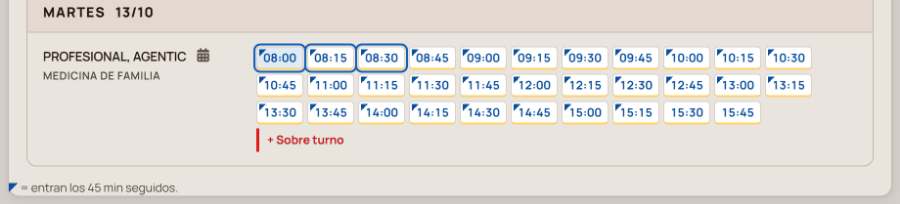
Los horarios libres desde los que entran todos los minutos seguidos llevan una marca: un triangulito en la esquina superior izquierda. Debajo de la grilla, una línea lo explica: «entran los 45 min seguidos».
Con una práctica de 45 minutos en una agenda de 15, la marca indica desde qué horarios entran los 45 minutos seguidos; al pasar el mouse se resaltan los horarios que ocupa.
Al pasar el mouse por un horario con marca, se resaltan los horarios que va a ocupar.
Al tocar un horario con marca, se eligen todos esos horarios juntos. Para soltar el turno, tocá el primero o uno del medio. Si tocás el último, el turno se acorta en ese horario.
Podés tocar un horario sin marca: se elige igual, y la tarjeta del turno te avisa que es más corto.
Si las prácticas elegidas entran en un solo horario de la agenda, o si nadie cargó su duración, no aparece ninguna marca y la grilla se ve como siempre.
Con prácticas elegidas, «Día libre» busca el primer día y horario de los próximos 90 días donde entran todos los minutos seguidos. La grilla salta a esa semana y deja el horario resaltado, sin elegirlo: tocalo para confirmarlo.
Cuando el turno es más corto que sus prácticas
Si elegís menos horarios de los que necesitan las prácticas, la tarjeta del turno lo avisa, por ejemplo: «Este turno es de 30 min y consulta en consultorio dura 45 min.», con el botón «Agregar los turnos siguientes».
«Agregar los turnos siguientes» suma los horarios que faltan, de la misma agenda, si están libres. Si el que sigue está ocupado vas a leer «El horario siguiente está ocupado.»
Si agregás o sacás prácticas en la tarjeta, la cuenta se rehace y el aviso aparece o se va.
Si la tolerancia de las prácticas ahorra un horario, la tarjeta lo dice: «Las prácticas suman 65 min; con 5 min de tolerancia ocupa 2 turnos (60 min).»
Al guardar, si algún turno quedó más corto, aparece la pregunta «¿Guardar igual?»: con «Guardar igual» el turno se guarda así, y con «Volver» no se guarda nada y podés corregirlo.
Algunos centros prefieren que no se puedan guardar turnos más cortos que sus prácticas. En esos centros, los horarios sin marca se ven atenuados y no se pueden elegir.
«¿Guardar esta duración para la próxima vez?»
Después de guardar un turno con prácticas, si la cantidad de horarios que usaste no coincide con la duración que el sistema tenía para esa práctica con ese profesional, arriba a la derecha aparece la pregunta «¿Guardar esta duración para la próxima vez?».
Tiene una fila por profesional y práctica, por ejemplo «Primera consulta · 30 min · Dra. Ejemplo». Podés destildar las que no quieras guardar.
«Guardar» deja esa duración como regla de ese profesional para esa práctica. La próxima vez, la grilla y la tarjeta ya la usan.
«No, gracias» cierra el aviso. Esa misma combinación no se te vuelve a ofrecer en esta computadora durante 30 días.
El aviso no frena el trabajo: podés seguir dando turnos y contestarlo después.
Reprogramar un turno con prácticas
Al reprogramar, la búsqueda arranca con las prácticas del turno original ya elegidas, y el turno nuevo conserva esas prácticas. Si el turno original ocupaba varios horarios seguidos, al tocar el primer horario se eligen también los siguientes, para que el turno nuevo dure lo mismo.
Los filtros del bloque 2
Fecha: «‹» y «›» mueven el rango; ««» y «»» saltan más lejos; «Hoy» vuelve al día actual. El ícono de calendario abre el selector de fecha.
Horario: acota por franja del día, con las opciones «Mañana», «Siesta», «Tarde», «Noche», «Mañana-Siesta», «Siesta-Tarde» y «Tarde-Noche».
Prestación: deja sólo las agendas de esa prestación.
Modalidad: separa «Presencial» de «Teleconsulta».
Obra social: deja sólo las agendas que atienden esa obra social y ese plan.
«Día libre»: en vez de mirar semana por semana, busca el primer día con lugar dentro de los próximos 90 días, con los filtros que tengas puestos.
Sobreturnos
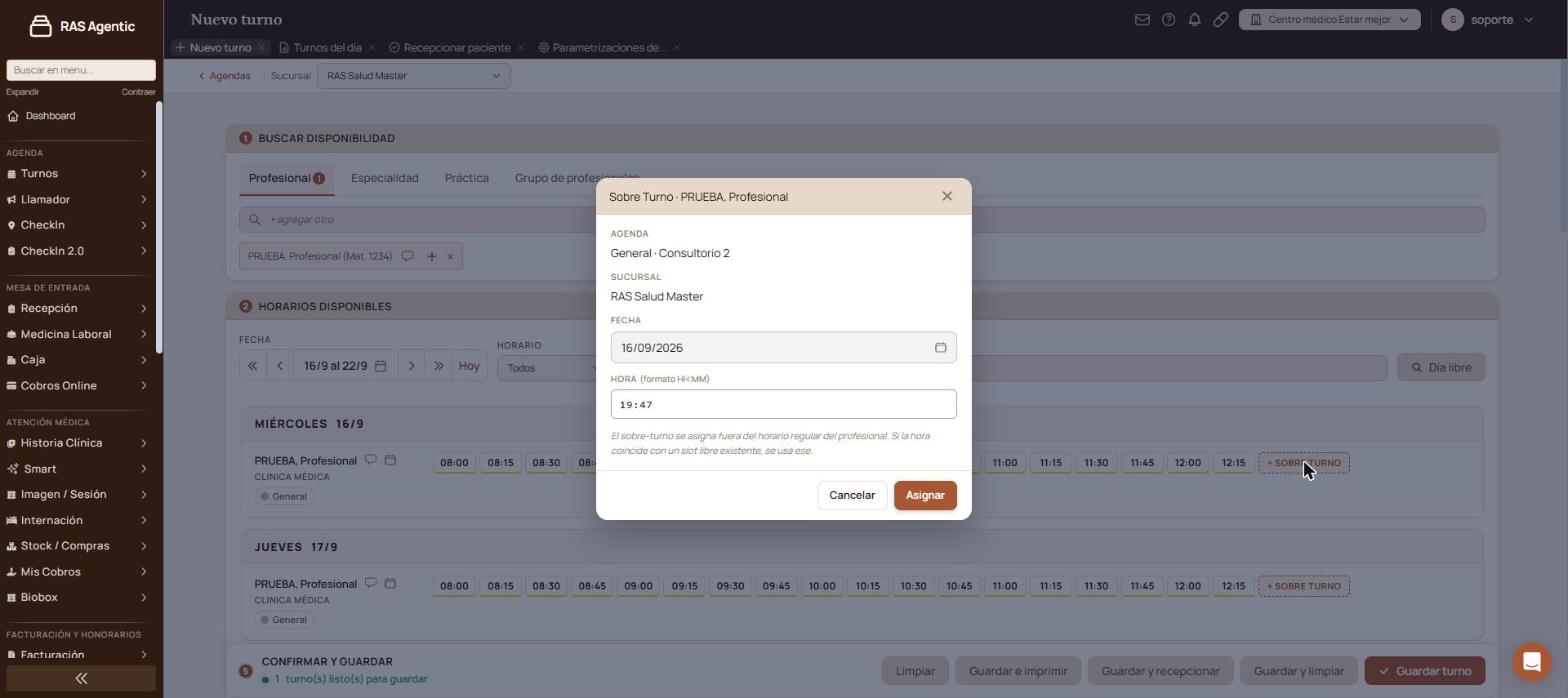
«+ Sobre turno», al final de la fila de cada profesional, abre una ventana con la agenda, la sucursal, la fecha y la hora en formato HH:MM. El aviso de esa ventana lo explica: «El sobre-turno se asigna fuera del horario regular del profesional. Si la hora coincide con un slot libre existente, se usa ese.». Con «Asignar», el sobreturno baja al bloque 3 como cualquier otro turno; con «Cancelar» no se agrega nada.
La ventana de sobreturno: se elige la fecha y la hora en formato HH:MM para dar un turno fuera del horario regular del profesional.
La obra social del turno
Al elegir al paciente aparece la lista de sus coberturas con el plan, el número de afiliado y si es obligatoria («Obl.») o voluntaria («Vol.»). Tildá la que corresponde a este turno. Debajo se aclara si esa cobertura acepta la fecha y el profesional elegidos. Si la persona paga de su bolsillo, activá «Particular». Con «Asignar obra social» agregás una cobertura que todavía no tenía cargada, y con la estrella marcás la que quede como preferida para las próximas veces.
Avisar al paciente
En el bloque 3, «Notificar a todos» controla si al guardar se le avisa a la persona por «Email», por «WhatsApp» o por los dos. Los datos de contacto se ven y se completan en el bloque 4, junto a la ficha del paciente: si no hay celular cargado, el aviso por WhatsApp no tiene a dónde ir.
Los botones del bloque 5
«Guardar turno»: guarda lo que está en el bloque 3.
«Guardar y limpiar»: guarda y deja la pantalla vacía, para seguir con otra persona.
«Guardar y recepcionar»: guarda y además recepciona al paciente, para cuando ya está en el mostrador.
«Guardar e imprimir»: guarda y prepara el comprobante del turno para imprimir.
«Limpiar»: no guarda nada. Borra la selección y vuelve a empezar.
Mientras falte algo, los botones de guardar se ven apagados y el aviso de la izquierda dice qué es lo que falta.
Avisos y mensajes frecuentes
«Seleccioná en la sección 1 al menos un profesional, especialidad, práctica o grupo.» Todavía no elegiste por dónde buscar. Cargá un criterio en el bloque 1.
«Sin agenda en este rango: no hay horarios libres ni ocupados con estos filtros. Probá ampliar la fecha, usar "Día libre" o revisar los calendarios del profesional.» En esas fechas ese profesional no atiende en esa sucursal. Revisá la sucursal de arriba, movete de semana o usá «Día libre».
«No hay horarios en este rango para las prácticas elegidas: sólo se buscan las agendas que tienen esas prácticas. Probá ampliar la fecha, usar "Día libre" o buscar sin práctica.» Con las prácticas elegidas no hay agendas en esas fechas. Probá otra fecha, «Día libre» o sacá las prácticas.
«Este profesional no tiene grupos de prácticas asignados. Podés buscar sin práctica.» El profesional no tiene grupos de prácticas en su ficha. Podés dar el turno sin elegir práctica arriba y cargarla en la tarjeta, o pedirle al administrador del centro que le asigne grupos.
«Este turno es de 30 min y consulta en consultorio dura 45 min.» Elegiste menos horarios de los que necesita la práctica. Usá «Agregar los turnos siguientes» o guardalo así.
«¿Guardar igual?» Al menos un turno es más corto que sus prácticas. «Guardar igual» lo guarda así; «Volver» te deja corregirlo.
«No se encontraron días libres en los próximos 90 días con los filtros aplicados.» La búsqueda con «Día libre» llegó al final del período sin encontrar lugar. Sacá filtros, probá otra sucursal o consultá con quien arma las agendas.
«Hacé clic en uno o más horarios libres de la sección 2 para empezar a seleccionar turnos.» El bloque 3 está vacío porque todavía no elegiste ningún horario.
«Sin turnos seleccionados» y «Falta seleccionar paciente» El bloque 5 avisa así por qué los botones de guardar están apagados. Cuando el aviso pasa a «1 turno(s) listo(s) para guardar», ya se puede guardar.
«El sobre-turno se asigna fuera del horario regular del profesional. Si la hora coincide con un slot libre existente, se usa ese.» Aparece en la ventana de sobreturno: si la hora que escribís ya existe como horario libre, se usa ese lugar en vez de crear uno nuevo.
Pantallas relacionadas
Agenda › Turnos › Agendas: la agenda completa de un profesional y sus próximos días de atención. Se llega con el enlace «Agendas», arriba a la izquierda de esta pantalla.
Agenda › Turnos › Turnos del día: los turnos ya dados de la jornada.
Agenda › Turnos › Búsqueda de turnos: para encontrar un turno que ya está cargado.
Agenda › Turnos › Pacientes: para revisar o corregir la ficha de una persona.
¿Puedo dar dos turnos seguidos al mismo paciente sin repetir todo?
Sí. Hacé clic en los dos horarios en el bloque 2 antes de guardar: bajan los dos al bloque 3, cada uno con su tarjeta, y se guardan juntos con el mismo paciente.
Busqué un profesional y no aparece ningún horario. ¿Está mal la agenda?
No necesariamente. Lo primero es mirar la «Sucursal» de arriba: los horarios que se muestran son los de esa sede. Después, ampliar la fecha con «›» o usar «Día libre», que busca en los próximos 90 días.
El paciente no tiene lugar y necesita ser atendido igual. ¿Qué hago?
Usá «+ Sobre turno», al final de la fila del profesional. Se carga la fecha y la hora a mano y el turno queda fuera del horario regular de la agenda.
¿Cómo evito que se le mande el aviso al paciente?
En el bloque 3, destildá «Email» y «WhatsApp» en «Notificar a todos» antes de guardar.
El paciente tiene varias obras sociales. ¿Cuál se usa?
La que tildes en el bloque 4 para este turno. La estrella marca la preferida de la ficha, pero podés elegir otra para este turno puntual, o activar «Particular».
Los botones de guardar están apagados.
Falta algo, y el aviso de la izquierda del bloque 5 dice qué: «Sin turnos seleccionados» si no elegiste ningún horario, «Falta seleccionar paciente» si no cargaste a la persona.
¿Tengo que elegir la práctica arriba para dar un turno?
No. Es opcional. Si no elegís prácticas, la búsqueda y la grilla son las de siempre, y la práctica se puede cargar en la tarjeta del turno.
¿Por qué no aparece una práctica en el campo «Elegí prácticas…»?
Solo aparecen las prácticas de los grupos de prácticas asignados al profesional. Si falta alguna, el administrador del centro tiene que agregarla a uno de esos grupos.
Elegí una práctica y desaparecieron horarios de la grilla. ¿Por qué?
Con prácticas elegidas solo se muestran las agendas donde se pueden dar esas prácticas. Sacá las prácticas para ver todas las agendas del profesional.
¿Qué quiere decir «Por defecto» al lado de una práctica?
Que nadie cargó su duración: ocupa un horario de la agenda, como siempre.
¿Te sirvió esta guía?
Tu opinión es anónima: no guardamos tu nombre ni tu correo.
AgendasMirá la agenda de un profesional día por día: qué horarios tiene ocupados, cuáles quedan libres y qué se puede hacer con cada turno sin salir del listado.
Bloqueo de turnosCerrá días y horarios en la agenda de los profesionales para que no se asignen turnos, por licencias, feriados o cirugías programadas.
Bloqueo de turnos v2Cerrá la agenda de uno o varios profesionales por vacaciones, feriado o ausencia, eligiendo las fechas en un calendario donde ves todos los bloqueos cargados.
Bloqueos del díaConsultá qué profesionales tienen la agenda bloqueada en un día, con el horario, la sucursal y el motivo de cada bloqueo.