Cómo dar de una sola vez la serie de turnos de un tratamiento: elegir el grupo profesional, cuántas sesiones y qué días, marcar los horarios, cargar los datos que valen para todas y guardarlas juntas para un mismo paciente.
Actualizado el 10/09/2026
Lo básico
¿Para qué sirve esta pantalla?
Sirve para dar de una sola vez varios turnos al mismo paciente: un tratamiento que se repite durante semanas. Elegís el grupo profesional, cuántas sesiones necesitás y qué días, y la pantalla lista los horarios libres.
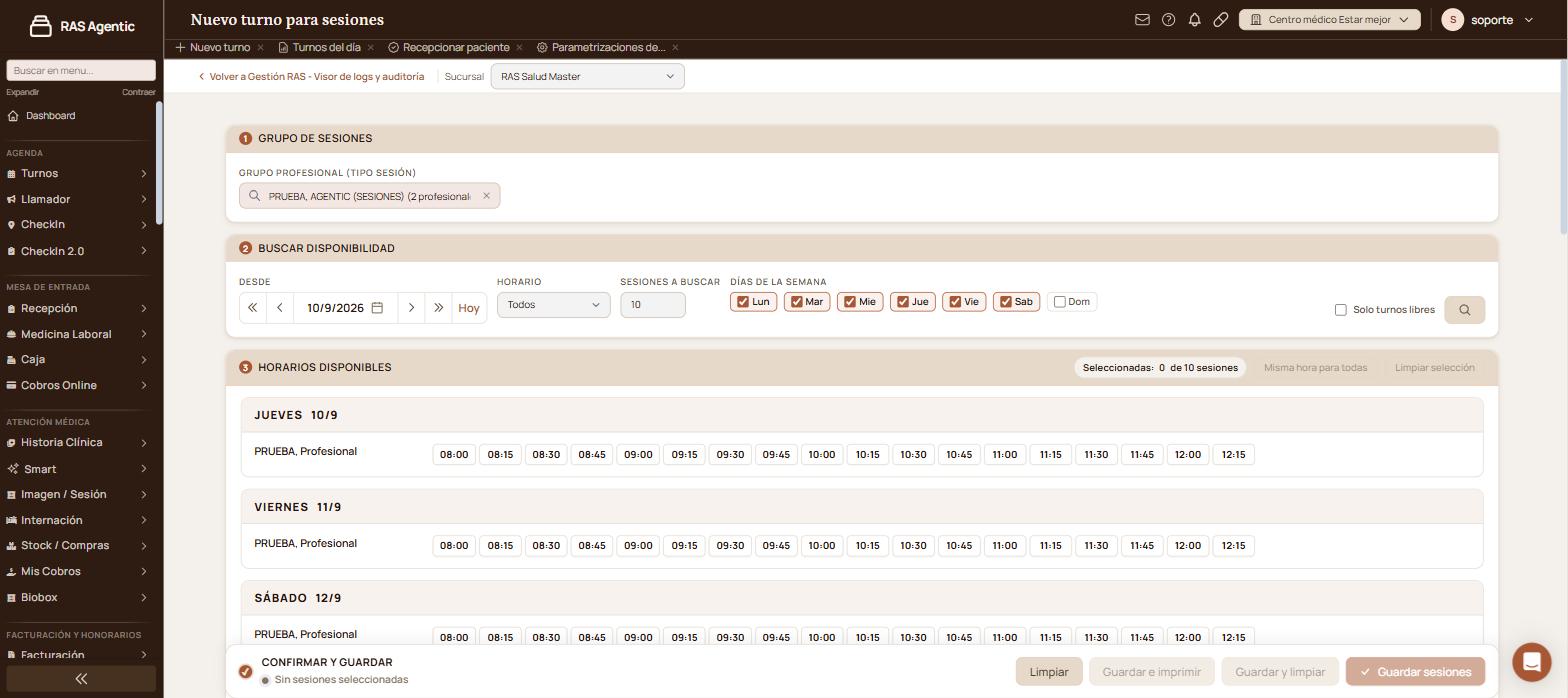
La pantalla completa después de buscar: arriba el grupo de sesiones elegido, en el medio los filtros y abajo los horarios libres, día por día.
Cómo se usa, paso a paso
Entrá a «Agenda › Turnos › Nuevo turno para sesiones» y elegí la «Sucursal».
En el bloque 1 Grupo de sesiones, escribí en «Grupo profesional (tipo sesión)» y elegí el grupo.
En el bloque 2 Buscar disponibilidad, poné la fecha «Desde», cuántas «Sesiones a buscar» y tildá los «Días de la semana». Hacé clic en la lupa.
En el bloque 3 Horarios disponibles, hacé clic en el horario del primer día. La pantalla te ofrece repetirlo en el resto.
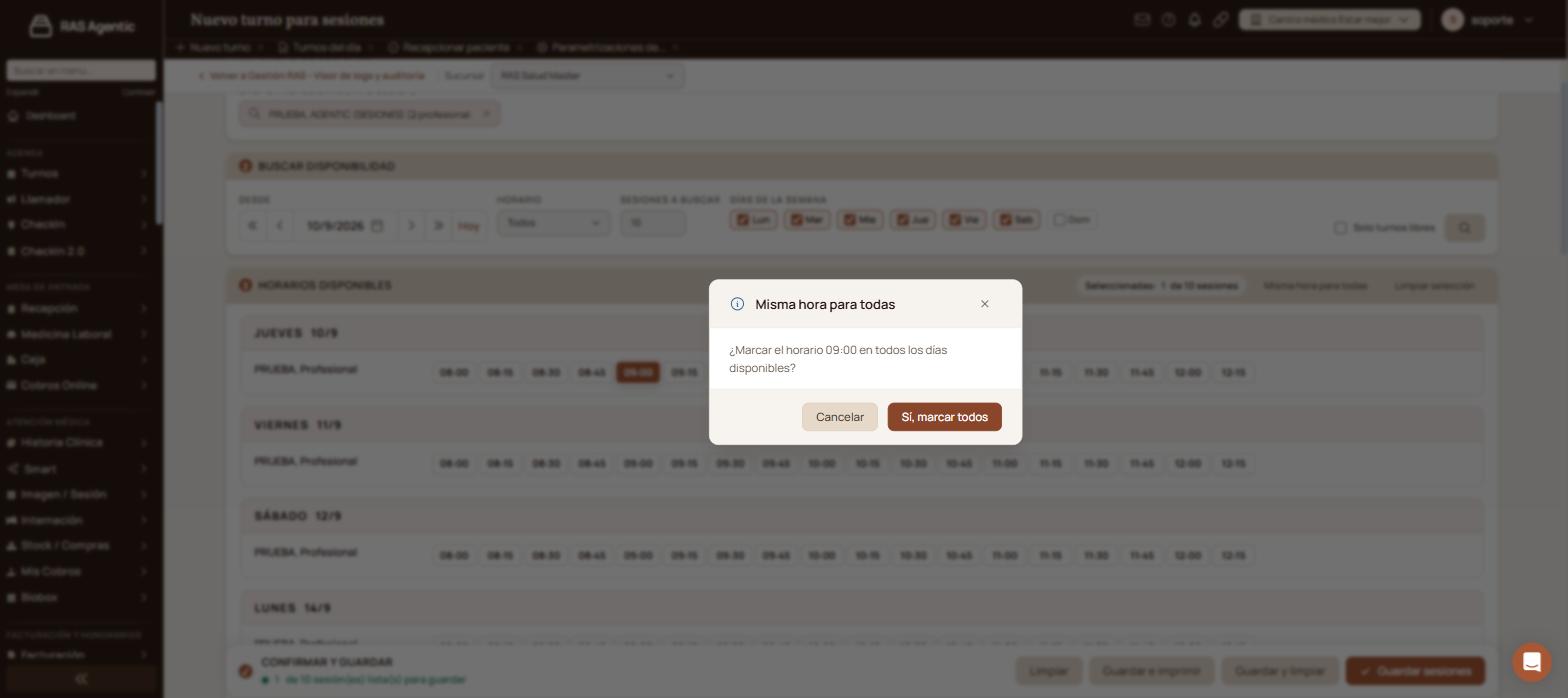
Al marcar el primer horario, la pantalla ofrece repetirlo en el resto de los días con la ventana «Misma hora para todas».
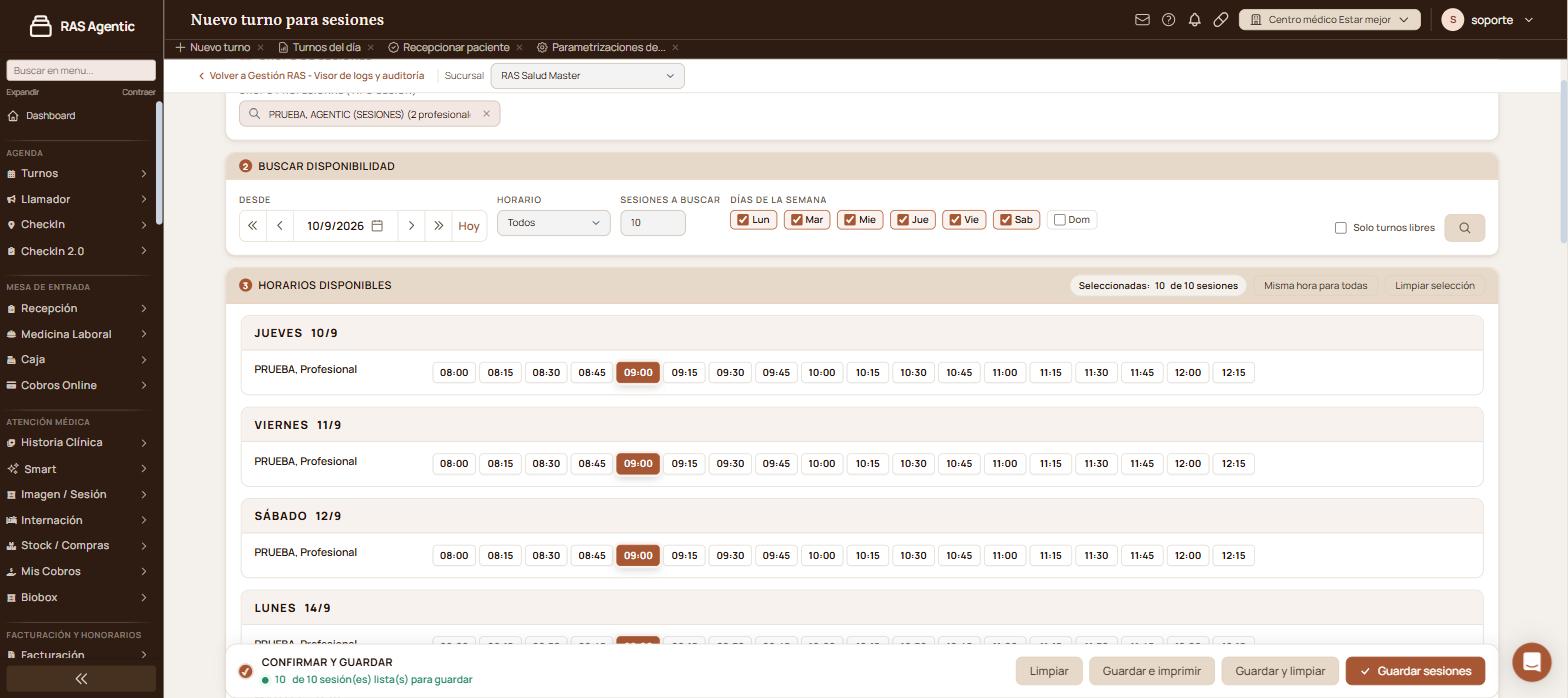
Con «Sí, marcar todos» queda esa hora reservada en cada día, hasta completar las sesiones que pediste.
Con el horario repetido en todos los días, el contador del bloque 3 pasa a «Seleccionadas: 10 de 10 sesiones».
En el bloque 4 Datos de las sesiones, cargá lo que vale para todas: «Prácticas», «Motivo del turno», «Comentario para el paciente» y si se avisa por «Email» o por «WhatsApp».
En el bloque 5 Paciente, buscá a la persona y tildá la obra social que corresponde.
Cuando el aviso diga «10 de 10 sesión(es) lista(s) para guardar», hacé clic en «Guardar sesiones».
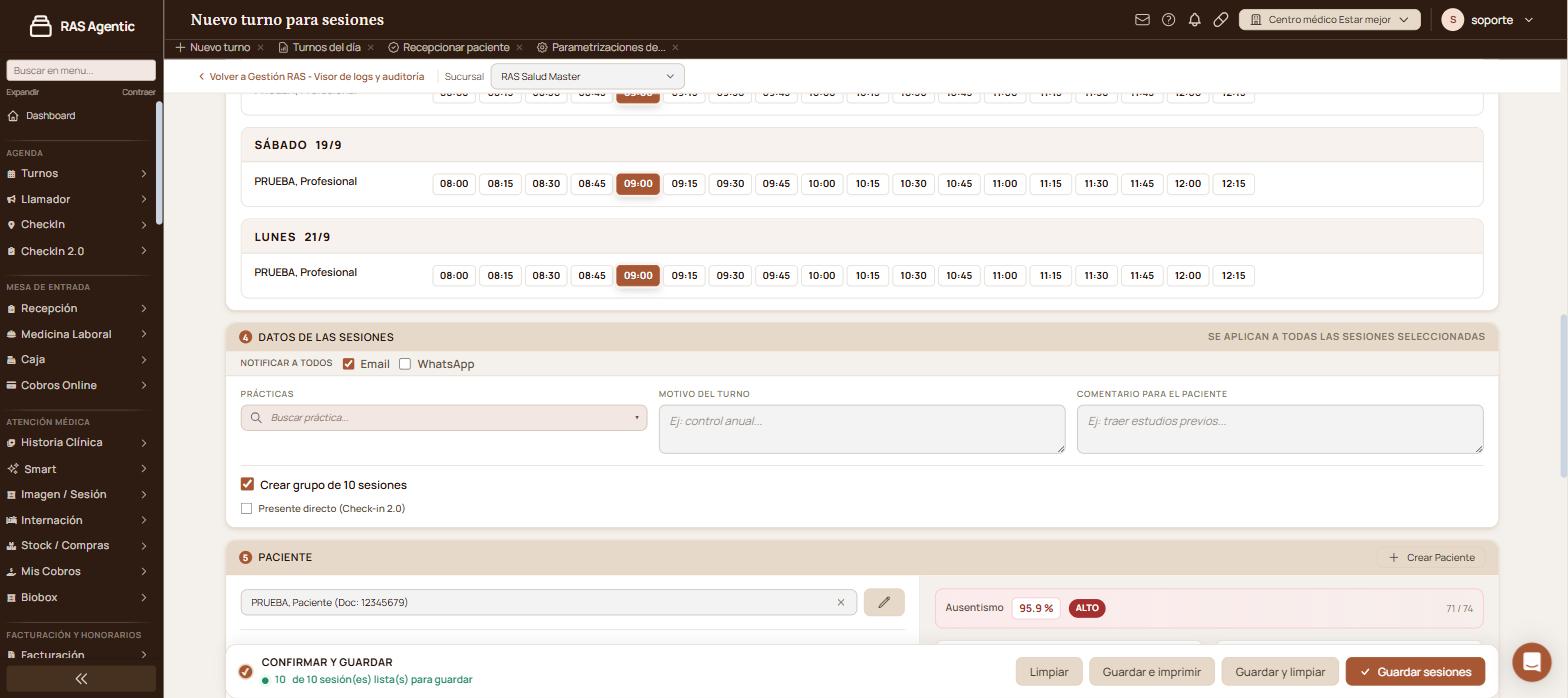
Los datos del bloque 4 se copian en todas las sesiones y, con el paciente cargado en el bloque 5, el aviso de abajo pasa a «10 de 10 sesión(es) lista(s) para guardar».
Qué significa cada parte
«Sesiones a buscar»: cuántas sesiones necesita el tratamiento.
«Seleccionadas: 0 de 10 sesiones»: cuántos horarios llevás marcados.
«Se aplican a todas las sesiones seleccionadas»: lo del bloque 4 queda igual en cada sesión.
Funciones avanzadas
Marcar la misma hora en todos los días
Apenas marcás el primer horario aparece la ventana «Misma hora para todas», que pregunta «¿Marcar el horario 09:00 en todos los días disponibles?». Con «Sí, marcar todos» queda ese mismo horario reservado en cada día de la lista, hasta llegar al número de «Sesiones a buscar». Con «Cancelar» queda marcada sólo la sesión que elegiste y podés seguir a mano.
El botón «Misma hora para todas», arriba a la derecha del bloque 3, vuelve a abrir esa ventana cuando quieras, tomando el horario de la primera sesión marcada. «Limpiar selección», al lado, deja el contador en cero sin perder la búsqueda.
Armar la serie a mano
Si el paciente no puede siempre a la misma hora, hacé clic en un horario distinto en cada día. También podés destildar días en «Días de la semana» y volver a buscar: la lista se rehace sólo con los días que dejaste tildados.
No hace falta completar todas las sesiones que pediste. Si marcaste 10 de 40, el bloque de abajo dice «10 de 40 sesión(es) lista(s) para guardar» y se guardan esas diez.
Los filtros del bloque 2
«Desde»: la fecha en la que empieza la búsqueda. «‹» y «›» la mueven, ««» y «»» saltan más lejos y «Hoy» vuelve al día actual. El ícono de calendario abre el selector.
«Horario»: acota por franja del día, con «Mañana», «Siesta», «Tarde», «Noche» y las combinaciones «Mañana-Siesta», «Siesta-Tarde» y «Tarde-Noche».
«Sesiones a buscar»: cuántas sesiones necesita el tratamiento.
«Días de la semana»: los días en los que el paciente puede venir. «Dom» viene destildado.
«Solo turnos libres»: cuando está tildado, la lista trae únicamente los horarios que están libres.
Los datos que se cargan una sola vez
Todo lo del bloque 4 se copia en cada sesión, como avisa el rótulo «Se aplican a todas las sesiones seleccionadas»:
«Notificar a todos»: «Email» viene tildado y «WhatsApp» destildado. Destildá los dos si no querés que se le avise al paciente.
«Prácticas», «Motivo del turno» y «Comentario para el paciente»: quedan iguales en todas las sesiones de la serie.
«Crear grupo de N sesiones»: viene tildado y el número acompaña a lo que llevás marcado. Deja las sesiones unidas como una sola serie en vez de sueltas.
«Presente directo (Check-in 2.0)»: opción para los centros que trabajan con Check-in 2.0. Viene destildada.
El paciente y su cobertura
El bloque 5 funciona igual que en «Nuevo turno»: buscás a la persona por apellido, nombre, documento o teléfono, o la das de alta con «Crear Paciente». Al elegirla se ven sus obras sociales con el plan y el número de afiliado, su «Ausentismo», sus turnos «Pendientes» y sus últimos «Atendidos / Ausentes».
La cobertura que tildes vale para toda la serie, y debajo aparece un renglón «Acepta» por cada fecha marcada, con el día y el profesional. Conviene mirarlo antes de guardar: ahí se ve si la obra social cubre todas las sesiones o sólo algunas.
Los botones para guardar
«Guardar sesiones»: guarda todas las sesiones marcadas.
«Guardar y limpiar»: guarda y deja la pantalla vacía, para seguir con otro paciente.
«Guardar e imprimir»: guarda y prepara el comprobante para imprimir.
«Limpiar»: no guarda nada; borra la selección y los datos cargados.
Mientras falte algo, los tres botones de guardar se ven apagados y el aviso de la izquierda dice qué es lo que falta.
Avisos y mensajes frecuentes
«Elegí el grupo profesional y los filtros, y tocá Buscar para listar los horarios disponibles.»: todavía no hay búsqueda hecha. Cargá el grupo en el bloque 1 y hacé clic en la lupa.
«No se encontraron horarios disponibles para los filtros elegidos. Probá con otros días o otra franja horaria.»: ese grupo no tiene lugar con esos filtros. Ampliá los días, cambiá la franja horaria, corré la fecha «Desde» o revisá que el grupo tenga profesionales con agenda en esa sucursal.
«Sin sesiones seleccionadas»: no marcaste ningún horario en el bloque 3.
«Falta seleccionar paciente»: ya hay sesiones marcadas, pero falta la persona en el bloque 5.
«10 de 40 sesión(es) lista(s) para guardar»: marcaste menos sesiones de las que pediste. Se puede guardar igual.
«¿Marcar el horario 09:00 en todos los días disponibles?»: la ventana «Misma hora para todas» ofrece repetir el horario que acabás de elegir en el resto de los días.
Sí. El aviso de abajo muestra cuántas llevás sobre el total, por ejemplo «10 de 40 sesión(es) lista(s) para guardar», y «Guardar sesiones» guarda las que estén marcadas.
El paciente no puede siempre a la misma hora. ¿Qué hago?
Cancelá la ventana «Misma hora para todas» y marcá a mano el horario que corresponda en cada día.
Busqué y no aparece ningún horario.
Revisá la «Sucursal» de arriba y que el grupo tenga profesionales con agenda ahí. Después ampliá los «Días de la semana», cambiá la franja de «Horario» o corré la fecha «Desde».
¿Cómo evito que se le avise al paciente?
En el bloque 4, destildá «Email» y «WhatsApp» en «Notificar a todos» antes de guardar.
¿Para qué sirve «Crear grupo de N sesiones»?
Deja las sesiones unidas como una serie en vez de guardarlas como turnos sueltos. Viene tildado.
¿Puedo dar sesiones a dos pacientes en la misma operación?
No. Toda la serie se guarda para la persona que esté cargada en el bloque 5. Para otro paciente, usá «Guardar y limpiar» y empezá de nuevo.
¿Te sirvió esta guía?
Tu opinión es anónima: no guardamos tu nombre ni tu correo.
AgendasMirá la agenda de un profesional día por día: qué horarios tiene ocupados, cuáles quedan libres y qué se puede hacer con cada turno sin salir del listado.
Bloqueo de turnosCerrá días y horarios en la agenda de los profesionales para que no se asignen turnos, por licencias, feriados o cirugías programadas.
Bloqueo de turnos v2Cerrá la agenda de uno o varios profesionales por vacaciones, feriado o ausencia, eligiendo las fechas en un calendario donde ves todos los bloqueos cargados.
Bloqueos del díaConsultá qué profesionales tienen la agenda bloqueada en un día, con el horario, la sucursal y el motivo de cada bloqueo.