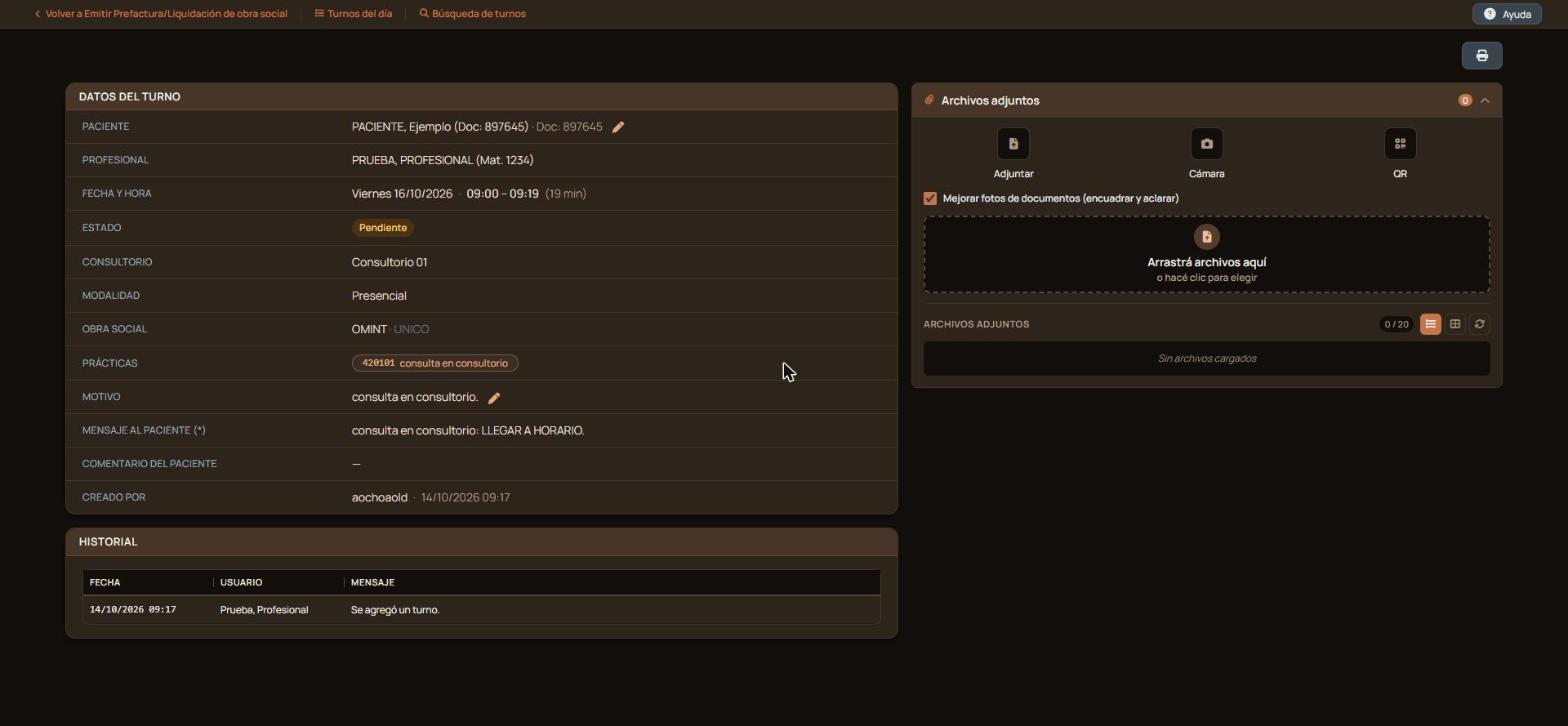
Muestra el detalle de un turno ya cargado: paciente, profesional, horario, estado, prácticas, comentarios y archivos adjuntos. Se abre desde el recuadro «Pendientes» de «Nuevo turno».
Actualizado el 19/10/2026
Lo básico
¿Para qué sirve esta pantalla?
Muestra todos los datos de un turno que ya está cargado: paciente, profesional, horario, estado, prácticas y comentarios.
Cómo se usa, paso a paso
Entrá a «Agenda › Turnos › Nuevo turno».
Elegí el paciente en «Paciente». Sus turnos aparecen en el recuadro «Pendientes».
Hacé clic en el ícono del ojo, «Ver turno», del turno que querés revisar. Se abre «Nuevo turno › Ver».
Revisá los datos del turno en la parte superior.
Si necesitás sumar un archivo, usá «Adjuntar» o «Cámara» en la sección de adjuntos.
Qué significa cada parte
Datos del turno: paciente, profesional, fecha, hora, consultorio y modalidad.
Estado: en qué punto está el turno.
Obra social y prácticas: lo que se cargó para el turno.
Motivo, mensaje al paciente y comentario del paciente: lo que se escribió al dar el turno.
Creado por: quién cargó el turno.
Adjuntos: los archivos del turno.
Historial: los cambios hechos al turno y quién los hizo.
Funciones avanzadas
Adjuntar archivos al turno
Los archivos se suben desde la sección de adjuntos. «Adjuntar» sube un archivo desde tu computadora, «Cámara» toma una foto en el momento y «QR» sirve para cargar un archivo desde un código QR. Los archivos quedan asociados al turno y se ven en la fila del listado con el número al lado del clip.
Historial de cambios
Al pie de la pantalla se ve el historial del turno: qué se modificó, cuándo y quién lo hizo. Sirve para revisar un turno que cambió de horario, de profesional o de estado.
Avisos y mensajes frecuentes
«No se encuentra el turno»: el turno pudo haberse cancelado o cambiado de fecha. Volvé a «Turnos del día», revisá la fecha y la «Sucursal» y buscalo de nuevo.
AgendasMirá la agenda de un profesional día por día: qué horarios tiene ocupados, cuáles quedan libres y qué se puede hacer con cada turno sin salir del listado.
Bloqueo de turnosCerrá días y horarios en la agenda de los profesionales para que no se asignen turnos, por licencias, feriados o cirugías programadas.
Bloqueo de turnos v2Cerrá la agenda de uno o varios profesionales por vacaciones, feriado o ausencia, eligiendo las fechas en un calendario donde ves todos los bloqueos cargados.
Bloqueos del díaConsultá qué profesionales tienen la agenda bloqueada en un día, con el horario, la sucursal y el motivo de cada bloqueo.