Consultá los grupos de sesiones de tus pacientes en un período y abrí cada uno para ver fecha, hora, profesional y estado de cada sesión, con las ausencias contadas.
Actualizado el 24/09/2026
Muestra los grupos de sesiones de cada paciente: cuántas tiene, cuándo fue la primera, cuándo es la última y cuántas faltó. Recepción la usa para seguir un tratamiento.

En la fila del paciente, hacé clic en el ícono del ojo (ver detalle) para ver cada sesión con su fecha, hora, profesional y estado.
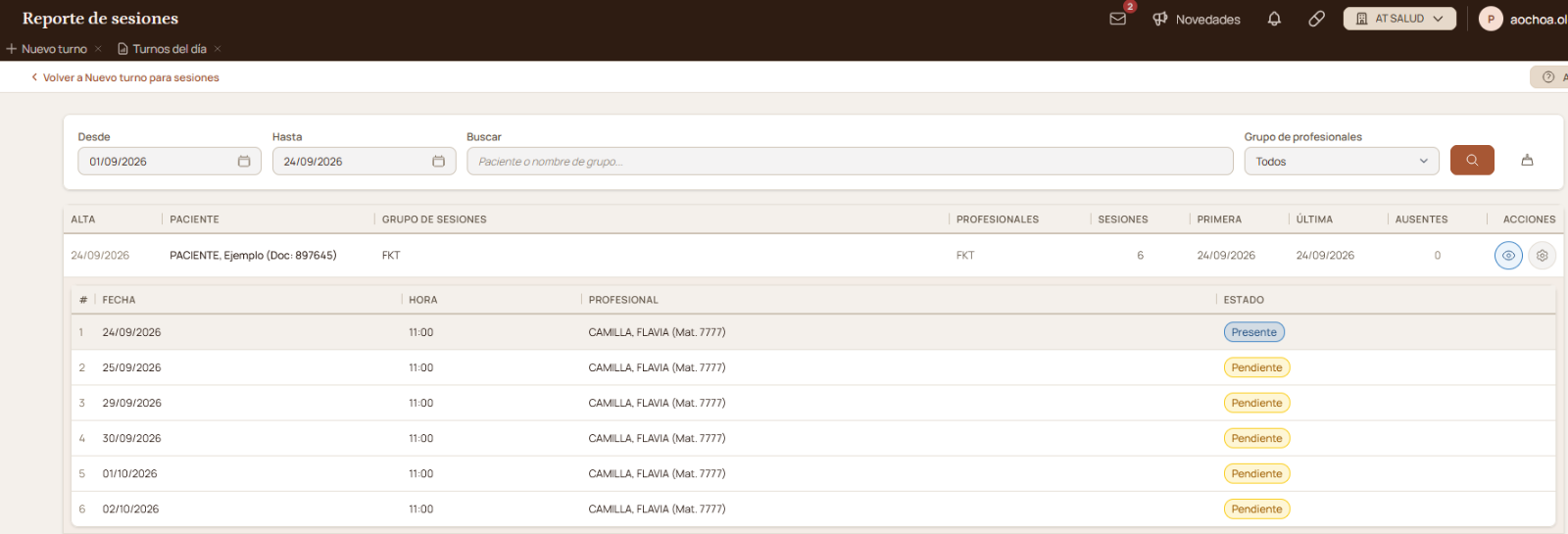
Verificación: debajo de la fila se abre la lista numerada de sesiones, y el número de «Ausentes» coincide con las sesiones marcadas «Ausente».
El ícono del ojo abre, debajo de la fila, la lista numerada de sesiones del grupo con su fecha, hora, profesional y estado del turno, por ejemplo «Ausente» o «Cancelado». Al pasar el mouse, el ícono dice «Cerrar detalle»: un nuevo clic la cierra.
El ícono del engranaje (administrar) abre «Detalle del grupo de sesiones». Ahí están el paciente, el grupo, el estado del grupo (por ejemplo «Abierto»), la cantidad de sesiones, la fecha de creación, si tiene «Presente directo» y cada turno con su estado. Para volver, usá «Volver al listado».
El ícono de la escoba (limpiar filtros), a la derecha de la lupa, borra lo escrito en «Buscar» y vuelve las fechas al primer día del mes y a hoy.
| Situación | Qué pasa |
|---|---|
| El grupo se creó antes de «Desde», pero tiene sesiones dentro del período | Aparece en el listado: las fechas filtran por sesión, no por alta. |
| Todas las sesiones del grupo quedan fuera del período | El grupo sale del listado. Ampliá «Desde» o «Hasta». |
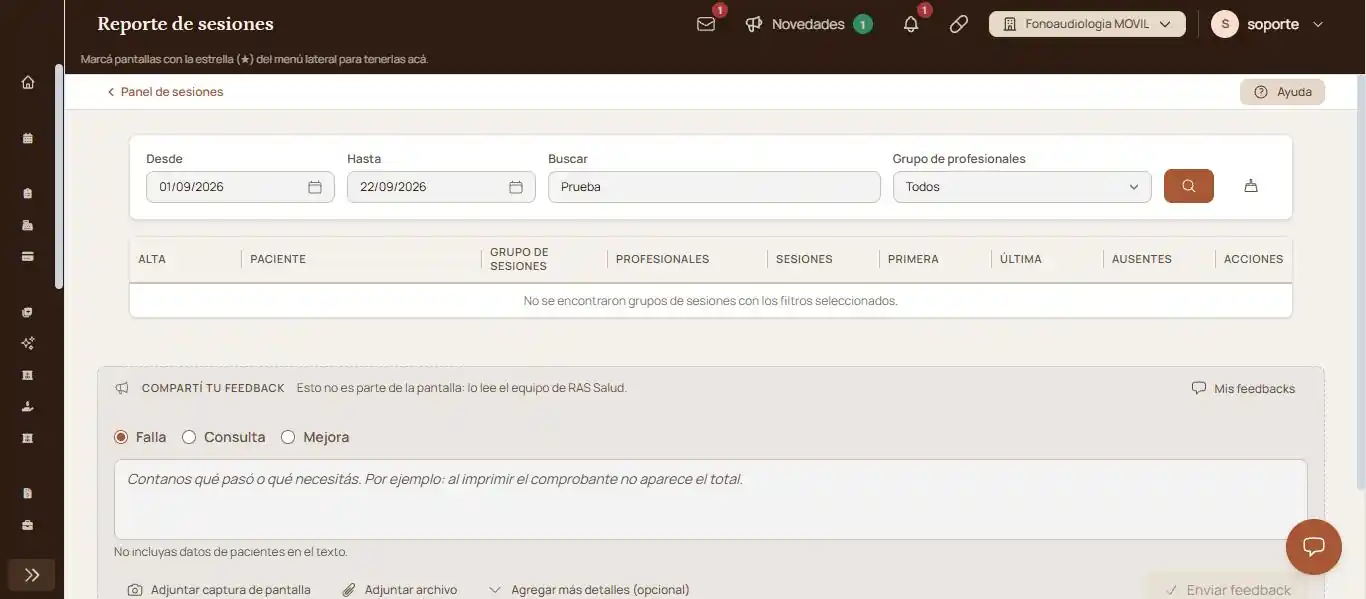
Si el paciente tiene sesiones y el listado queda vacío, revisá las fechas y el grupo elegido. Si sigue igual, escribinos desde el botón de chat, abajo a la derecha, con el nombre del grupo y las fechas.
Elevá tu institución médica con orden, confianza y fluidez.
Tu opinión es anónima: no guardamos tu nombre ni tu correo.
¡Copiado!
¿Te quedaron dudas? Escribinos y te ayudamos.
