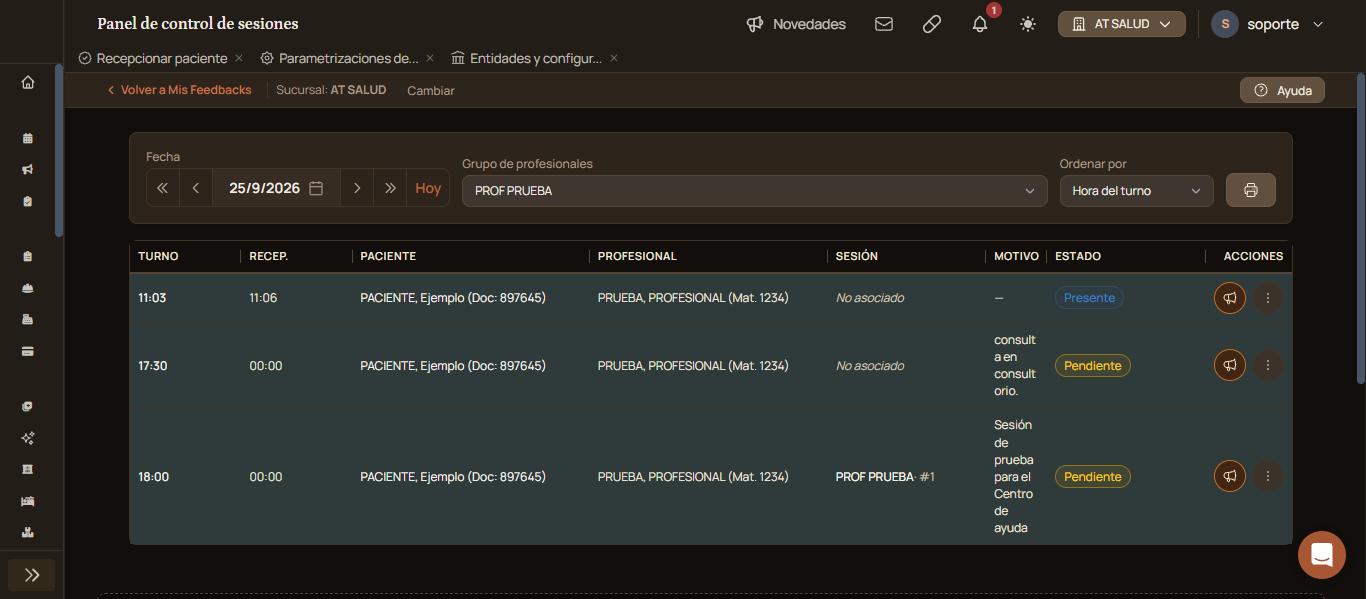
Seguí en un solo listado los turnos del día de un grupo de profesionales, con la sesión a la que corresponde cada uno y su estado, y actuá sobre cada turno desde la misma fila.
Actualizado el 16/10/2026
Lo básico
¿Para qué sirve esta pantalla?
Muestra los turnos del día de un grupo de profesionales, con la sesión que le corresponde a cada paciente y el estado de cada turno. Recepción y los profesionales que trabajan por sesiones la usan para ver quién viene y en qué sesión va.
Cómo se usa, paso a paso
Entrá a «Agenda», menú «Turnos», «Sesiones».
En «Grupo de profesionales», elegí el grupo.
Si hace falta otro día, cambiá la «Fecha» con las flechas o con el calendario. «Hoy» vuelve al día actual.
Ubicá al paciente por la hora, en «Turno», y mirá su sesión en «Sesión».
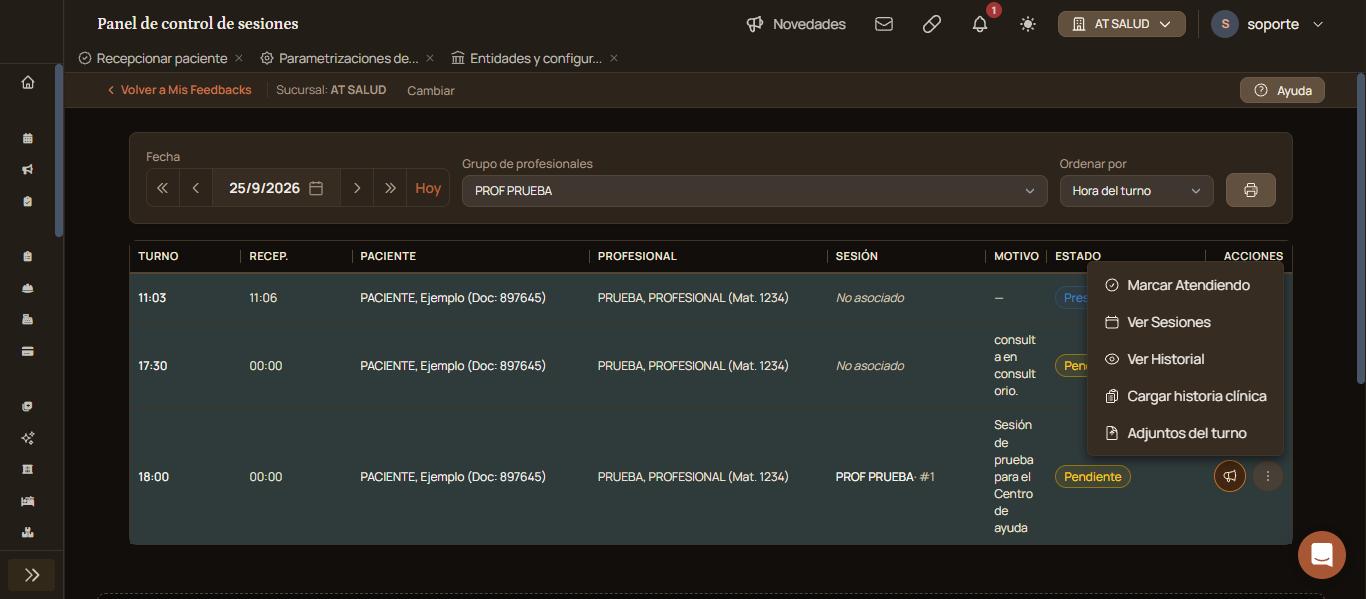
Para realizar más acciones en un turno, tocá los tres puntos de su fila.
Qué significa cada parte
Turno: la hora del turno.
Recep.: la hora en que se recepcionó al paciente. «00:00» indica que todavía no llegó.
Sesión: el grupo y el número de sesión, por ejemplo «PROF PRUEBA · #2». «No asociado» indica un turno que no está vinculado a ninguna sesión.
Estado: por ejemplo «Pendiente», en amarillo.
Funciones avanzadas
Acciones sobre un turno
Los tres puntos de cada fila abren estas opciones:
Marcar Atendiendo: marca el turno como atendido. Avisa «Atención del turno registrada.»
Ver Sesiones: abre en otra pestaña las sesiones de ese paciente.
Ver Historial: abre la historia clínica del paciente para consulta.
Cargar historia clínica: abre en otra pestaña la pantalla «Atender paciente», donde se escribe el motivo de consulta y la evolución. Al escribir el motivo, el sistema avisa que al hacerlo se firma digitalmente la orden.
Adjuntos del turno: abre los archivos del turno. Se pueden adjuntar archivos, sacar una foto con la cámara o usar el código QR, hasta 20 archivos.
Con el ícono de megáfono, en cada fila, se llama al paciente. Avisa «Paciente llamado: …» con el nombre del paciente. Dirigido a las instituciones que utilicen el llamador de pacientes.
Ordenar el listado
«Ordenar por» permite elegir entre «Hora del turno», «Turno, Profesional», «Turno, Estado», «Profesional» o «Estado».
Sucursal
Arriba se muestra la sucursal cuyos turnos se ven. Con «Cambiar» podés elegir otra.
Casos y excepciones
Qué pasa
Qué hacer
El turno dice «No asociado»
Ese turno no está vinculado a un grupo de sesiones.
El paciente no aparece
Revisá la «Sucursal» de arriba, la «Fecha» y el «Grupo de profesionales».
Avisos frecuentes
«No hay turnos para el día y grupo seleccionados.»: ese grupo no tiene turnos en la fecha elegida. Cambiá la fecha o el grupo.
Si esto no resolvió
Escribinos desde «Compartí tu feedback», al pie de la pantalla, con la fecha y el grupo que mirabas, sin datos de pacientes.
Atención médica › Imagen / Sesión › Panel de control de sesiones: el mismo panel, desde la historia clínica, que usa el profesional que toma las sesiones.
¿Te sirvió esta guía?
Tu opinión es anónima: no guardamos tu nombre ni tu correo.
AgendasMirá la agenda de un profesional día por día: qué horarios tiene ocupados, cuáles quedan libres y qué se puede hacer con cada turno sin salir del listado.
Bloqueo de turnosCerrá días y horarios en la agenda de los profesionales para que no se asignen turnos, por licencias, feriados o cirugías programadas.
Bloqueo de turnos v2Cerrá la agenda de uno o varios profesionales por vacaciones, feriado o ausencia, eligiendo las fechas en un calendario donde ves todos los bloqueos cargados.
Bloqueos del díaConsultá qué profesionales tienen la agenda bloqueada en un día, con el horario, la sucursal y el motivo de cada bloqueo.