El listado de los turnos de una jornada: cómo moverte de día, filtrar por profesional o sucursal, leer el estado de cada turno y usar las acciones de cada fila, empezando por recepcionar a la persona cuando llega.
Actualizado el 19/10/2026
Lo básico
¿Para qué sirve esta pantalla?
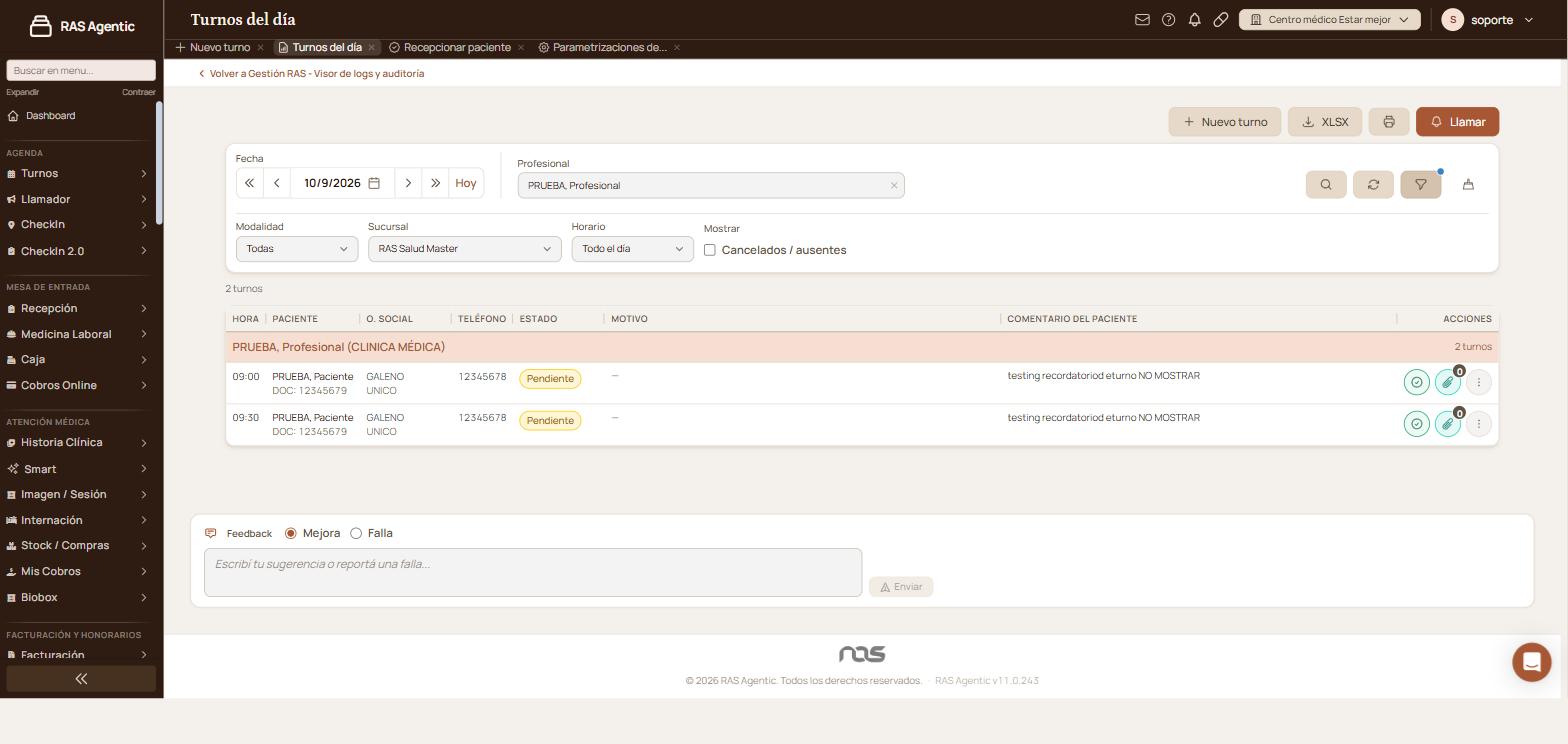
Es el listado de los turnos de una jornada. Recepción la tiene abierta todo el día para ver quién viene, en qué estado está cada turno y marcar la llegada de la gente.
El listado del día: arriba los botones de la barra, después los filtros y abajo los turnos agrupados por agenda, con su estado y las acciones de cada fila.
Cómo se usa, paso a paso
Entrá a «Agenda › Turnos › Turnos del día». Se abre con la fecha de hoy.
Movete de día con «‹» y «›», saltá de mes con ««» y «»», o volvé al día actual con «Hoy».
Si querés ver una sola agenda, escribí en «Profesional» y elegilo de la lista.
Hacé clic en la lupa para aplicar los filtros. Mientras no lo hagas aparece el aviso «Cambios sin aplicar».
El listado se agrupa por agenda, con la cantidad de turnos de cada una y el total arriba.
Cuando llega la persona, usá «Recepcionar» en su fila: se abre la pantalla de recepción con el turno cargado.
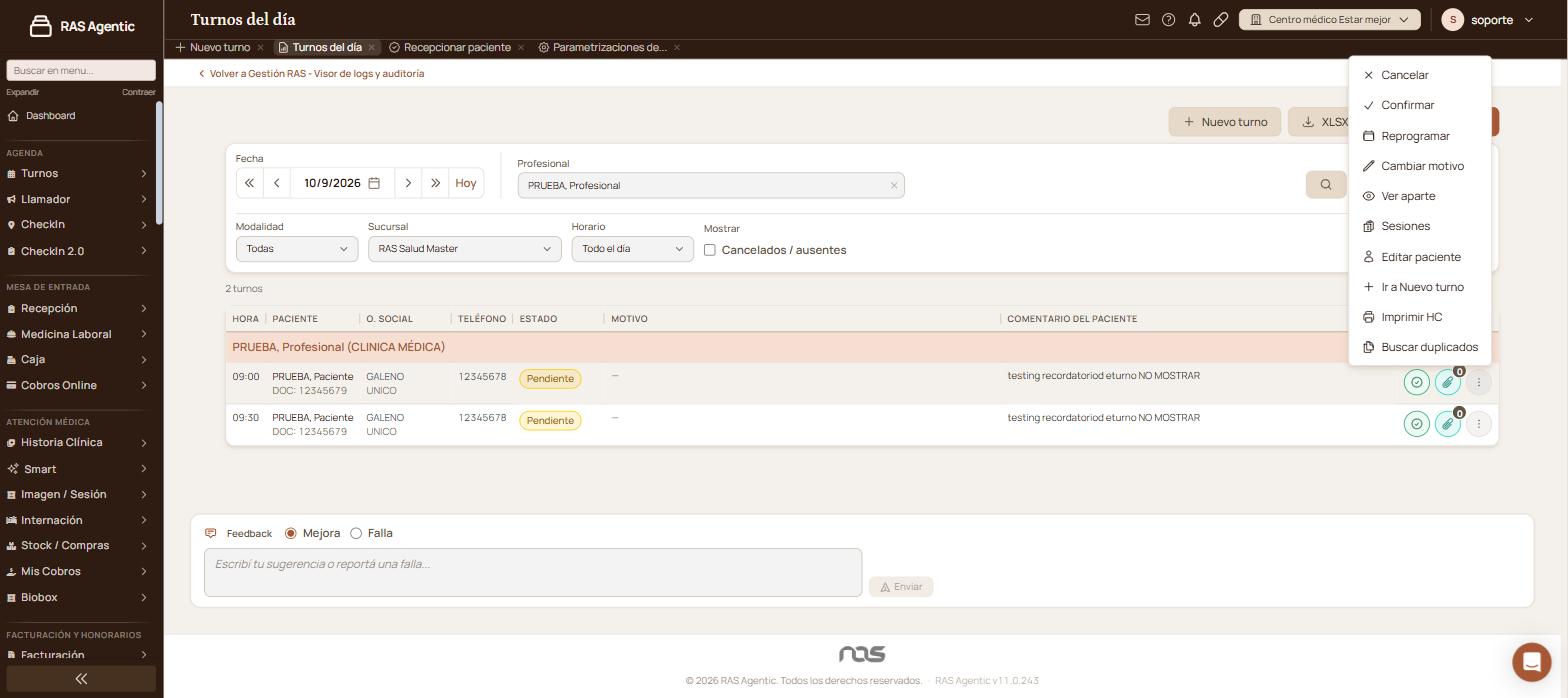
Para todo lo demás —cancelar, confirmar, reprogramar— abrí «Más acciones» en la fila.
«Más acciones» abre el menú de la fila: cancelar, confirmar, reprogramar, cambiar el motivo y el resto de las opciones del turno.
Qué significa cada parte
«Estado»: en qué punto está el turno. «Pendiente» es el que todavía no llegó; «Presente», el que ya fue recepcionado.
«Motivo» y «Comentario del paciente»: lo que se cargó al dar el turno.
«Adjuntos»: los archivos del turno, con la cantidad al lado del clip.
«Cancelados / ausentes»: al tildarlo, el listado también trae esos turnos.
Funciones avanzadas
Los filtros y cómo se aplican
Los filtros no se aplican solos: después de cambiar uno hay que hacer clic en la lupa, «Aplicar los filtros y actualizar el listado». Mientras tanto aparece el aviso «Cambios sin aplicar».
Fecha: «‹» y «›» mueven un día, ««» y «»» un mes, «Hoy» vuelve al día actual y el ícono de calendario abre el selector.
«Profesional»: acota el listado a una agenda. La «×» del campo lo deja de nuevo en «Todos los profesionales».
«Modalidad»: separa los turnos presenciales de las teleconsultas.
«Sucursal»: la sede cuyos turnos se muestran. Tiene la opción «Todas» para ver el día completo del centro.
«Horario»: acota a una franja del día en vez de «Todo el día».
«Cancelados / ausentes»: por defecto no se muestran. Tildalo para incluirlos.
A la derecha hay tres botones más: «Actualizar el listado», que vuelve a traer los turnos sin cambiar nada; «Filtros», que muestra u oculta la fila de filtros; y «Limpiar filtros», que los deja como estaban al entrar.
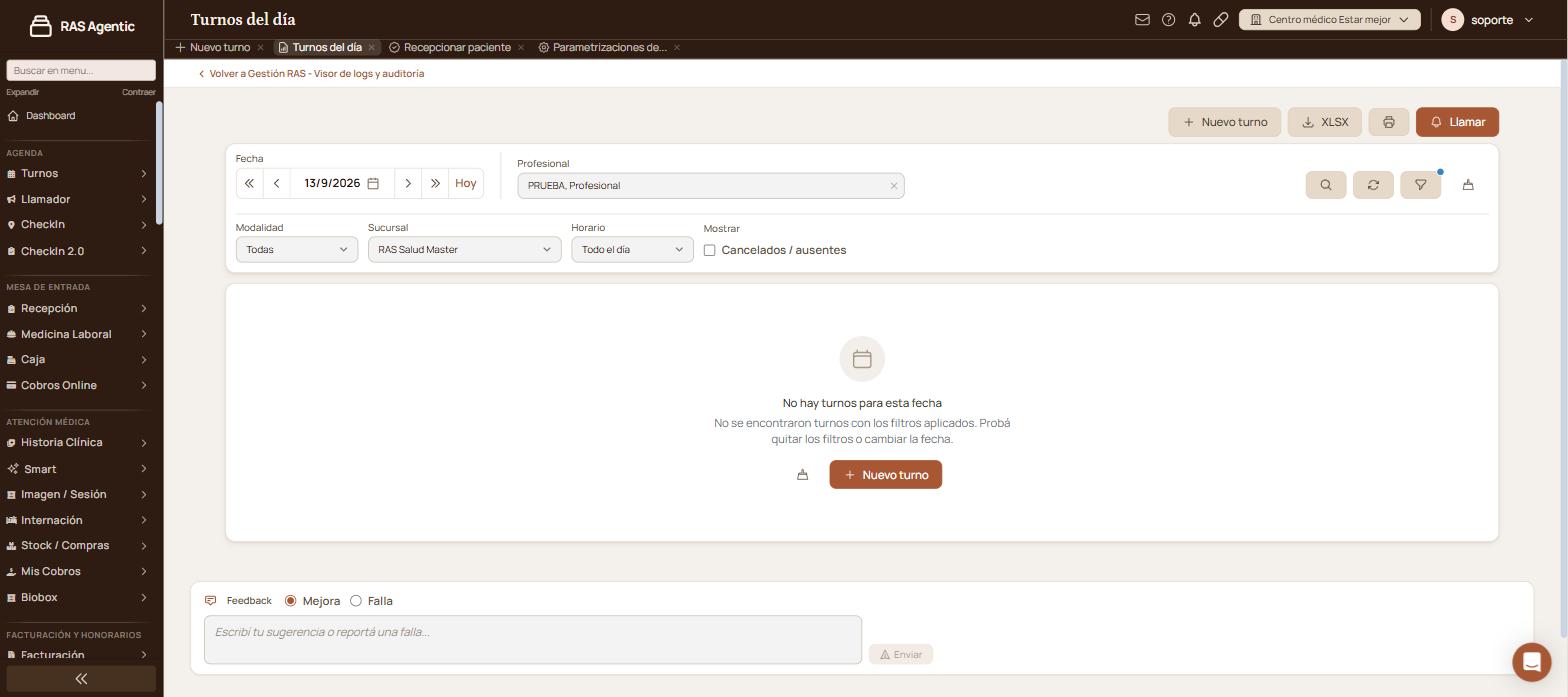
Cuando el día no tiene turnos con los filtros puestos, la pantalla lo avisa y ofrece dar uno ahí mismo.
Los botones de arriba
«Nuevo turno»: abre la pantalla para dar un turno.
«XLSX»: exporta a Excel el listado del día tal como lo estás viendo.
El ícono de impresora: imprime el listado del día.
«Llamar»: llama al siguiente número de la cola de recepción.
El ícono de al lado de «Llamar»: cambia el número de BOX desde el que se llama.
Las acciones de cada fila
Cada turno tiene tres botones a la derecha:
«Recepcionar»: abre la pantalla de recepción con ese turno cargado, para registrar que la persona llegó.
«Adjuntos»: los archivos del turno. El número al lado del clip dice cuántos hay.
«Más acciones»: abre el menú con el resto de las opciones.
El menú «Más acciones» tiene: «Cancelar», «Confirmar», «Reprogramar», «Cambiar motivo», «Ver aparte», «Sesiones», «Editar paciente», «Ir a Nuevo turno», «Imprimir HC» y «Buscar duplicados».
Cuando no hay nada que mostrar
Si el día elegido no tiene turnos, en lugar del listado aparece «No hay turnos para esta fecha», con la aclaración «No se encontraron turnos con los filtros aplicados. Probá quitar los filtros o cambiar la fecha.» y un botón «Nuevo turno» para dar uno ahí mismo. Antes de dar por vacío el día conviene revisar la «Sucursal» y si quedó un profesional filtrando.
Avisos y mensajes frecuentes
«Cambios sin aplicar»: tocaste un filtro y todavía no apretaste la lupa. El listado que ves es el anterior.
«No hay turnos para esta fecha» y «No se encontraron turnos con los filtros aplicados. Probá quitar los filtros o cambiar la fecha.»: no hay turnos con esa combinación de fecha, sucursal y profesional.
«El turno es de otra sucursal»: al recepcionar, si el turno pertenece a una sucursal distinta de la que tenés activa, la pantalla de recepción avisa «El turno de la orden es para otra sucursal (…); la sucursal activa es (…). Cambiá de sucursal con «Cambiar sucursal» (arriba a la derecha) y volvé a recepcionarlo, o elegí un turno de esta sucursal.». Cambiá la sucursal de trabajo desde la barra de arriba y volvé a intentarlo.
Falta aplicarlo. Hacé clic en la lupa, a la derecha de los filtros. Si quedó algo sin aplicar vas a ver el aviso «Cambios sin aplicar».
El día tiene turnos pero la pantalla dice que no hay ninguno.
Revisá la «Sucursal»: sólo se muestran los turnos de la sede elegida. Elegí «Todas» para ver el día completo, y fijate si quedó un profesional cargado en el filtro.
¿Dónde veo los turnos que se cancelaron?
Tildá «Cancelados / ausentes» en la fila de filtros y volvé a aplicar.
Llegó el paciente. ¿Qué hago?
Usá «Recepcionar» en su fila. Se abre la pantalla de recepción con el turno cargado. Si el turno es de otra sucursal, primero cambiá la sucursal de trabajo desde la barra de arriba.
¿Puedo llevarme el listado del día?
Sí. «XLSX» lo baja como archivo de Excel y el ícono de impresora lo imprime, en los dos casos con los filtros que tengas puestos.
¿Te sirvió esta guía?
Tu opinión es anónima: no guardamos tu nombre ni tu correo.
AgendasMirá la agenda de un profesional día por día: qué horarios tiene ocupados, cuáles quedan libres y qué se puede hacer con cada turno sin salir del listado.
Bloqueo de turnosCerrá días y horarios en la agenda de los profesionales para que no se asignen turnos, por licencias, feriados o cirugías programadas.
Bloqueo de turnos v2Cerrá la agenda de uno o varios profesionales por vacaciones, feriado o ausencia, eligiendo las fechas en un calendario donde ves todos los bloqueos cargados.
Bloqueos del díaConsultá qué profesionales tienen la agenda bloqueada en un día, con el horario, la sucursal y el motivo de cada bloqueo.